
电脑常用快捷键
一、Win键(徽标键)
以下是Windows操作系统中使用Win键(徽标键)结合A-Z的所有快捷方式描述:
- Win + A:打开操作中心,访问系统通知、快速设置和其他功能
- Win + B:将焦点设置到任务栏上的第一个通知图标,然后使用箭头键来导航不同的通知
- Win + C:打开语音助手(如果已启用)
- Win + D:显示桌面,最小化或恢复所有窗口
- Win + E:打开文件资源管理器
- Win + F:打开反馈中心
- Win + G:启动游戏栏,可在游戏时进行截屏、录制和广播等操作
- Win + H:启动语音输入
- Win + I:打开设置应用
- Win + J:切换通过笔输入的样式和模式
- Win + K:打开连接面板,以查找和连接无线设备投放
- Win + L:锁定计算机或切换用户
- Win + M:最小化所有窗口
- Win + O:锁定设备方向
- Win + P:切换显示模式,在多个显示器之间切换
- Win + Q:打开Cortana搜索栏(如果已启用)
- Win + R:打开运行对话框
- Win + S:在屏幕左侧打开Cortana搜索栏(如果已启用)
- Win + T:在任务栏中循环浏览打开的应用程序的缩略图
- Win + U:打开辅助功能管理器
- Win + V:在剪贴板历史记录中循环浏览内容
- Win + W:打开Windows Ink Workspace,适用于支持触控笔的设备
- Win + X:打开Windows 10开始菜单的快捷方式菜单
- Win + Y:从手机连接至您的Windows 10设备
- Win + Z:在支持应用栏命令的应用中显示应用栏命令
二、CTRL键
2.1.Excel
Ctrl + A:全选数据
Ctrl + B:将文本加粗(Ctrl+B的作用和Ctrl+2的作用是相同的)
Ctrl + C:复制文本
Ctrl + D:将文本向下填充
Ctrl + E:将文本智能填充
Ctrl + F:打开查找对话框
Ctrl + G:打开【定位】对话框
Ctrl + H:打开替换对话框
Ctrl + I:将文本倾斜
Ctrl + J:将文本强制分行
Ctrl + K:打开插入超链接对话框
Ctrl + L:打开创建表对话框(Ctrl+T的作用和Ctrl+L的作用相同)
Ctrl + M:将文本合并并居中
Ctrl + N:新建工作簿
Ctrl + O:打开文件
Ctrl + P:打开【打印】对话框
Ctrl + Q:打开格式化数据对话框
Ctrl + R:将文本向右填充
Ctrl + S:保存当前文件
Ctrl + T:打开创建表对话框(Ctrl+T的作用和Ctrl+L的作用相同)
Ctrl + U:添加/取消下划线
Ctrl + V:粘贴文本
Ctrl + W:关闭选定的工作簿窗口
Ctrl + X:剪切文本
Ctrl + Y:重复上一步骤操作
Ctrl + Z:撤销操作
2.2.Word
Ctrl + A:全选内容
Ctrl + B:文本文字加粗
Ctrl + C:复制拷贝内容
Ctrl + D:设置字体格式
Ctrl + E:文本段落居中对齐
Ctrl + F:文本具体内容查找
Ctrl + G:文本定位
Ctrl + H:文本查找与替换
Ctrl + I:设置选择的文本斜体
Ctrl + J:设置文本两端对齐
Ctrl + K:设置超级链接
Ctrl + L:文本左对齐
Ctrl + M:文本左缩进
Ctrl + N:新建Word文档
Ctrl + O:快速打开文档
Ctrl + P:Word打印
Ctrl + Q:仅清除段落格式
Ctrl + R:文本右对齐
Ctrl + S:快速保存Word文档
Ctrl + T:文本首行缩进
Ctrl + U:设置选择文本下划线
Ctrl + V:粘贴选择文本
Ctrl + W:快速关闭Word文档
Ctrl + X:剪切选择文本
Ctrl + Y:恢复上一步操作
Ctrl + Z:撤销上一步操作
三、F键
F1 键
- 也称为“获取帮助”键,在大多数程序中按 F1 将打开帮助屏幕或将您重定向到专门的帮助部分或页面。
- 在 PowerPoint 中按 F1 将为您提供有关功能区上当前选定命令或控件的帮助,而按 Ctrl + F1 将展开或折叠功能区。
- 要访问 Microsoft Windows 帮助页面,只需按 Win 键 + F1,如果您安装了它,它将在 Edge 中打开。
- 您也可以在计算机启动时按 F1 进入 BIOS 设置。
F2 键
- 按 F2 将使您可以选择在 Microsoft Windows 中重命名选定的图标、文件或文件夹。
- 在 PowerPoint 以及其他 Microsoft Office 软件包中,您可以通过按 Ctrl + F2 访问打印预览菜单。
- 仍在 PowerPoint 中,在打开的 PowerPoint 文档中按 Alt + F2 将打开“另存为”窗口。
- 与按 F1 类似,您同样可以在计算机启动时按 F2 进入 BIOS 设置。 您也可以使用 F2 进入 CMOS 设置。
F3 键
- 在 Microsoft Outlook 中按 Win + F3 时,将打开“高级查找”窗口。
- 按 F3 还会在 Google Docs 等中打开查找工具。
- 按 F3 打开浏览器和 Windows 文件资源管理器上的搜索栏。
- F3 也将重复在 MS-DOS 或 Windows 命令行中输入的最后一个命令。
- 在 PowerPoint 中按 Shift + F3 会将突出显示的文本相应地更改为所有大写字母、小写字母或首字母大写字母。 这也适用于 Microsoft Word。
F4 键
- 按 F4 在打开的窗口中打开地址栏。
- 按 F4 关闭当前页面或程序。
- F4 还会重复大多数程序中的最后一个操作。
- 在桌面环境中按 Alt + F4 可打开关机菜单。
- Ctrl + F4 关闭当前打开的程序。
F5 键
- 按 F5 刷新页面、桌面、文件夹内容或窗口。
- 按 Ctrl + F5 强制刷新打开的网页、清除缓存并重新下载页面内容。
- PowerPoint 中的 Shift + F5 从当前活动页面开始幻灯片放映。
- 而 PowerPoint 中的 F5 从第一页开始播放幻灯片。
- 您也可以在您的计算机首次加载 MS-DOS 时按 F5 进入默认设置。
F6 键
- 按 F6 会突出显示 Chrome 和大多数其他浏览器的活动页面中的地址栏和选项卡。
- F6 分别选择 Opera 中的后退和关闭标签按钮。 在 Edge 中按 F6 两次会提示您切换选项卡。
- 按 F6 两次激活 PowerPoint 中的关键提示。 再次按 F6 可重新激活功能区区域,随后按它可帮助您浏览屏幕的关键部分。 这适用于所有 Microsoft Office 程序。
- 按 Ctrl + Shift + F6 将导航到另一个打开的 PowerPoint 文档。 这也适用于 Microsoft Office 程序。
F7 键
- F7 使 Windows Media Player 静音。
- 按 F7 可在 PowerPoint 中打开拼写检查工具,并在其他 Microsoft Office 程序中打开编辑器。
- Alt + Shift + F7 在 Microsoft Office 程序中打开翻译工具。
- Shift + F7 在 Microsoft Word 中打开同义词库工具。
- F7 在 Chrome、Edge 和 Firefox 中打开/关闭插入符号浏览。
- 按 F7 可激活 Google Docs 中的拼写和语法工具。
- 当您在 Windows 命令行中按 F7 时,您可以查看在特定窗口中输入的所有命令的历史记录。
F8 键
- F8 降低 Windows Media Player 的音量。
- 在 macOS 工作区中,按 F8 将显示缩略图。
- 在启动过程中按 F8 将启动 Windows 进入安全模式。
- Alt+ F8 在 Microsoft Office 应用程序中打开宏对话框。
- 除了 Windows 安装 CD 之外,某些计算机还使用 F8 来访问 Windows 恢复系统。
F9 键
- F9 增加 Windows Media Player 的音量。
- Shift + F9 将激活/停用 PowerPoint 中的网格线。
- 按 Alt + F9 将激活/停用 PowerPoint 中的“指南”行。
- Alt + Shift + F9 激活/停用 PowerPoint 中的标尺。
- Ctrl + F9 将在 Microsoft Word 中输入大花括号。
- 惠普电脑在开机时快速按 F9 可以进入 Bios。
F10 键
- 按 F10 可打开/关闭 Microsoft Office 应用程序(如 Word 和 PowerPoint)中的“关键提示”。
- Shift + F10 在 Microsoft Office 程序和浏览器中执行右键单击功能。
- Alt + F10 激活/停用 Microsoft Office 程序(如 PowerPoint 和 Word)中的选择工具。
- Ctrl + Shift + F10 将在拆分视图中并排启动两个打开的 PowerPoint 文档。
- 惠普电脑在开机时快速按 F10 可以进入快速引导菜单。
F11 键
- 在 Chrome 和其他浏览器中按 F11 将进入/退出全屏视图。
- 在 Word 和 PowerPoint 等 Microsoft Office 应用程序中 Alt + F11 可启动 Microsoft Visual Basic for Applications。
- 程序员使用 Ctrl + F11 或 Alt + F11 来编译和执行代码。
F12 键
- 按 F12 键可在 Word、PowerPoint 等中打开“另存为”对话框。
- Ctrl + F12 在 Microsoft Office 程序中打开“打开”对话框。
- Ctrl + Shift + F12 在 Microsoft Office 程序(例如 Word 和 PowerPoint)中启动打印预览。
- F12 打开 Chrome 开发者工具、Firebug 和其他浏览器的调试工具。
- 按 F12 会在启动时显示计算机上的所有可启动设备供您选择。
相关文章:

电脑常用快捷键
一、Win键(徽标键) 以下是Windows操作系统中使用Win键(徽标键)结合A-Z的所有快捷方式描述: - Win A:打开操作中心,访问系统通知、快速设置和其他功能 - Win B:将焦点设置到任务栏…...
吴恩达《机器学习》8-3->8-4:模型表示I、模型表示II
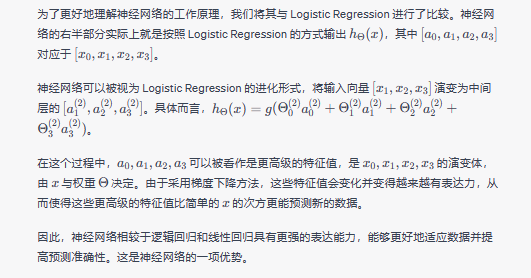
8.3、模型表示I 一、大脑神经网络的基本原理 为了构建神经网络模型,首先需要理解大脑中的神经网络是如何运作的。每个神经元都可以被看作是一个处理单元或神经核,它包含多个输入(树突)和一个输出(轴突)。…...
数据结构-二叉树力扣题
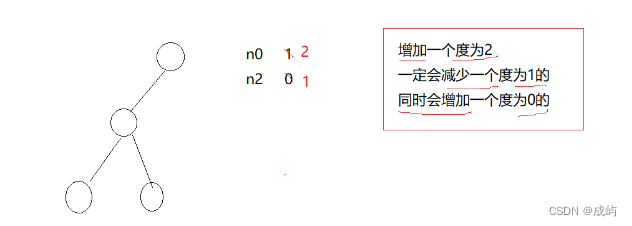
目录 1.相同的树 2.二叉树中查找值为x的节点 3.单值二叉树 4.对称二叉树 5.二叉树的前序遍历 6.另一颗树的子树 层序遍历: 7.二叉树遍历 8.判断二叉树是否是完全二叉树 一个特殊的性质: 1.相同的树 题目链接:力扣(LeetC…...

node 第十八天 中间件express-session实现会话密钥
express-session 文档 express-session 一个简单的express会话中间件 使用场景 在一个系统中, 需要维持一个临时的与登录态无关的会话密钥 比如登录系统后, 请求某一个接口, 接口的行为与登录态无关, 也就是说任何人对接口的访问…...
【机器学习基础】机器学习入门(1)
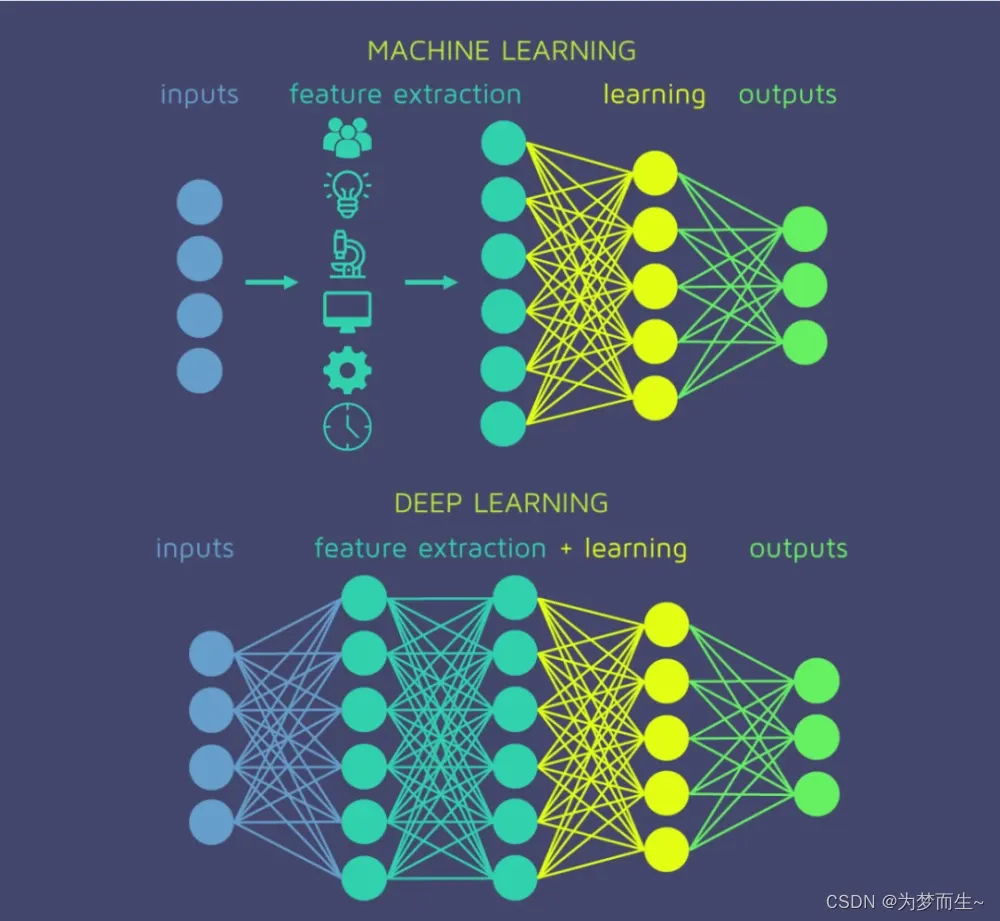
🚀个人主页:为梦而生~ 关注我一起学习吧! 💡专栏:机器学习 欢迎订阅!后面的内容会越来越有意思~ 💡专栏介绍: 本专栏的第一篇文章,当然要介绍一下了~来说一下这个专栏的开…...

赶快来!程序员接单必须知道的六大注意事项!!!
花花世界迷人眼,增加实力多搞钱!对于咱程序员来说,搞钱的最好办法就是网上接单了,相信也有不少小伙伴已经在尝试了吧!但是如何正确的搞钱呢?其中的注意事项你真的了解吗? 本期就和小编一起来看…...
【C++】日期类实现,与日期计算相关OJ题
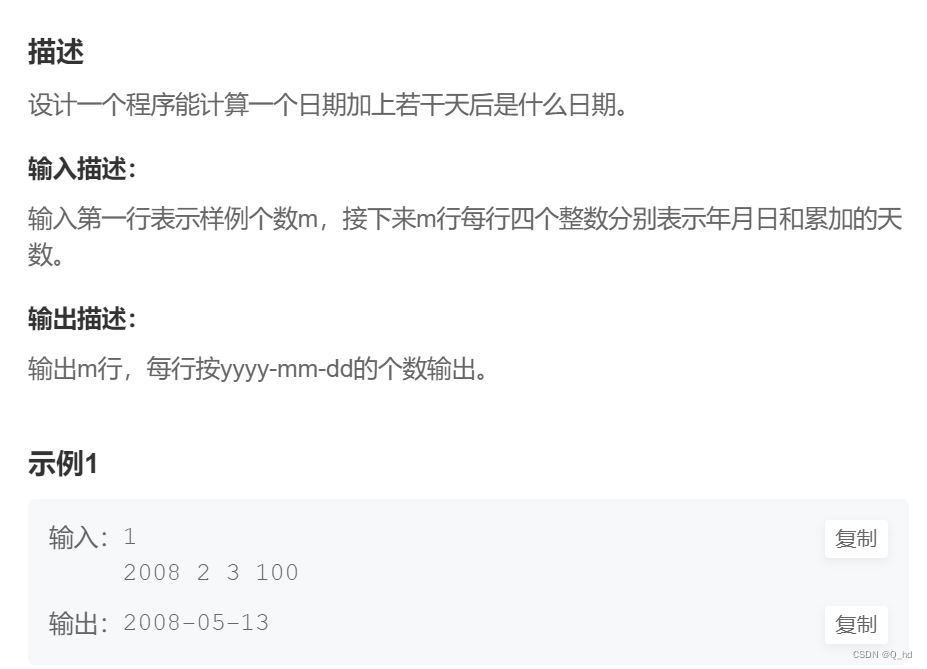
文章目录 日期类的设计日期计算相关OJ题HJ73 计算日期到天数转换KY111 日期差值KY222 打印日期KY258 日期累加 在软件开发中,处理日期是一项常见的任务。为了方便地操作日期,我们可以使用C编程语言来创建一个简单的日期类。在本文中,我们将介…...
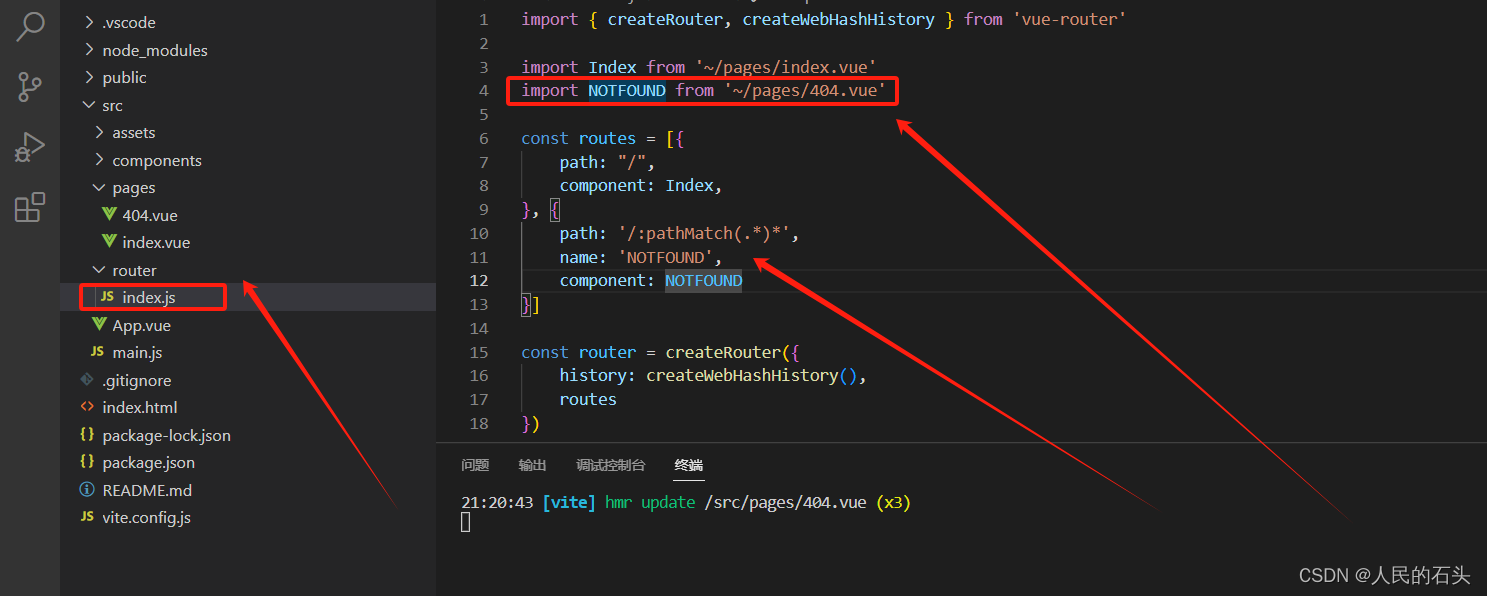
前端404页面的制作
1、背景 前端开发经常遇到输入路径不存在的问题,为此,把之前项目的404拿出来供大家参考。代码很简单,适合新手入手,效果如下: 2、代码引用的是element-plus框架 <template><div><el-result icon"…...
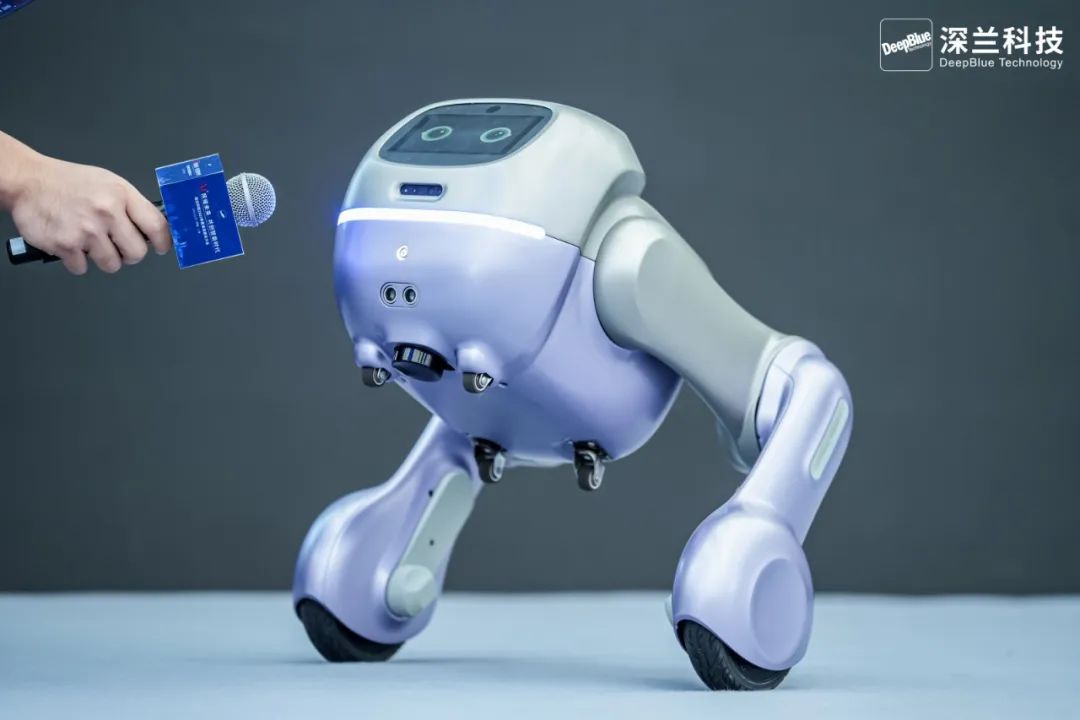
深兰科技轮腿家用AI机器人荣获“2023年度城市更新科创大奖”
近日,“2023金砖论坛第五季金立方城市更新科创大会”在上海举行,会上发布了《第12届金砖价值榜》,深兰科技研发出品的轮腿式家用AI机器人(兰宝),因其AI技术的创新性应用,荣获了“2023年度城市更新科创大奖”。 在10月2…...

669.修剪二叉树
原题链接:669.修剪二叉树 全代码: class Solution { public:TreeNode* trimBST(TreeNode* root, int low, int high) {if (root nullptr ) return nullptr;if (root->val < low) {TreeNode* right trimBST(root->right, low, high); // 寻找符合区间[l…...
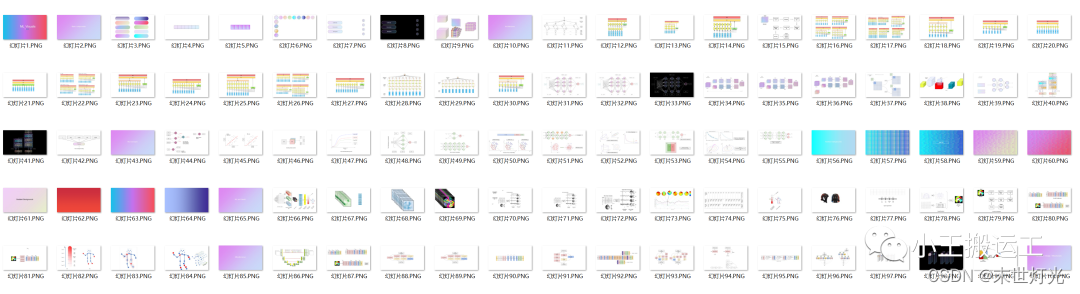
论文绘图-机器学习100张模型图
在现代学术研究和技术展示中,高质量的图表和模型结构图是至关重要的。这尤其在机器学习领域更为显著,一个领域以其复杂的算法和复杂的数据结构而闻名。机器学习是一种使用统计技术使计算机系统能够从数据中学习和改进其任务执行的方法,而有效…...
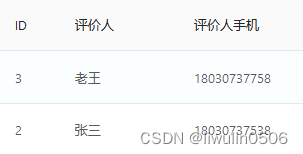
PHP项目学习笔记-萤火商城-增加一个模块(表涉及到的操作和文件)
背景 是在store的后台添加一个页面,显示的如满意度调查的页面 在router.config.js里面配置一个新的菜单 路径:yoshop2.0-store\src\config\router.config.js 代码如下,很简单,定义了这菜单点击的时候进入的页面,和下面…...

如何用Java设计自动售货机?
如何用Java设计自动售货机?是大多在高级Java开发人员面试中经常被问到的好问题之一。在典型的编码面试中,你会得到一个问题描述来开发一个售货机,在有限的时间内,通常2到3小时内,你需要在Java中编写设计文档、工作代码和单元测试。这种Java面试的一个关键优势是可以一次测试候…...

JAVA数据代码示例
首先,我们需要导入一些必要的Java库 java import java.net.URL; import java.net.HttpURLConnection; import java.io.BufferedReader; import java.io.InputStreamReader; 然后,我们可以创建一个URL对象,表示我们要爬取的网页的URL。 jav…...

github常用搜索指令
一、常用搜索指令 以下指令可分开用,也可组合使用 根据关键字搜索 in:name xx继上一步:指定开发语言 language:Java in:name XX language:Java继上一步,指定更新日期 pushed:>2022-06-06 in:name XX language:Java pushed:>2022-0…...
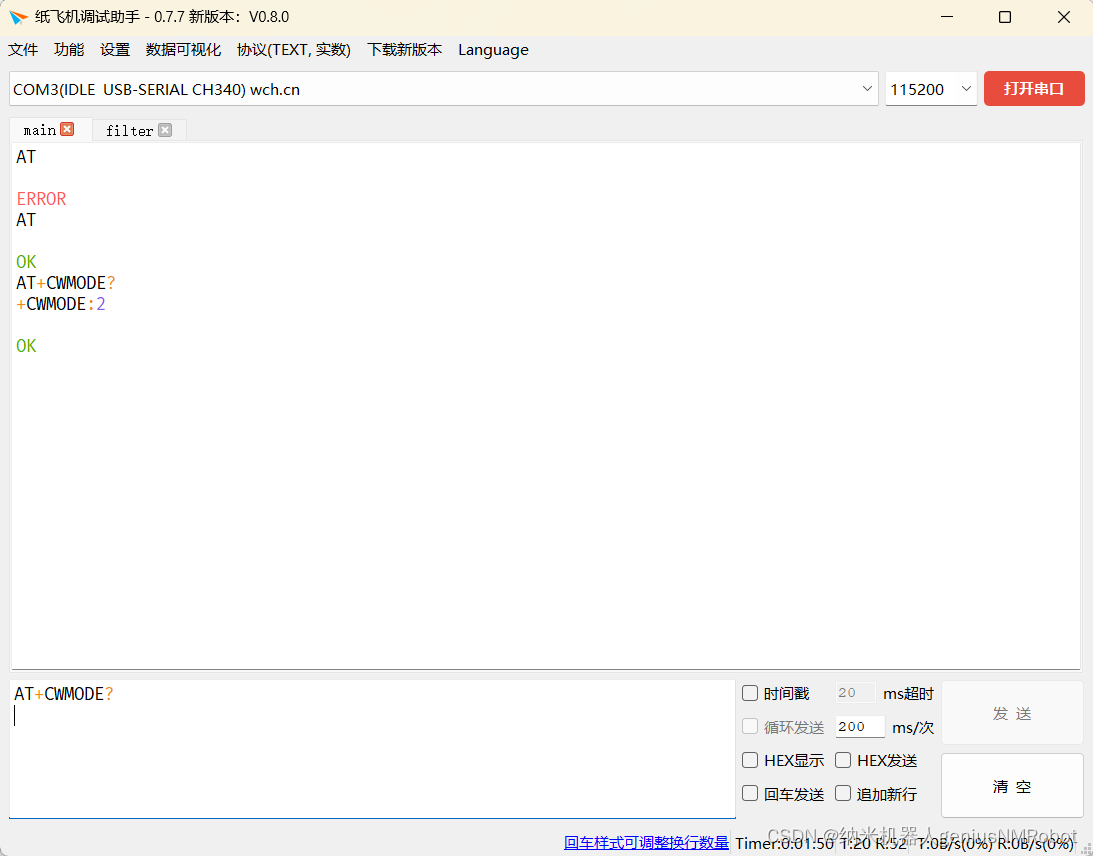
为什么esp8266刷入了固件,无法接受AT指令
我遇到的解决方法是:是串口调试助手出了问题。所以需要更换一个串口调试助手软件。 上面这个就是我换了的软件 在开发的时候,经常会遇到软件故障,导致正确的方法,但是没有效果,好比以前用盗版的8.7版本的Proteus模拟…...

Scala---字符串、集合
一、字符串 StringStringBuilder 可变string操作方法举例 比较:equals比较忽略大小写:equalsIgnoreCaseindexOf:如果字符串中有传入的assci码对应的值,返回下标 1./** 2.* String && StringBuilder 3.*/ 4.val str "abcd" 5.val s…...
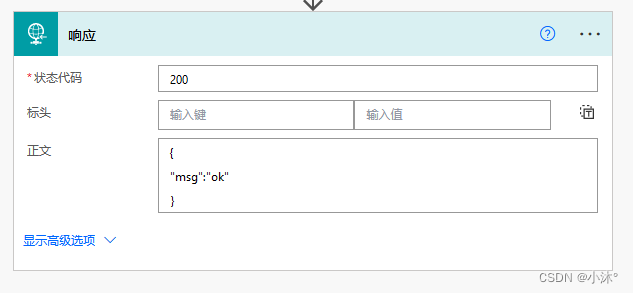
Power Automate-当收到HTTP请求时触发流程
选择创建自动化云端流,点跳过 第一个操作搜索HTTP,点击当收到HTTP请求时 点击使用示例有效负载生成架构 写入JSON,点击完成 正文JSON架构就自动生成了,再点击左下角的显示高级选项 Method根据需求选择 可以选择JSON中的参数赋值给…...
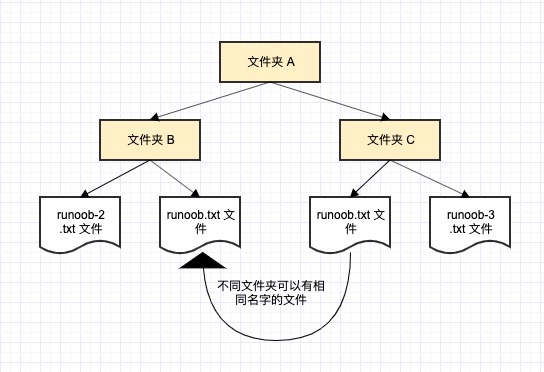
学习c#的第十四天
目录 C# 接口(Interface) 接口的特点 定义接口 接口继承 接口和抽象类的区别 C# 命名空间(Namespace) using 关键字 定义命名空间 嵌套命名空间 C# 接口(Interface) 接口定义了所有类继承接口时应…...

6.jvm中对象创建流程与内存分配
目录 概述对象的创建流程对象的内存分配方式对象怎样才会进入老年代大对象直接进入老年代内存担保 jvc 相关指令查看jdk默认使用的gc查看当前jdk支持的有哪些gc查看指定进程当前正在使用的gc 结束 概述 相关文章在此总结如下: 文章地址jvm基本知识地址jvm类加载系…...
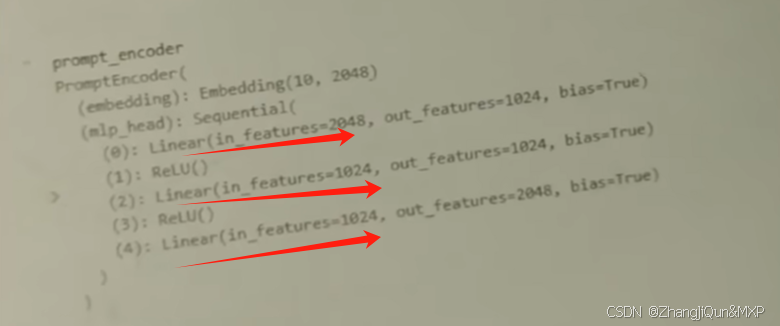
Prompt Tuning、P-Tuning、Prefix Tuning的区别
一、Prompt Tuning、P-Tuning、Prefix Tuning的区别 1. Prompt Tuning(提示调优) 核心思想:固定预训练模型参数,仅学习额外的连续提示向量(通常是嵌入层的一部分)。实现方式:在输入文本前添加可训练的连续向量(软提示),模型只更新这些提示参数。优势:参数量少(仅提…...

模型参数、模型存储精度、参数与显存
模型参数量衡量单位 M:百万(Million) B:十亿(Billion) 1 B 1000 M 1B 1000M 1B1000M 参数存储精度 模型参数是固定的,但是一个参数所表示多少字节不一定,需要看这个参数以什么…...

vue3 定时器-定义全局方法 vue+ts
1.创建ts文件 路径:src/utils/timer.ts 完整代码: import { onUnmounted } from vuetype TimerCallback (...args: any[]) > voidexport function useGlobalTimer() {const timers: Map<number, NodeJS.Timeout> new Map()// 创建定时器con…...
)
Java入门学习详细版(一)
大家好,Java 学习是一个系统学习的过程,核心原则就是“理论 实践 坚持”,并且需循序渐进,不可过于着急,本篇文章推出的这份详细入门学习资料将带大家从零基础开始,逐步掌握 Java 的核心概念和编程技能。 …...
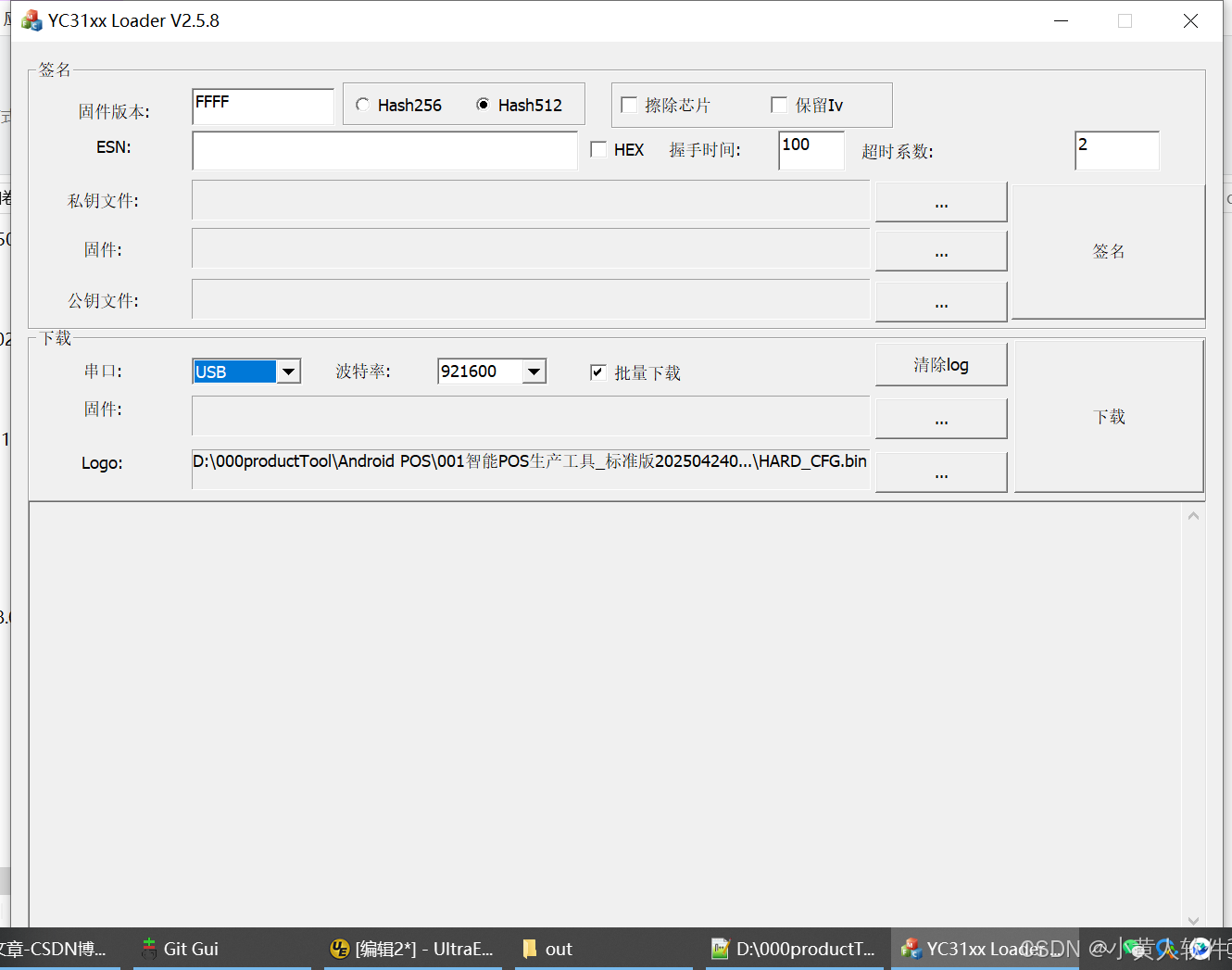
C++ Visual Studio 2017厂商给的源码没有.sln文件 易兆微芯片下载工具加开机动画下载。
1.先用Visual Studio 2017打开Yichip YC31xx loader.vcxproj,再用Visual Studio 2022打开。再保侟就有.sln文件了。 易兆微芯片下载工具加开机动画下载 ExtraDownloadFile1Info.\logo.bin|0|0|10D2000|0 MFC应用兼容CMD 在BOOL CYichipYC31xxloaderDlg::OnIni…...
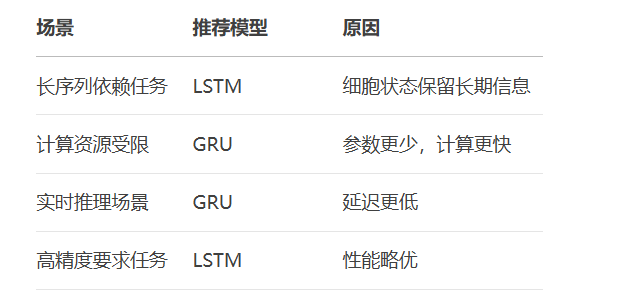
RNN避坑指南:从数学推导到LSTM/GRU工业级部署实战流程
本文较长,建议点赞收藏,以免遗失。更多AI大模型应用开发学习视频及资料,尽在聚客AI学院。 本文全面剖析RNN核心原理,深入讲解梯度消失/爆炸问题,并通过LSTM/GRU结构实现解决方案,提供时间序列预测和文本生成…...

Java 二维码
Java 二维码 **技术:**谷歌 ZXing 实现 首先添加依赖 <!-- 二维码依赖 --><dependency><groupId>com.google.zxing</groupId><artifactId>core</artifactId><version>3.5.1</version></dependency><de…...

CSS设置元素的宽度根据其内容自动调整
width: fit-content 是 CSS 中的一个属性值,用于设置元素的宽度根据其内容自动调整,确保宽度刚好容纳内容而不会超出。 效果对比 默认情况(width: auto): 块级元素(如 <div>)会占满父容器…...
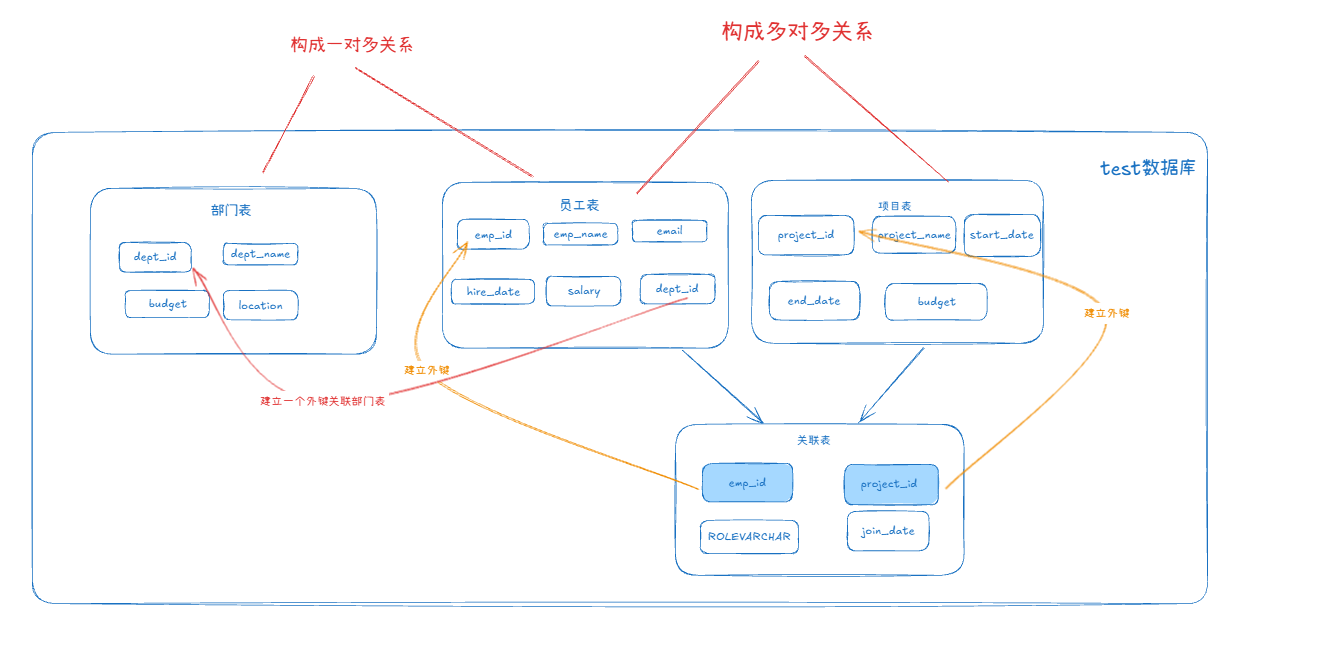
MySQL 知识小结(一)
一、my.cnf配置详解 我们知道安装MySQL有两种方式来安装咱们的MySQL数据库,分别是二进制安装编译数据库或者使用三方yum来进行安装,第三方yum的安装相对于二进制压缩包的安装更快捷,但是文件存放起来数据比较冗余,用二进制能够更好管理咱们M…...
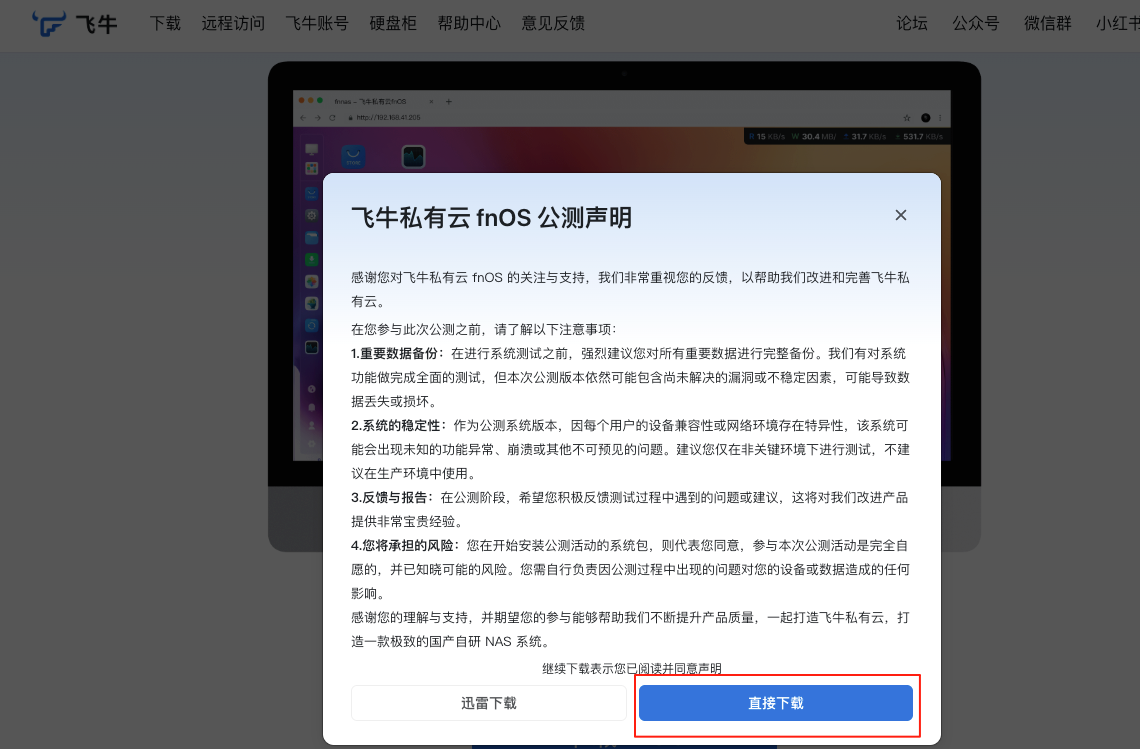
群晖NAS如何在虚拟机创建飞牛NAS
套件中心下载安装Virtual Machine Manager 创建虚拟机 配置虚拟机 飞牛官网下载 https://iso.liveupdate.fnnas.com/x86_64/trim/fnos-0.9.2-863.iso 群晖NAS如何在虚拟机创建飞牛NAS - 个人信息分享...