
Image-coloring的部署,在Ubuntu22.04系统下——点动科技
一、ubuntu22.04基本环境配置
1.1 更换清华Ubuntu镜像源
- 删除原来的文件
rm /etc/apt/sources.list
- 开始编辑新文件
vim /etc/apt/sources.list
- 先按i键,粘贴以下内容
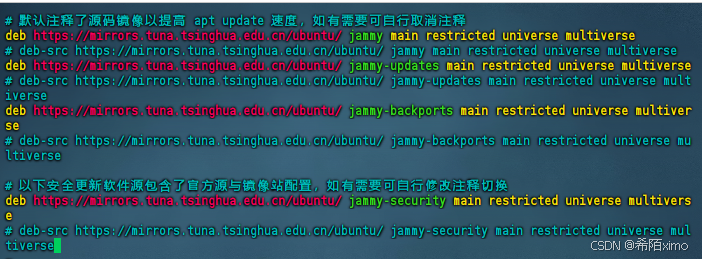
# 默认注释了源码镜像以提高 apt update 速度,如有需要可自行取消注释
deb https://mirrors.tuna.tsinghua.edu.cn/ubuntu/ jammy main restricted universe multiverse
# deb-src https://mirrors.tuna.tsinghua.edu.cn/ubuntu/ jammy main restricted universe multiverse
deb https://mirrors.tuna.tsinghua.edu.cn/ubuntu/ jammy-updates main restricted universe multiverse
# deb-src https://mirrors.tuna.tsinghua.edu.cn/ubuntu/ jammy-updates main restricted universe multiverse
deb https://mirrors.tuna.tsinghua.edu.cn/ubuntu/ jammy-backports main restricted universe multiverse
# deb-src https://mirrors.tuna.tsinghua.edu.cn/ubuntu/ jammy-backports main restricted universe multiverse# 以下安全更新软件源包含了官方源与镜像站配置,如有需要可自行修改注释切换
deb https://mirrors.tuna.tsinghua.edu.cn/ubuntu/ jammy-security main restricted universe multiverse
# deb-src https://mirrors.tuna.tsinghua.edu.cn/ubuntu/ jammy-security main restricted universe multiverse
-
确保内容跟上述图片一致
-
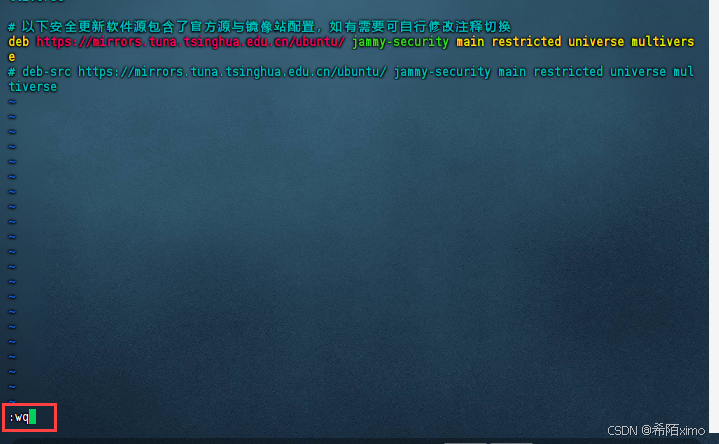
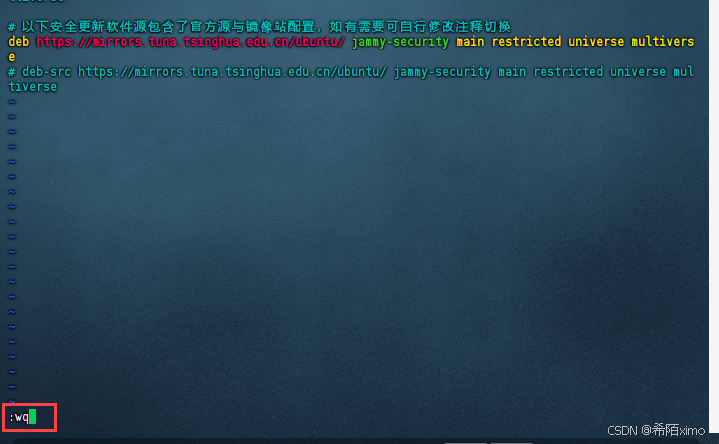
按esc键,再输入冒号+wq保存
1.2 更新包列表:
- 打开终端,输入以下命令:
sudo apt-get update
sudo apt upgrade
- 更新时间较长,请耐心等待
2. 安装英伟达显卡驱动
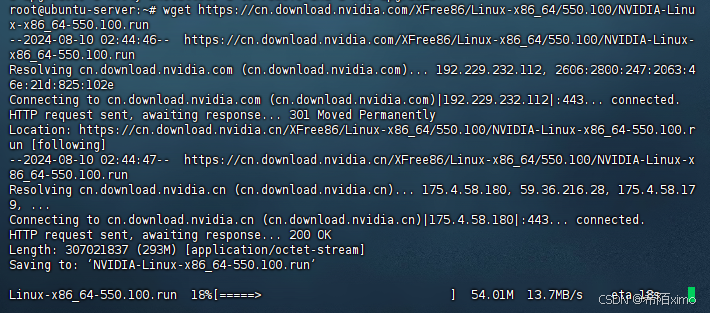
2.1 使用wget在命令行下载驱动包
wget https://cn.download.nvidia.com/XFree86/Linux-x86_64/550.100/NVIDIA-Linux-x86_64-550.100.run
2.2 更新软件列表和安装必要软件、依赖
sudo apt-get install g++
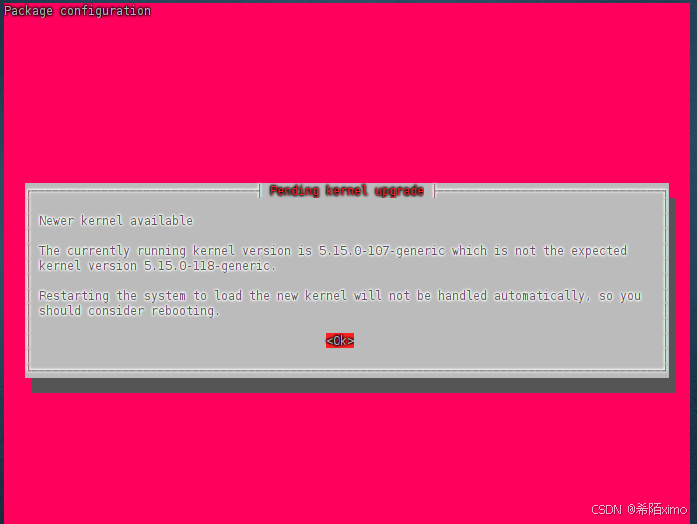
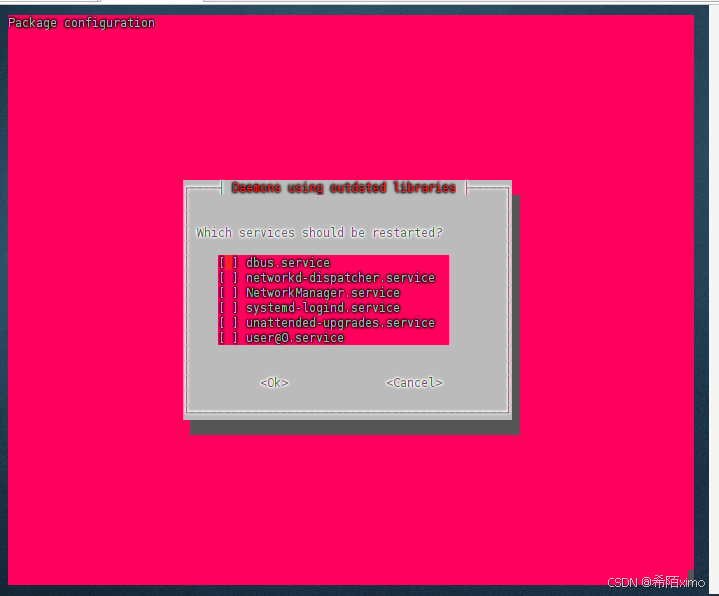
点击回车enter即可

sudo apt-get install gcc
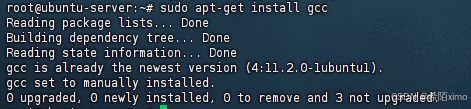
sudo apt-get install make


点击回车enter即可
成功安装
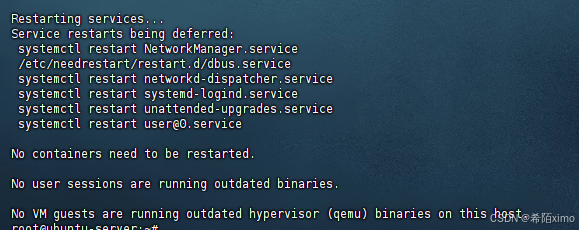
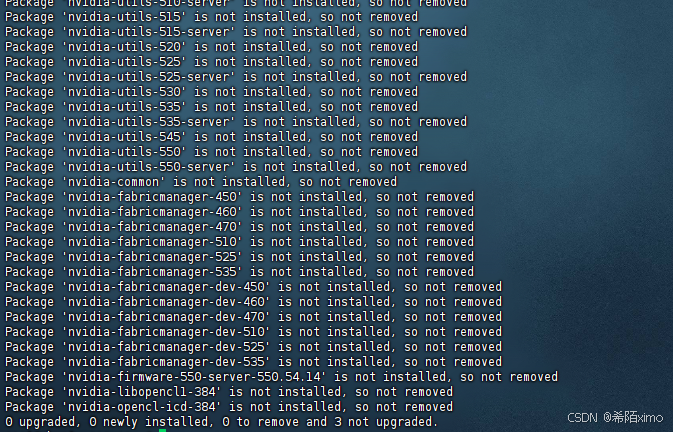
2.2 卸载原有驱动
sudo apt-get remove --purge nvidia*
- 1.使用vim修改配置文件
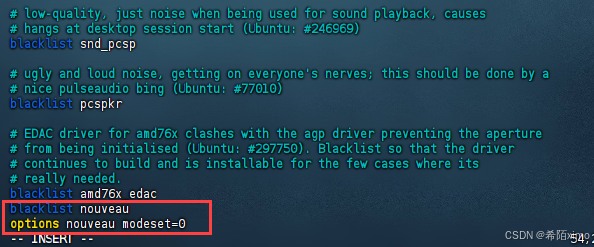
sudo vim /etc/modprobe.d/blacklist.conf
- 2.按i键进入编辑模式,在文件尾增加两行:
blacklist nouveau
options nouveau modeset=0
-
3.按esc键退出编辑模式,输入:wq保存并退出
-
4.更新文件
sudo update-initramfs -u
这里等待时间较久

- 5.重启电脑:
sudo reboot
这里需要等一会才能连上
2.3 安装驱动
- 1.授予执行权限
sudo chmod 777 NVIDIA-Linux-x86_64-550.100.run
- 2.执行安装命令
sudo ./NVIDIA-Linux-x86_64-550.100.run
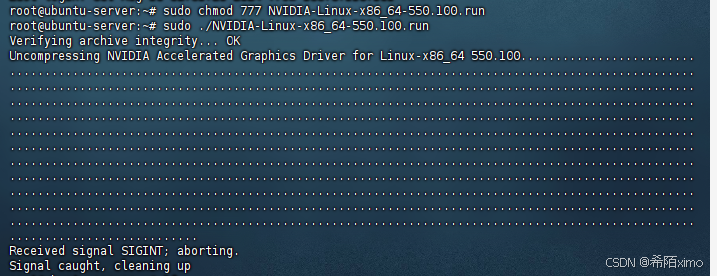
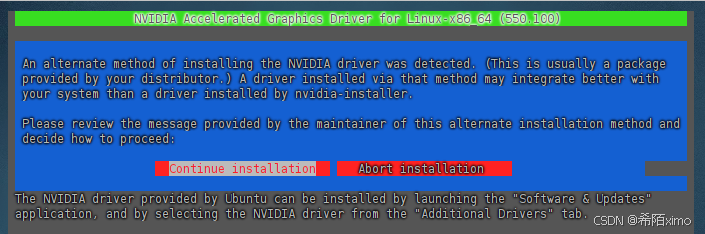
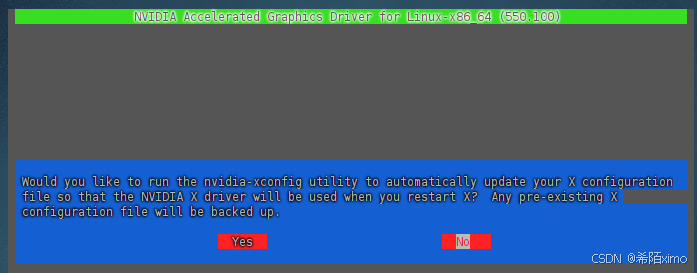
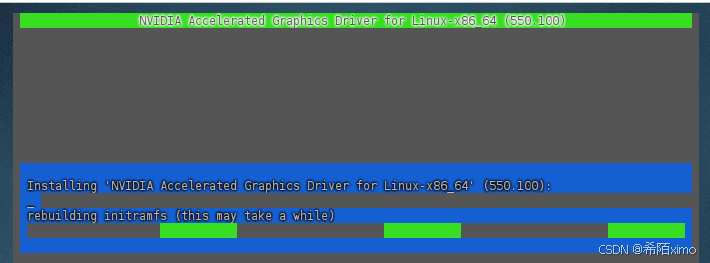
这里一直按回车就行,默认选择
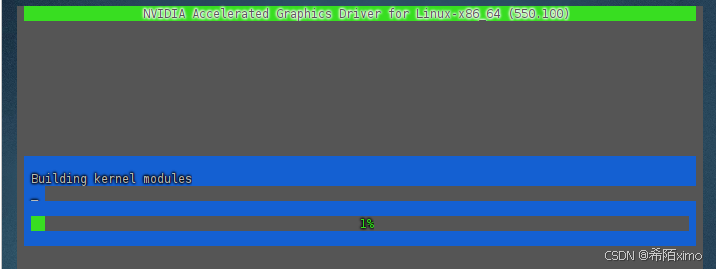
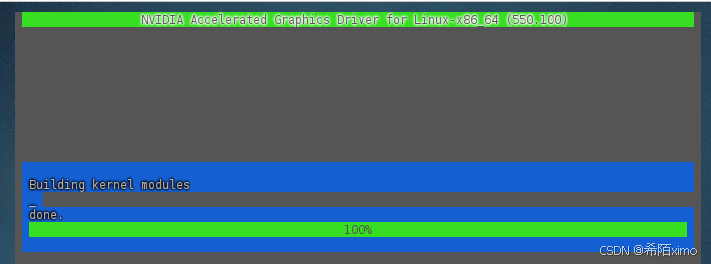
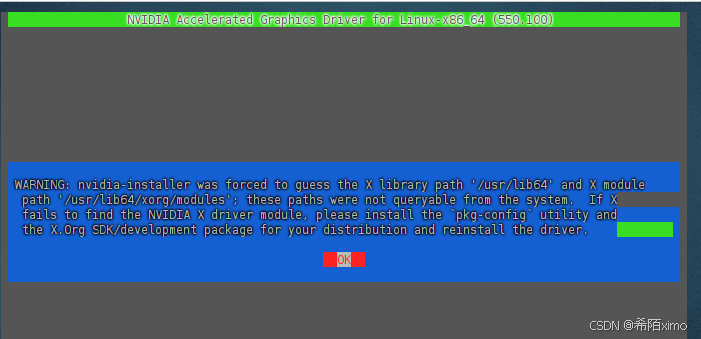
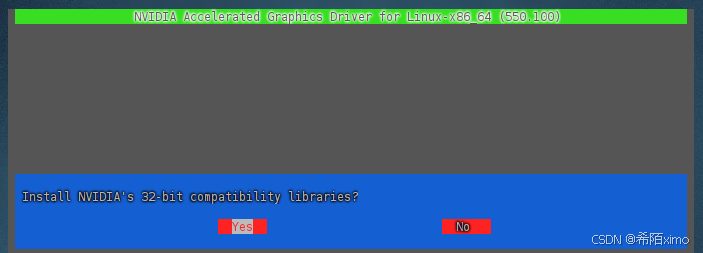
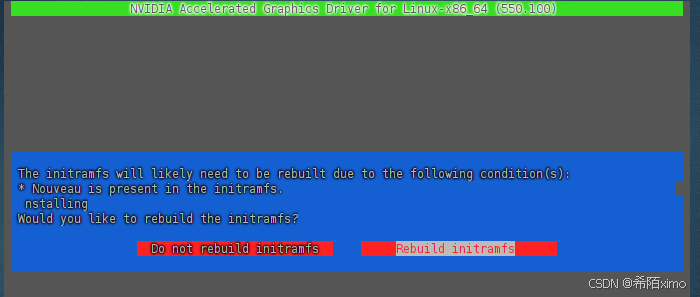
一直按回车enter键,直到安装成功
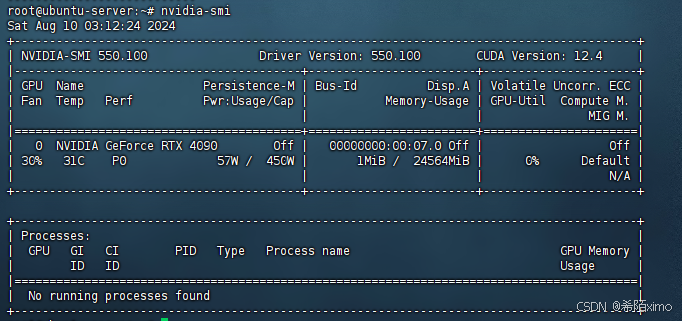
- 3.检测显卡驱动是否安装成功
nvidia-smi
2.4 安装CUDA
wget https://developer.download.nvidia.com/compute/cuda/12.4.0/local_installers/cuda_12.4.0_550.54.14_linux.run
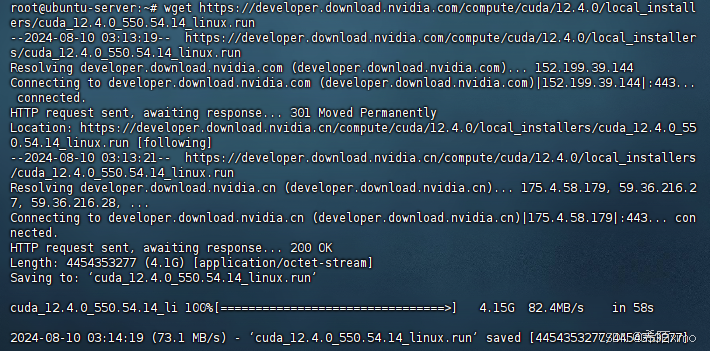
执行安装命令
sudo sh ./cuda_12.4.0_550.54.14_linux.run
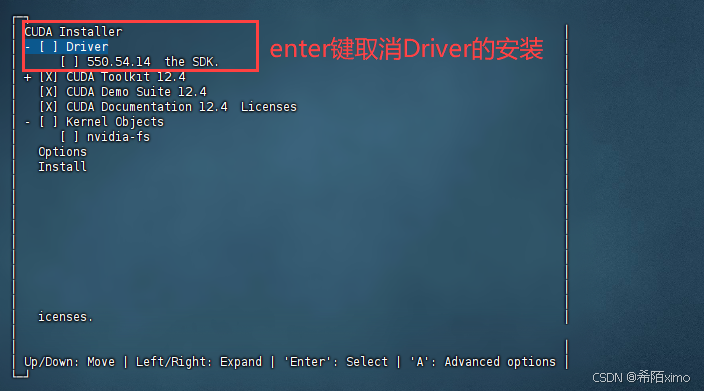
- 1.输出accept开始安装

- 2.然后注意这里要按enter取消勾选第一个选项,因为之前已经安装了驱动
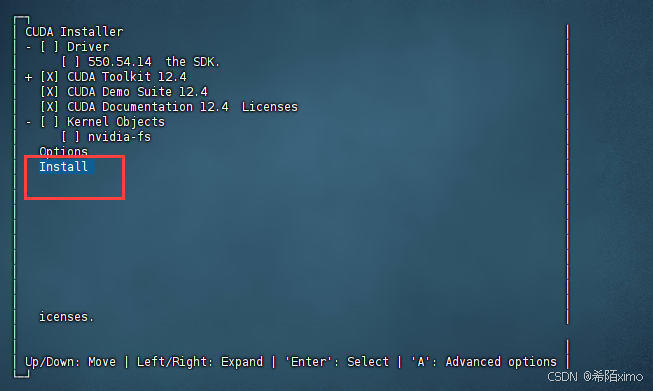
- 3.接着选择Install开始安装
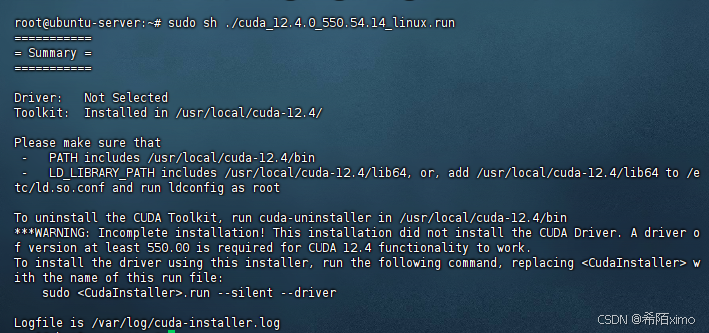
- 4.安装完成
2.5 环境变量配置
- 1.以vim方式打开配置文件
sudo vim ~/.bashrc
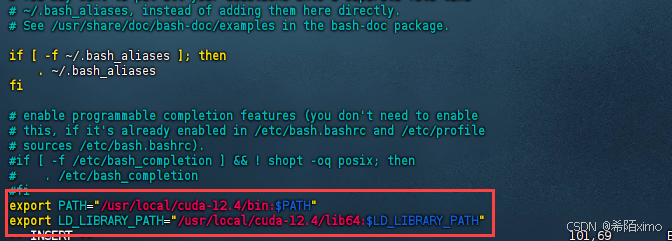
- 2.按i键进入编辑模式,在文件尾增加下面内容:
export PATH="/usr/local/cuda-12.4/bin:$PATH"
export LD_LIBRARY_PATH="/usr/local/cuda-12.4/lib64:$LD_LIBRARY_PATH"
-
按esc键退出编辑模式,输入:wq保存并退出
-
3.更新环境变量
source ~/.bashrc
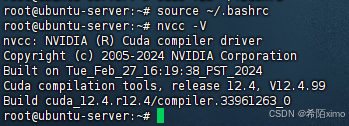
- 4.检测CUDA是否安装成功
nvcc -V
二、安装miniconda环境
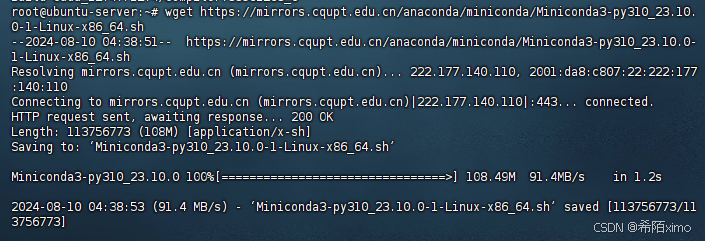
1. 下载miniconda3
wget https://mirrors.cqupt.edu.cn/anaconda/miniconda/Miniconda3-py310_23.10.0-1-Linux-x86_64.sh
2. 安装miniconda3
bash Miniconda3-py310_23.10.0-1-Linux-x86_64.sh -u
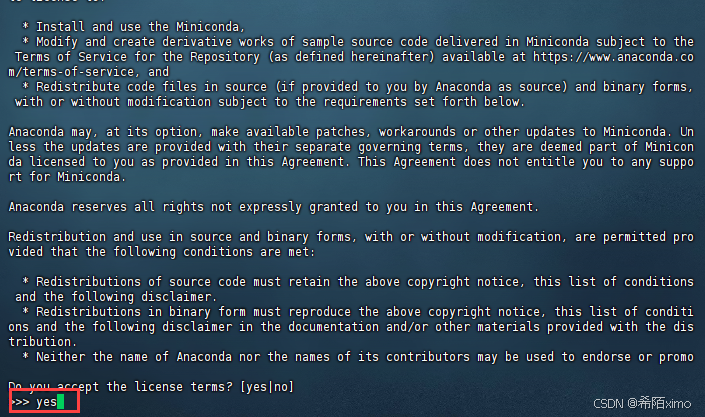
直接一直enter键,到输入路径和yes
这边建议路径为:miniconda3
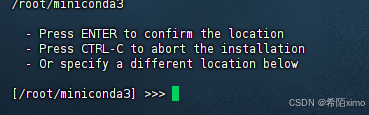
直接回车enter即可,再次输入yes
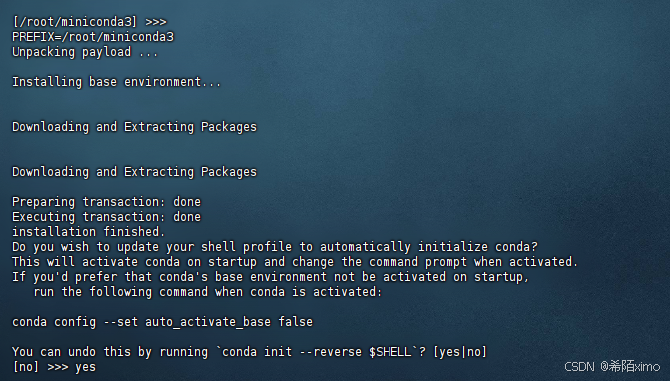
成功安装
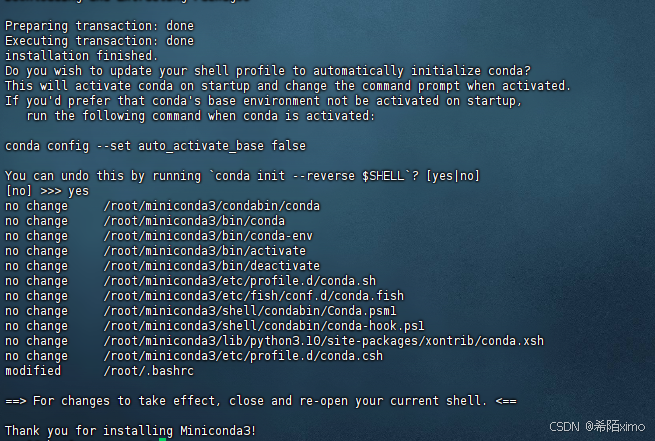
3. 切换到bin文件夹
cd miniconda3/bin/
4. 输入pwd获取路径
pwd
复制这里的路径
5. 打开用户环境编辑页面
vim ~/.bashrc
- 点击键盘I键进入编辑模式,在最下方输入以下代码
export PATH="/root/miniconda3/bin:$PATH"
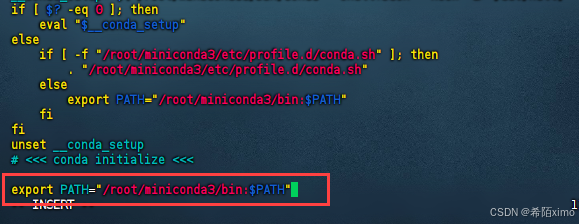
按esc键退出编辑模式,输入:wq保存并退出
6. 重新加载用户环境变量
source ~/.bashrc

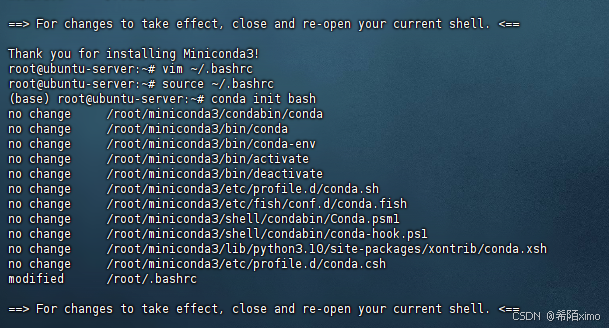
7. 初始化conda
conda init bash
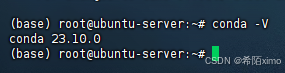
8.验证是否安装成功
conda -V
9.conda配置
-
1.配置清华镜像源
代码如下:
conda config --add channels https://mirrors.tuna.tsinghua.edu.cn/anaconda/pkgs/free/
conda config --add channels https://mirrors.tuna.tsinghua.edu.cn/anaconda/pkgs/main/
conda config --add channels https://mirrors.tuna.tsinghua.edu.cn/anaconda/cloud/conda-forge/

- 2.设置搜索时显示通道地址
conda config --set show_channel_urls yes

- 3.配置pip 镜像源
pip config set global.index-url https://pypi.tuna.tsinghua.edu.cn/simple

三、克隆Image-coloring仓库
3.1官网地址:Image-coloring的GitHub地址
git clone https://github.com/zxx1218/Image-coloring.git
3.2如果下载速度较慢可添加https://mirror.ghproxy.com/镜像源
git clone https://mirror.ghproxy.com/https://github.com/zxx1218/Image-coloring.git
3.3进入到Image-coloring文件夹内
cd Image-coloring
3.4创建Image-coloring需要的环境
conda create -n Image-coloring python=3.10
conda activate Image-coloring
3.5安装依赖库
pip install -r requirements.txt
pip install gradio
pip install gradio_imageslider
pip install modelscope
3.6在basicsr文件夹创建version.py
echo "__version__ = '1.0.0'" > basicsr/version.py
echo "__gitsha__ = \"some_git_sha\"" >> basicsr/version.py
3.7修改gradio_app.py
vi gradio_app.py
- 将最后一行的
demo.launch()
- 改为
demo.launch(server_port=15081,
server_name="0.0.0.0")
3.8 server_port变量为设置服务器监听的端口为业务端口,此处改为业务端口。
- 拉取图上色模型
modelscope download --model iic/cv_ddcolor_image-colorization --local_dir modelscope/damo/cv_ddcolor_image-colorization/
- 启动Image-coloring
python gradio_app.py

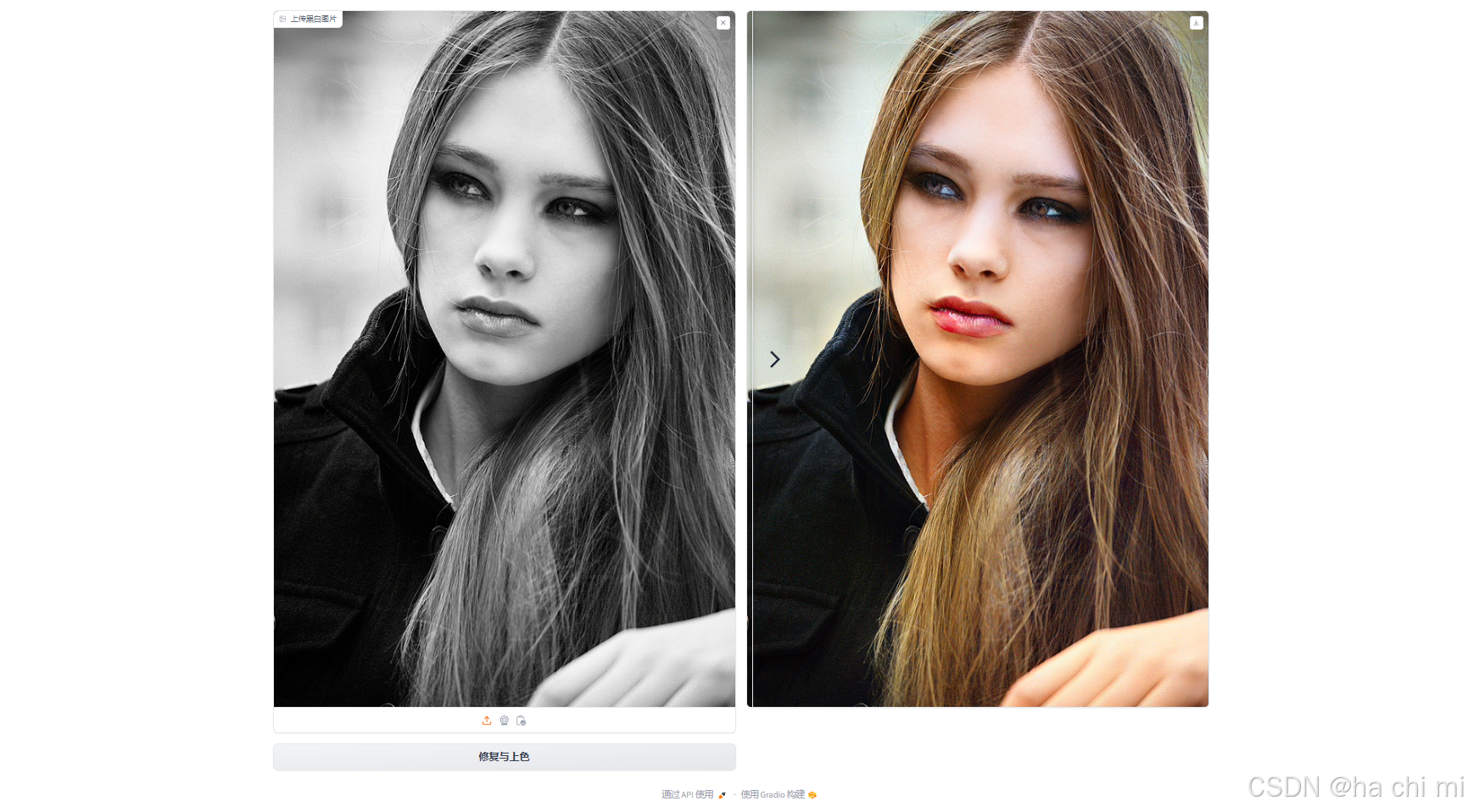
3.9启动成功后,访问http://主机IP:端口
相关文章:
Image-coloring的部署,在Ubuntu22.04系统下——点动科技
一、ubuntu22.04基本环境配置 1.1 更换清华Ubuntu镜像源 删除原来的文件 rm /etc/apt/sources.list开始编辑新文件 vim /etc/apt/sources.list先按i键,粘贴以下内容 # 默认注释了源码镜像以提高 apt update 速度,如有需要可自行取消注释 deb https:…...

Springboot 整合 Swagger3(springdoc-openapi)
使用springdoc-openapi这个库来生成swagger的api文档 官方Github仓库: https://github.com/springdoc/springdoc-openapi 官网地址:https://springdoc.org 目录题 1. 引入依赖2. 拦截器设置3. 访问接口页面3.1 添加配置项,使得访问路径变短…...

netty4报错:io.netty.util.IllegalReferenceCountException: refCnt: 0, decrement: 1
背景:netty执行链中有一串自定义的handler,目前我想要在中间再加上一个pingPonghandler来进行控制帧的处理,从而避免ng的读写超时(客户要求,与他们建立的通道一直连接,不进行断连,从而需要考虑n…...

2022年汽车软件行业产业细分及发展趋势分析
2022年汽车软件行业产业细分及发展趋势分析 连接 2022年汽车软件行业产业细分及发展趋势分析...

如何通过变更让 PostgreSQL 翻车
在开发应用程序和维护其后台数据库集群的过程中,我们经常会遇到实践与理论、开发环境与生产环境之间的差异。其中一个典型的例子就是变更数据库中的列类型。 对于在 PostgreSQL(及其他符合 SQL 标准的系统)中变更列类型的常规操作࿰…...

MySQL表涉及规范
MySQL表设计规范是为了确保数据库表结构的合理性、可读性和可维护性。以下是一些建议和规范: 1.使用InnoDB存储引擎:InnoDB存储引擎提供了事务支持、行级锁定和外键约束,有助于提高数据的完整性和性能。 2.表名和字段名命名规范:…...

服务器Ubuntu22.04系统 使用dcocker部署安装ollama和搭配open_webui使用
服务器Ubuntu22.04系统 使用dcocker部署安装ollama和搭配open_webui使用 一、ubuntu和docker基本环境配置 1.更新包列表: 打开终端,输入以下命令: sudo apt-get updatesudo apt upgrade更新时间较长,请耐心等待 2. 安装docke…...
代理模式Proxy
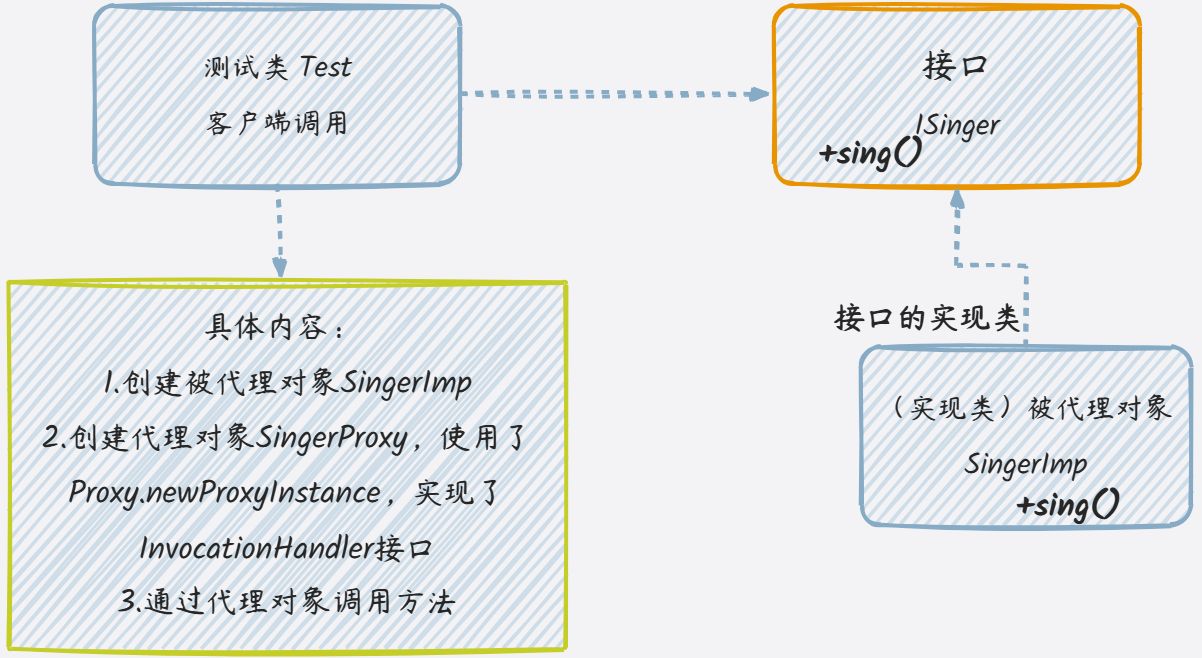
一、代理模式(Proxy) 1.代理模式的定义 代理模式给某一个对象提供一个代理对象,并由代理对象控制对真实对象的访问,起到对代理对象已有功能的增强 通俗的来讲代理模式就是我们生活中常见的中介。 2.作用 中介隔离作用&#x…...

C++ 设计模式——抽象工厂模式
抽象工厂模式 抽象工厂模式 抽象工厂模式主要组成部分代码实现抽象工厂模式模式的 UML 图抽象工厂模式 UML 图解析优点和缺点适用场景 抽象工厂模式提供一个接口,用于创建一系列相关或相互依赖的对象,而无需指定它们的具体类。它通常用于需要创建多个产品…...
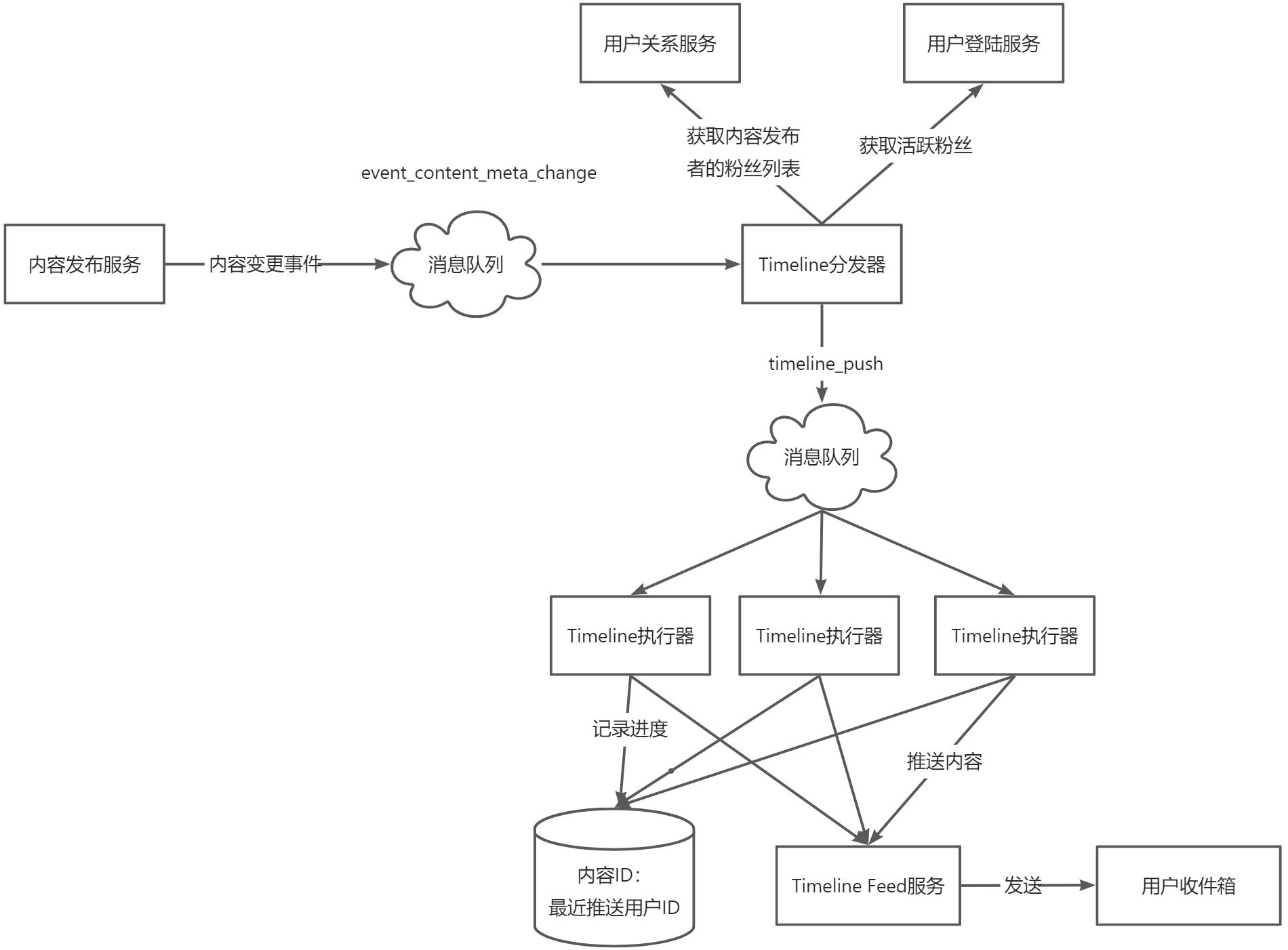
《亿级流量系统架构设计与实战》第十一章 Timeline Feed服务
Timeline Feed服务 一、概述1、分类2、功能 二、设计原理1、拉模式与用户发件箱2、推模式与用户收件箱3、推拉模式结合 三、关键技术1、内容与用户收件箱的交互(推模式)2、推送拆分子任务3、收件箱模型设计 内容总结自《亿级流量系统架构设计与实战》 一…...

氙灯老化试验箱试验机
氙灯老化试验箱,采用6.5KW大功率的精密水冷式氙灯,曝晒面积达到了6500cm2 功能强大,测试结果可靠 ◆ 满足国内外所有氙灯测试标准要求。 ◆ 采用氙灯灯管及滤光器组件,保证试验数据的可比性和重现性。 ◆ 自动旋转式三层鼓型样板架…...

【Qt】常用控件QRadioButton
常用控件QRadioButton QRadioButton是单选按钮,可以在多个选项中选择一个。 作为QAbstractButton和QWidget的子类,其属性和用法,对于QRadioButton同样适用。 属性说明 checkable 是否能选中 checked 是否已经被选中. checkable 是 checked…...

Mysql 离线版下载安装-(详细版)
Mysql 离线版下载安装-(详细版) 文章目录 Mysql 离线版下载安装-(详细版)1.0 下载地址2.0 解压到本地2.0.1 配置环境变量2.0.2 新建mysql配置文件ini2.0.3使用管理员启动 cmd 3.0 初始化密码忘记了4.0 修改初始化密码5.0 使用可视化工具登录Mysql 1.0 下载地址 地址࿱…...
Spring Boot和OCR构建车牌识别系统
博客主页: 南来_北往 系列专栏:Spring Boot实战 OCR介绍 OCR(Optical Character Recognition)是光学字符识别技术的缩写,它能够将图像中的文本转换为机器可读和编辑的数字文本格式。这种技术广泛应用于数据输入、文档管理…...

Java-自定义注解中成员变量是Class<?>
在Java中,自定义注解可以包含各种类型的成员变量,包括 Class<?> 类型。这种类型的成员变量 通常用于表示某个类的类型信息。下面我将详细介绍如何定义一个包含 Class<?> 类型成员变量的 自定义注解,并给出一些示例代码。 1. 定义自定义注解 定义一个自定义…...

SX_UNIX套接字通信_15
UNIX套接字通信的优势: UNIX套接字通信常用于一个项目中的进程之间通信,UNIX提供了与网络套接字相似的特性,但是避免了网络延迟,提高了性能,但是它只能在同一台机器上使用,无法跨越网络的进程间通信 实例&…...

JS模块化总结 | CommonJS、ES6
BV13W42197jR 个人笔记 目录 JS模块化基础知识1. 概述1.1 什么是模块化1.2 为什么需要模块化? 2 模块化规范3 导入&导出4 CommonJS规范4.1 初步体验4.2 导出数据4.3 导入数据4.4 扩展理解4.5 浏览器端运行 5 ES6模块化规范5.1 初步体验5.2 Node中运行ES65.3 导出数据①分别…...

25考研计算机组成原理复习·3.5高速缓冲存储器
高速缓冲存储器Cache 工作原理:将某些主存块复制到Cache中,缓和CPU与主存之间的速度矛盾局部性原理 时间局部性:现在访问的地址,不久之后也很可能被再次访问空间局部性:现在访问的地址,其附近的地址也很可…...

餐厅管理系统
目录 一、 系统简介 1.1需求分析 1.2 编程环境与工具 二、 系统总体设计 2.1 系统的功能模块图。 2.2 各功能模块简介。 三、 主要业务流程 (1)用户及管理员登录流程图 (2)信息添加流程 (3…...

杭州百腾教育科技 TiDB 6.5 to 7.5 升级记录
作者: reAsOn2010 原文来源: https://tidb.net/blog/612103f3 背景 使用 TiDB 作为我们的全量数据库已经有六七年了,当时还是 2.0 版本。早期TiDB的迭代和新特性的发布对于实际使用的影响还是很大的,所以从那个时候开始就有每…...

在rocky linux 9.5上在线安装 docker
前面是指南,后面是日志 sudo dnf config-manager --add-repo https://download.docker.com/linux/centos/docker-ce.repo sudo dnf install docker-ce docker-ce-cli containerd.io -y docker version sudo systemctl start docker sudo systemctl status docker …...
【大模型RAG】Docker 一键部署 Milvus 完整攻略
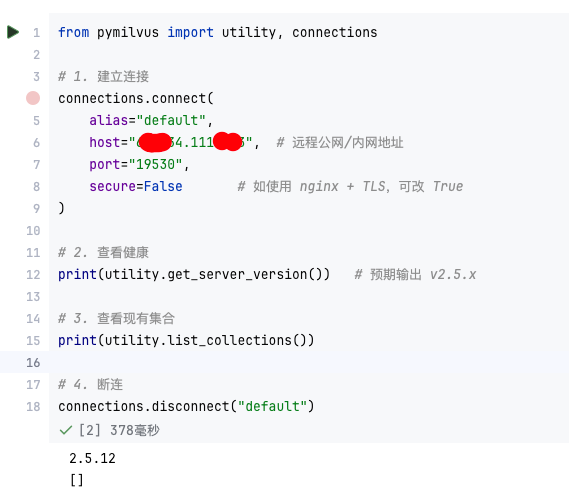
本文概要 Milvus 2.5 Stand-alone 版可通过 Docker 在几分钟内完成安装;只需暴露 19530(gRPC)与 9091(HTTP/WebUI)两个端口,即可让本地电脑通过 PyMilvus 或浏览器访问远程 Linux 服务器上的 Milvus。下面…...

基于当前项目通过npm包形式暴露公共组件
1.package.sjon文件配置 其中xh-flowable就是暴露出去的npm包名 2.创建tpyes文件夹,并新增内容 3.创建package文件夹...

涂鸦T5AI手搓语音、emoji、otto机器人从入门到实战
“🤖手搓TuyaAI语音指令 😍秒变表情包大师,让萌系Otto机器人🔥玩出智能新花样!开整!” 🤖 Otto机器人 → 直接点明主体 手搓TuyaAI语音 → 强调 自主编程/自定义 语音控制(TuyaAI…...
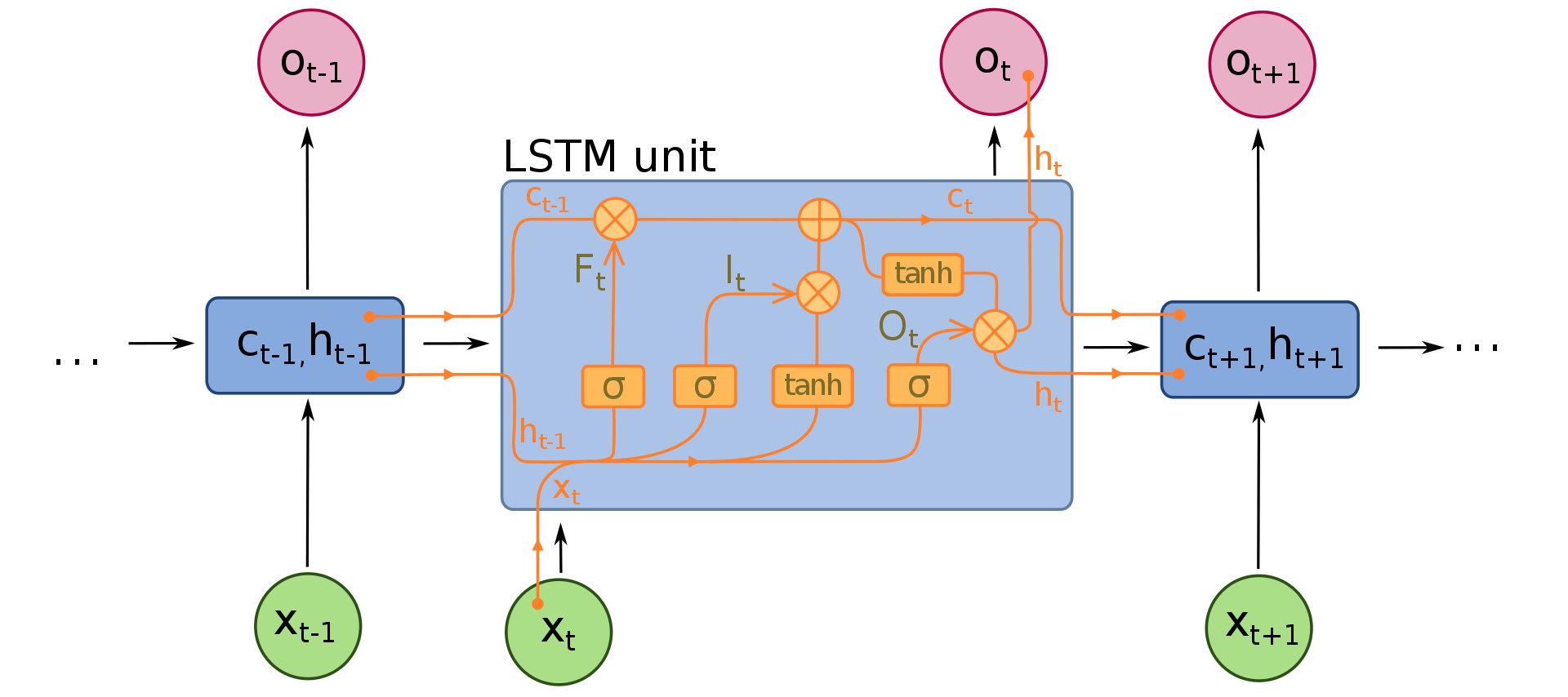
NLP学习路线图(二十三):长短期记忆网络(LSTM)
在自然语言处理(NLP)领域,我们时刻面临着处理序列数据的核心挑战。无论是理解句子的结构、分析文本的情感,还是实现语言的翻译,都需要模型能够捕捉词语之间依时序产生的复杂依赖关系。传统的神经网络结构在处理这种序列依赖时显得力不从心,而循环神经网络(RNN) 曾被视为…...

JavaScript基础-API 和 Web API
在学习JavaScript的过程中,理解API(应用程序接口)和Web API的概念及其应用是非常重要的。这些工具极大地扩展了JavaScript的功能,使得开发者能够创建出功能丰富、交互性强的Web应用程序。本文将深入探讨JavaScript中的API与Web AP…...
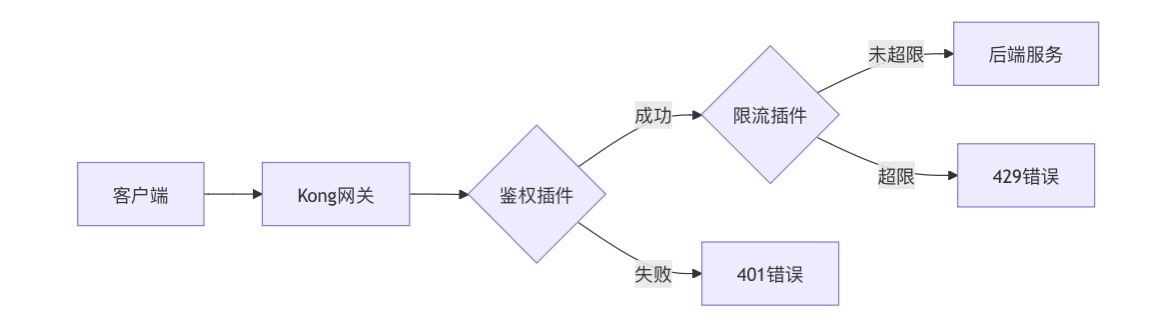
云原生安全实战:API网关Kong的鉴权与限流详解
🔥「炎码工坊」技术弹药已装填! 点击关注 → 解锁工业级干货【工具实测|项目避坑|源码燃烧指南】 一、基础概念 1. API网关(API Gateway) API网关是微服务架构中的核心组件,负责统一管理所有API的流量入口。它像一座…...
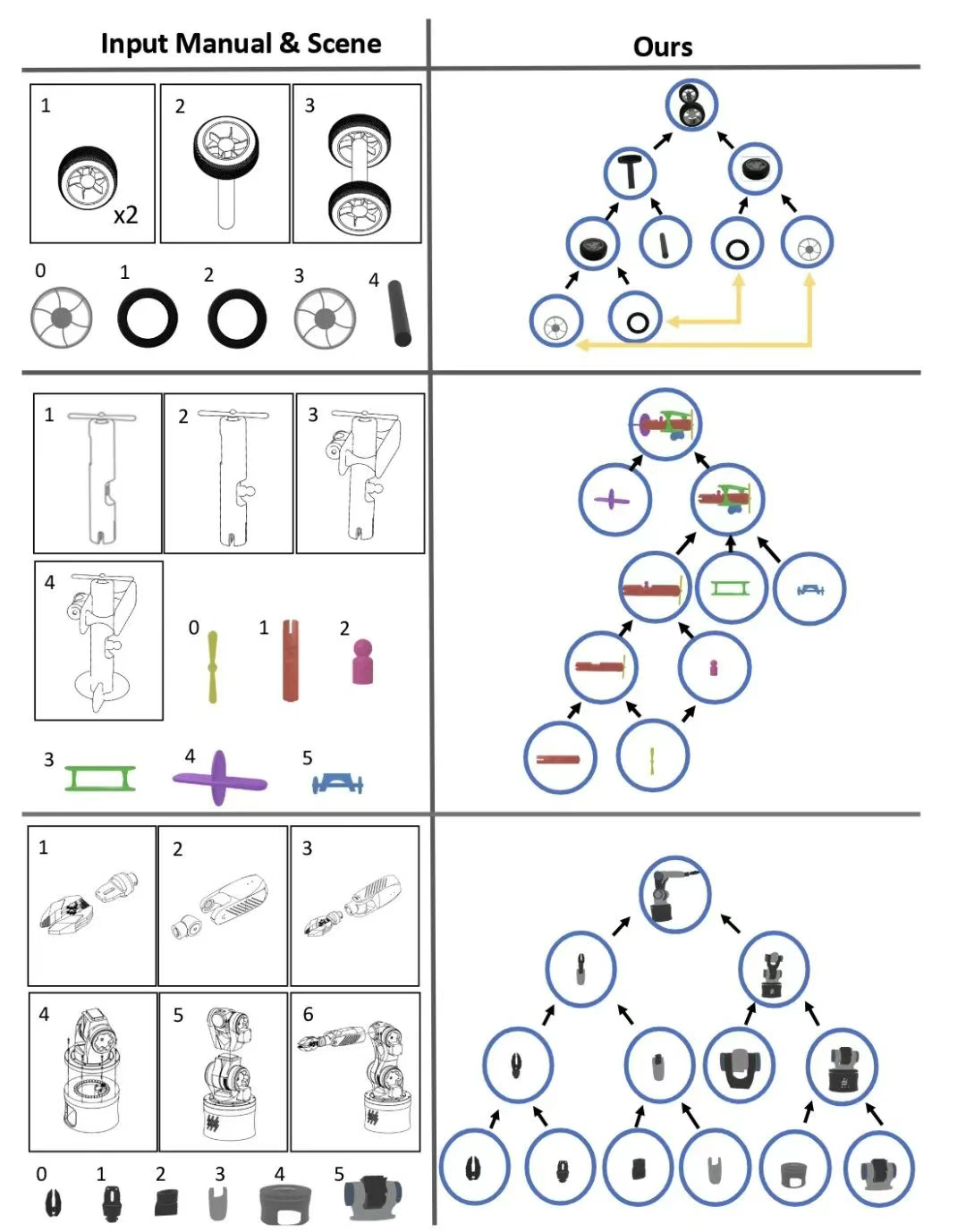
RSS 2025|从说明书学习复杂机器人操作任务:NUS邵林团队提出全新机器人装配技能学习框架Manual2Skill
视觉语言模型(Vision-Language Models, VLMs),为真实环境中的机器人操作任务提供了极具潜力的解决方案。 尽管 VLMs 取得了显著进展,机器人仍难以胜任复杂的长时程任务(如家具装配),主要受限于人…...

为什么要创建 Vue 实例
核心原因:Vue 需要一个「控制中心」来驱动整个应用 你可以把 Vue 实例想象成你应用的**「大脑」或「引擎」。它负责协调模板、数据、逻辑和行为,将它们变成一个活的、可交互的应用**。没有这个实例,你的代码只是一堆静态的 HTML、JavaScript 变量和函数,无法「活」起来。 …...

探索Selenium:自动化测试的神奇钥匙
目录 一、Selenium 是什么1.1 定义与概念1.2 发展历程1.3 功能概述 二、Selenium 工作原理剖析2.1 架构组成2.2 工作流程2.3 通信机制 三、Selenium 的优势3.1 跨浏览器与平台支持3.2 丰富的语言支持3.3 强大的社区支持 四、Selenium 的应用场景4.1 Web 应用自动化测试4.2 数据…...