
web笔记
<form method="POST" action="{{ url_for('register') }}"><label for="username">用户名:</label><input type="text" id="username" name="username" required><br><label for="password">密码:</label><input type="password" id="password" name="password" required><br><label for="confirm_password">确认密码:</label><input type="password" id="confirm_password" name="confirm_password" required><br><button type="submit">注册</button>
</form>
required 是HTML5引入的属性,表示该输入字段为必填项
<br> 是 HTML 中的一个标签,用来创建换行
id用于前端定位元素,通常在 CSS 和 JavaScript 中使用。name用于后端接收表单数据,后端通过name来获取提交的表单值。
Flask接收前端的数据
@app.route('/register', methods=['GET', 'POST'])
def register():if request.method == 'POST':username = request.form['username']password = request.form['password']confirm_password = request.form['confirm_password']
Flask把数据发送给前端
@app.route('/')
def index():# 传递数据到前端data = {'title': 'Flask 示例','user': '小明','items': ['苹果', '香蕉', '橙子']}return render_template('index.html', data=data)
<!DOCTYPE html>
<html lang="zh-CN">
<head><meta charset="UTF-8"><title>{{ data.title }}</title>
</head>
<body><h1>欢迎, {{ data.user }}</h1><ul>{% for item in data.items %}<li>{{ item }}</li>{% endfor %}</ul>
</body>
</html>
微信小程序前端传递给flask
JS文件
wx.request({url: 'http://your_flask_server/submit', // Flask后端地址method: 'POST',data: {key: 'value', // 要提交的数据},success: function (res) {console.log('提交成功', res.data);},fail: function (err) {console.error('提交失败', err);}
});
res 是 wx.request 方法的回调函数中接收到的响应对象
通常包括以下几个部分:
data: 后端返回的实际数据内容。statusCode: HTTP 状态码(如 200 表示成功)。header: 返回的响应头信息。
flask代码
from flask import Flask, request, jsonifyapp = Flask(__name__)@app.route('/submit', methods=['POST'])
def submit():data = request.json  # 获取提交的数据# 处理数据return jsonify({'status': 'success', 'data': data})if __name__ == '__main__':app.run(debug=True)
微信小程序前后端注册操作
wx.request({url: 'http://your_flask_server/register', // Flask后端地址method: 'POST',data: {username: this.data.username,password: this.data.password,},success: function (res) {if (res.data.status === 'success') {wx.showToast({title: '注册成功',});} else {wx.showToast({title: '注册失败',icon: 'none',});}},fail: function (err) {wx.showToast({title: '请求失败',icon: 'none',});}
});
flask后端
from flask import Flask, request, jsonify
import pymysqlapp = Flask(__name__)# 数据库连接
def connect_db():return pymysql.connect(host='localhost', user='root', password='123456', database='hukehan', charset='utf8mb4')@app.route('/register', methods=['POST'])
def register():data = request.jsonusername = data.get('username')password = data.get('password')# 数据库操作conn = connect_db()cursor = conn.cursor()try:cursor.execute("INSERT INTO users (username, password) VALUES (%s, %s)", (username, password))conn.commit()return jsonify({'status': 'success'})except Exception as e:conn.rollback()return jsonify({'status': 'error', 'message': str(e)})finally:cursor.close()conn.close()if __name__ == '__main__':app.run(debug=True)
cursor = conn.cursor() 是在数据库连接中创建一个游标对象(cursor)。游标用于执行 SQL 查询和获取结果。
小程序登陆的前后端
wx.request({url: 'http://your_flask_server/login', // Flask后端地址method: 'POST',data: {username: this.data.username,password: this.data.password,},success: function (res) {if (res.data.status === 'success') {wx.showToast({title: '登录成功',});// 跳转到首页或其他页面wx.redirectTo({url: '/pages/home/home' // 修改为目标页面路径});} else {wx.showToast({title: '登录失败',icon: 'none',});}},fail: function (err) {wx.showToast({title: '请求失败',icon: 'none',});}
});
from flask import Flask, request, jsonify, session
import pymysqlapp = Flask(__name__)
app.secret_key = 'your_secret_key'  # 设置 session 密钥def connect_db():return pymysql.connect(host='localhost', user='root', password='123456', database='hukehan', charset='utf8mb4')@app.route('/login', methods=['POST'])
def login():data = request.jsonusername = data.get('username')password = data.get('password')conn = connect_db()cursor = conn.cursor()try:cursor.execute("SELECT * FROM users WHERE username = %s AND password = %s", (username, password))user = cursor.fetchone()if user:session['username'] = user[1]  # 假设 username 是第二列return jsonify({'status': 'success'})else:return jsonify({'status': 'error', 'message': '用户名或密码错误'})except Exception as e:return jsonify({'status': 'error', 'message': str(e)})finally:cursor.close()conn.close()if __name__ == '__main__':app.run(debug=True)
user = cursor.fetchone() 是从数据库查询结果中获取一条记录
如果没有更多的行可返回,fetchone() 会返回 None
(1, 'username', 'password') # 假设用户表的字段为 id, username, password
跳转的个人信息页面
@app.route('/profile', methods=['GET'])
def profile():if 'username' in session:return jsonify({'status': 'success', 'username': session['username']})else:return jsonify({'status': 'error', 'message': '未登录'})
微信小程序的登陆案例==================================
from flask import Flask, request, jsonifyapp = Flask(__name__)@app.route('/login', methods=['POST'])
def login():# 通过 request.json 来获取 JSON 格式的数据data = request.get_json()username = data.get('username')password = data.get('password')# 假设这里进行一些简单的验证,实际中应使用更安全的验证方式if username == '1' and password == '1':return jsonify({'message': '登录成功', 'status': 'success'})else:return jsonify({'message': '登录失败', 'status': 'fail'}), 401if __name__ == '__main__':app.run()
js
Page({data: {username: '',password: ''},onUsernameInput: function(e) {this.setData({username: e.detail.value});},onPasswordInput: function(e) {this.setData({password: e.detail.value});},login: function() {const { username, password } = this.data;if (!username ||!password) {wx.showToast({title: '请输入账号和密码',icon: 'none'});return;}wx.request({url: 'http://127.0.0.1:5000/login',method: 'POST',data: {username,password},success: function(res) {if (res.statusCode === 200) {// 获取后端返回的数据const data = res.data;wx.showToast({title: data.message,icon: data.status === 'success'? 'success' : 'none'});if (data.status === 'success') {// 可以在这里进行登录成功后的页面跳转等操作}} else {wx.showToast({title: '登录失败',icon: 'none'});}},fail: function(err) {wx.showToast({title: '网络错误',icon: 'none'});console.error(err);}});}
});
css
/* 样式文件 */
.container {display: flex;flex-direction: column;justify-content: center;align-items: center;height: 100vh;background-color: #f5f5f5;padding: 20px;
}.input-group {width: 100%;max-width: 300px;margin-bottom: 20px;
}input {width: 100%;padding: 10px;border: 1px solid #ccc;border-radius: 4px;font-size: 16px;
}button {width: 100%;max-width: 300px;padding: 10px;background-color: #007bff;color: white;border: none;border-radius: 4px;font-size: 16px;cursor: pointer;
}button:hover {background-color: #0056b3;
}
html
<view class="container"><view class="input-group"><input type="text" placeholder="请输入用户名" bindinput="onUsernameInput" /></view><view class="input-group"><input type="password" placeholder="请输入密码" bindinput="onPasswordInput" /></view><button bindtap="login">登录</button>
</view>
=======-变换 css和html不变
Page({data: {username: '',password: ''},onUsernameInput: function(e) {this.setData({username: e.detail.value});},onPasswordInput: function(e) {this.setData({password: e.detail.value});},login: function() {const { username, password } = this.data;if (!username || !password) {wx.showToast({title: '请输入账号和密码',icon: 'none'});return;}wx.request({url: 'http://127.0.0.1:5000/login',method: 'POST',data: {username,password},success: function(res) {if (res.statusCode === 200) {const data = res.data;wx.showToast({title: data.message,icon: data.status === 'success' ? 'success' : 'none'});if (data.status === 'success') {// 登录成功后,处理返回的数据const userData = data.data; // 获取数组数据console.log(userData); // 这里可以根据需要进行进一步处理// 可以在这里进行页面跳转等操作}} else {wx.showToast({title: '登录失败',icon: 'none'});}},fail: function(err) {wx.showToast({title: '网络错误',icon: 'none'});console.error(err);}});}
});
from flask import Flask, request, jsonifyapp = Flask(__name__)# 假设这是你要发送给前端的数组数据
user_data = [{"id": 1, "username": "user1"},{"id": 2, "username": "user2"},{"id": 3, "username": "user3"}
]@app.route('/login', methods=['POST'])
def login():data = request.get_json()username = data.get('username')password = data.get('password')if username == '1' and password == '1':# 登录成功时返回数据return jsonify({'message': '登录成功', 'status': 'success', 'data': user_data})else:return jsonify({'message': '登录失败', 'status': 'fail'}), 401if __name__ == '__main__':app.run()相关文章:

web笔记
<form method"POST" action"{{ url_for(register) }}"><label for"username">用户名:</label><input type"text" id"username" name"username" required><br><label for"p…...

【网络安全】-访问控制-burp(1~6)
文章目录 前言 1.Lab: Unprotected admin functionality 2.Lab: Unprotected admin functionality with unpredictable URL 3.Lab: User role controlled by request parameter 4.Lab:User role can be modified in user profile 5.Lab: User ID controlled by…...

iOS 项目中的多主题颜色设计与实现
引言 在现代iOS应用中,用户对个性化体验的需求越来越高,除了功能上的满足,多样的视觉风格也是提升用户体验的重要手段之一。提供多主题颜色的切换功能不仅能满足用户的审美偏好,还可以让应用更具活力,适应不同场景下的…...

Android Camera2 与 Camera API技术探究和RAW数据采集
Android Camera2 Android Camera2 是 Android 系统中用于相机操作的一套高级应用程序接口(API),它取代了之前的 Camera API。以下是关于 Android Camera2 的一些主要信息: 主要特点: 强大的控制能力:提供…...

[python][pipenv]pipenv的使用
pipenv 是一个 Python 开发工作流程的工具,它旨在将 pip 的包管理和 virtualenv 的虚拟环境管理结合起来。以下是一些基本的 pipenv 使用方法: 安装 pipenv: 如果你还没有安装 pipenv,可以通过 pip 安装它: pip insta…...

SpringSession微服务
一.在linux中确保启动起来redis和nacos 依赖记得别放<dependencyManagement></dependencyManagement>这个标签去了 1.首先查看已经启动的服务 docker ps 查看有没有安装redis和nacos 2.启动redis和nacos 发现没有启动redis和nacos,我们先来启动它。,…...

强化学习:通过试错学习最优策略---示例:使用Q-Learning解决迷宫问题
强化学习(Reinforcement Learning, RL)是一种让智能体(agent)在与环境交互的过程中,通过最大化某种累积奖励来学习如何采取行动的学习方法。它适用于那些需要连续决策的问题,比如游戏、自动驾驶和机器人控制…...

OpenGL ES 纹理(7)
OpenGL ES 纹理(7) 简述 通过前面几章的学习,我们已经可以绘制渲染我们想要的逻辑图形了,但是如果我们想要渲染一张本地图片,这就需要纹理了。 纹理其实是一个可以用于采样的数据集,比较典型的就是图片了,我们知道我…...

【C#】CacheManager:高效的 .NET 缓存管理库
在现代应用开发中,缓存是提升性能和降低数据库负载的重要技术手段。无论是 Web 应用、桌面应用还是移动应用,缓存都能够帮助减少重复的数据查询和处理,从而提高系统的响应速度。然而,管理缓存并不简单,尤其是当你需要处…...

【数学分析笔记】第4章第2节 导数的意义和性质(2)
4. 微分 4.2 导数的意义与性质 4.2.3 单侧导数 f ′ ( x ) lim Δ x → 0 f ( x Δ x ) − f ( x ) Δ x lim x → x 0 f ( x ) − f ( x 0 ) x − x 0 f(x)\lim\limits_{\Delta x\to 0}\frac{f(x\Delta x)-f(x)}{\Delta x}\lim\limits_{x\to x_0}\frac{f(x)-f(x_0)…...

深度学习:迁移学习
目录 一、迁移学习 1.什么是迁移学习 2.迁移学习的步骤 1、选择预训练的模型和适当的层 2、冻结预训练模型的参数 3、在新数据集上训练新增加的层 4、微调预训练模型的层 5、评估和测试 二、迁移学习实例 1.导入模型 2.冻结模型参数 3.修改参数 4.创建类ÿ…...

Footprint Growthly Quest 工具:赋能 Telegram 社区实现 Web3 飞速增长
作者:Stella L (stellafootprint.network) 在 Web3 的快节奏世界里,社区互动是关键。而众多 Web3 社区之所以能够蓬勃发展,很大程度上得益于 Telegram 平台。正因如此,Footprint Analytics 精心打造了 Growthly —— 一款专为 Tel…...

进入xwindows后挂起键盘鼠标没有响应@FreeBSD
问题: 在升级pkg包后,系统无法进入xfce等xwindows,表现为黑屏和看见鼠标,左上角有一个白字符块,键盘鼠标没有反应,整个系统卡住。但是可以ssh登录,内部的服务一切正常。 表现 处理过程…...

CentOS7.9 snmptrapd更改162端口
端口更改前: 命令: netstat -an |grep 162 [root@kibana snmp]# netstat -an | grep 162 udp 0 0 0.0.0.0:162 0.0.0.0:* unix 3 [ ] STREAM CONNECTED 45162 /run/systemd/journal/stdout u…...

模糊测试SFuzz亮相第32届中国国际信息通信展览会
9月25日,被誉为“中国ICT市场的创新基地和风向标”的第32届中国国际信息通信展在北京盛大开幕,本次展会将在为期三天的时间内,为信息通信领域创新成果、尖端技术和产品提供国家级交流平台。开源网安携模糊测试产品及相关解决方案精彩亮相&…...

CMake学习
向大佬lyf学习,先把其8服务器中所授fine 文章目录 前言一、CMakeList.txt 命令1. 最外层CMakeLists1.1 cmake_minimum_required()1.2 project()1.3 set()1.4 add_subdirectory(&…...

书生·浦语大模型全链路开源开放体系
书生浦语大模型全链路开源开放体系 大模型应用生态的发展和繁荣是建立在模型基座强大的通用基础能力之上的。上海AI实验室联合团队研究认为,大模型各项性能提升的基础在于语言建模能力的增强,对于大模型的研究应回归语言建模本质,通过更高质量…...

PHP安装swoole扩展无效,如何将文件上传至Docker容器
目录 过程 操作方式 过程 在没有使用过云服务器以前,Docker这个平台一直都很神秘。在我申请了华为云服务器,并使用WordPress镜像去搭建自己的网站以后,我不得不去把Docker平台弄清楚,原因是我使用的一个主题需要安装swoole扩展,才能够正常启用。而要将swoole.so这个扩展…...

Web3.0 应用项目
Web3.0 是下一代互联网的概念,旨在去中心化、用户拥有数据控制权和通过区块链技术实现信任的网络。Web3.0的应用项目主要集中在区块链、加密货币、去中心化应用 (DApps)、去中心化金融 (DeFi)、NFT(非同质化代币)等领域。以下是一些典型的 We…...
—— 重定向与缓冲区)
Linux 学习笔记(十六)—— 重定向与缓冲区
一、文件重定向 矩阵的下标,也就是文件描述符的分配规则,是从0开始空的最小的文件描述符分配给进程新打开的文件;文件输出重定向的原理是,关掉1(输出),然后打开文件,这个新打开的文…...
网络六边形受到攻击
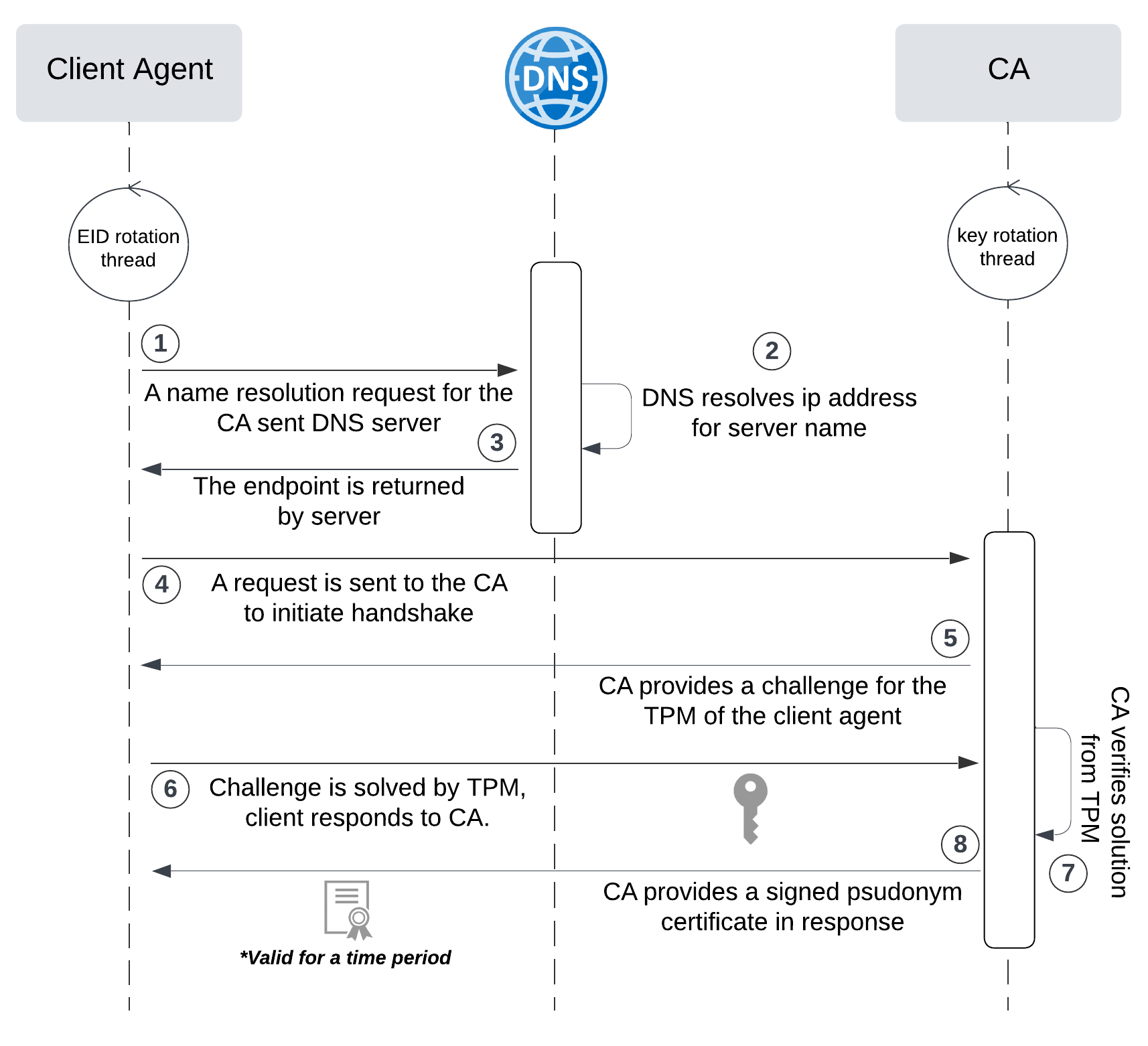
大家读完觉得有帮助记得关注和点赞!!! 抽象 现代智能交通系统 (ITS) 的一个关键要求是能够以安全、可靠和匿名的方式从互联车辆和移动设备收集地理参考数据。Nexagon 协议建立在 IETF 定位器/ID 分离协议 (…...

【杂谈】-递归进化:人工智能的自我改进与监管挑战
递归进化:人工智能的自我改进与监管挑战 文章目录 递归进化:人工智能的自我改进与监管挑战1、自我改进型人工智能的崛起2、人工智能如何挑战人类监管?3、确保人工智能受控的策略4、人类在人工智能发展中的角色5、平衡自主性与控制力6、总结与…...
【入坑系列】TiDB 强制索引在不同库下不生效问题
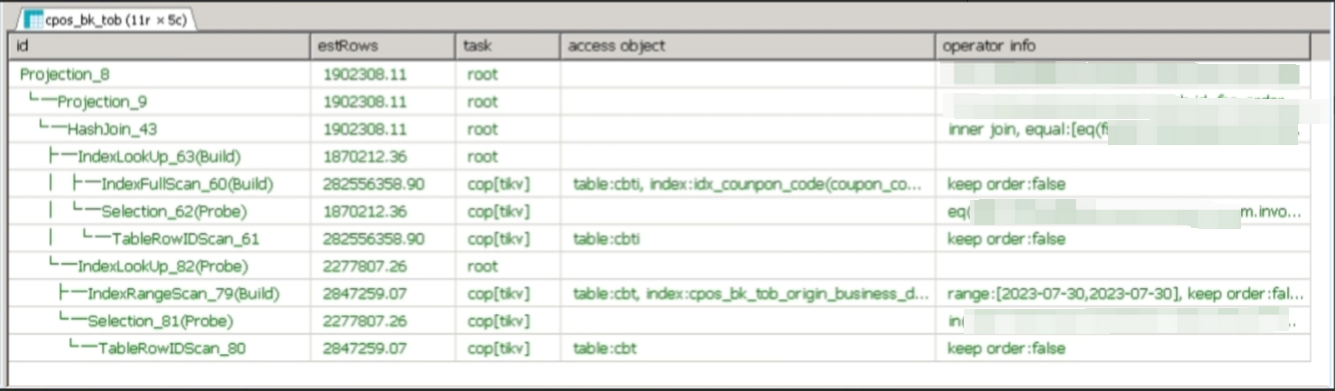
文章目录 背景SQL 优化情况线上SQL运行情况分析怀疑1:执行计划绑定问题?尝试:SHOW WARNINGS 查看警告探索 TiDB 的 USE_INDEX 写法Hint 不生效问题排查解决参考背景 项目中使用 TiDB 数据库,并对 SQL 进行优化了,添加了强制索引。 UAT 环境已经生效,但 PROD 环境强制索…...

多模态大语言模型arxiv论文略读(108)
CROME: Cross-Modal Adapters for Efficient Multimodal LLM ➡️ 论文标题:CROME: Cross-Modal Adapters for Efficient Multimodal LLM ➡️ 论文作者:Sayna Ebrahimi, Sercan O. Arik, Tejas Nama, Tomas Pfister ➡️ 研究机构: Google Cloud AI Re…...

大学生职业发展与就业创业指导教学评价
这里是引用 作为软工2203/2204班的学生,我们非常感谢您在《大学生职业发展与就业创业指导》课程中的悉心教导。这门课程对我们即将面临实习和就业的工科学生来说至关重要,而您认真负责的教学态度,让课程的每一部分都充满了实用价值。 尤其让我…...
AI书签管理工具开发全记录(十九):嵌入资源处理
1.前言 📝 在上一篇文章中,我们完成了书签的导入导出功能。本篇文章我们研究如何处理嵌入资源,方便后续将资源打包到一个可执行文件中。 2.embed介绍 🎯 Go 1.16 引入了革命性的 embed 包,彻底改变了静态资源管理的…...

Java 二维码
Java 二维码 **技术:**谷歌 ZXing 实现 首先添加依赖 <!-- 二维码依赖 --><dependency><groupId>com.google.zxing</groupId><artifactId>core</artifactId><version>3.5.1</version></dependency><de…...
基于TurtleBot3在Gazebo地图实现机器人远程控制
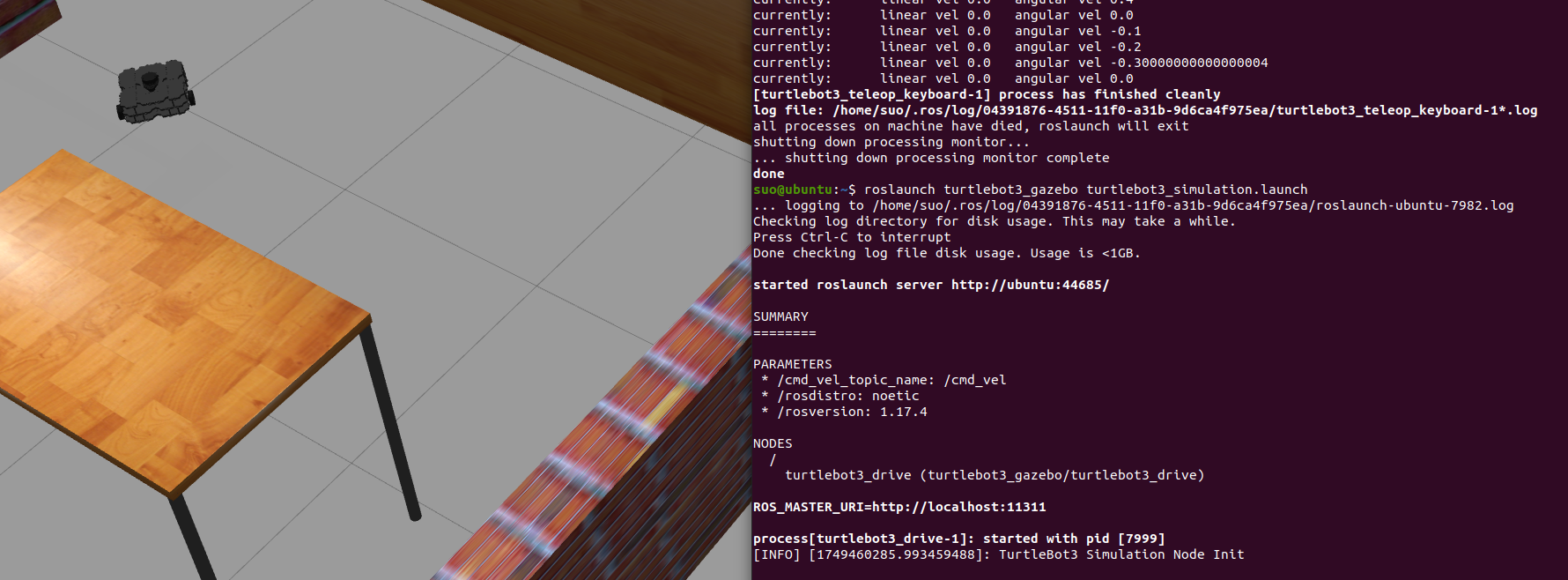
1. TurtleBot3环境配置 # 下载TurtleBot3核心包 mkdir -p ~/catkin_ws/src cd ~/catkin_ws/src git clone -b noetic-devel https://github.com/ROBOTIS-GIT/turtlebot3.git git clone -b noetic https://github.com/ROBOTIS-GIT/turtlebot3_msgs.git git clone -b noetic-dev…...

在Mathematica中实现Newton-Raphson迭代的收敛时间算法(一般三次多项式)
考察一般的三次多项式,以r为参数: p[z_, r_] : z^3 (r - 1) z - r; roots[r_] : z /. Solve[p[z, r] 0, z]; 此多项式的根为: 尽管看起来这个多项式是特殊的,其实一般的三次多项式都是可以通过线性变换化为这个形式…...

适应性Java用于现代 API:REST、GraphQL 和事件驱动
在快速发展的软件开发领域,REST、GraphQL 和事件驱动架构等新的 API 标准对于构建可扩展、高效的系统至关重要。Java 在现代 API 方面以其在企业应用中的稳定性而闻名,不断适应这些现代范式的需求。随着不断发展的生态系统,Java 在现代 API 方…...