
FFmpeg常见命令行(三):FFmpeg转码
前言
在Android音视频开发中,网上知识点过于零碎,自学起来难度非常大,不过音视频大牛Jhuster提出了《Android 音视频从入门到提高 - 任务列表》。本文是Android音视频任务列表的其中一个, 对应的要学习的内容是:如何使用FFmpeg命令行进行媒体格式的转码。
音视频任务列表
音视频任务列表: 点击此处跳转查看.
目录
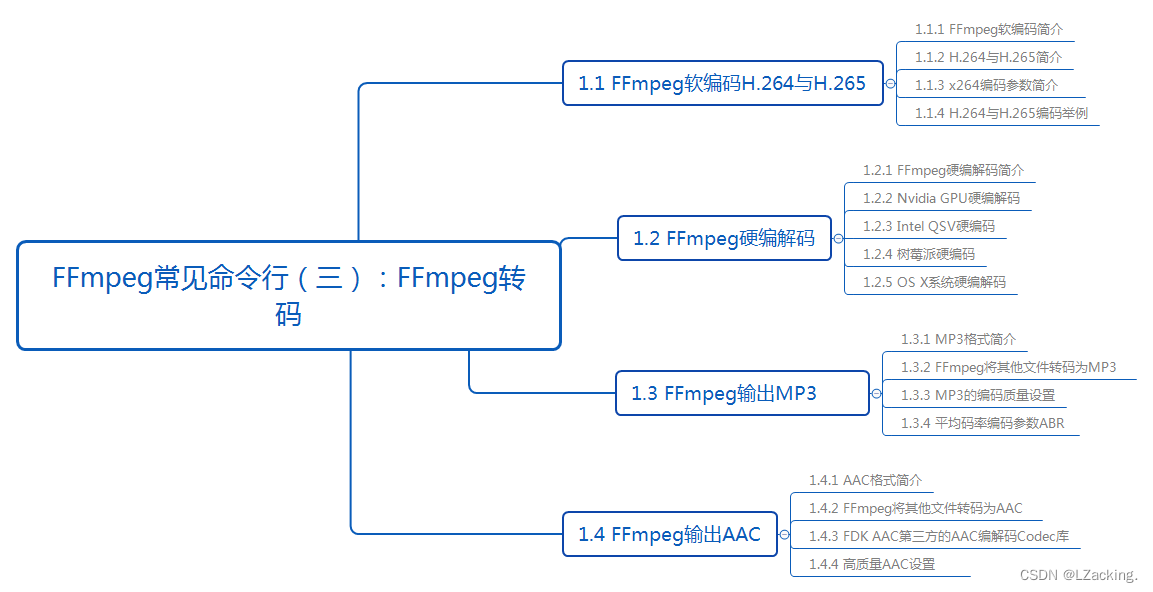
1.1 FFmpeg软编码H.264与H.265
1.1.1 FFmpeg软编码简介
当我们谈到FFmpeg软编码时,首先要理解视频编码的基本概念。视频编码是将数字视频数据压缩并转换成特定格式的过程,以便在存储、传输或播放时减少文件大小和带宽需求。软编码是指使用软件算法来执行这个压缩过程,而不是依赖于硬件编码器。可以这样理解,压缩即编码过程,解压缩即解码过程。
FFmpeg是一个开源多媒体处理工具,它支持许多音频和视频编解码器。通过FFmpeg软编码,我们可以将原始视频文件转换为不同的视频编码格式,比如H.264、H.265、VP9等。这些编码格式是常用的视频压缩标准,可以在不同的设备和平台上播放和共享。
软编码的优势在于它在一定程度上灵活,因为它不依赖于特定硬件。这意味着可以在几乎任何计算机上使用FFmpeg软件来进行视频编码,而不必担心是否有特定类型的硬件编码器。但是,软编码可能比硬件编码速度慢,因为软件算法需要更多的计算资源。
使用FFmpeg软编码时,你可以指定压缩参数,例如码率(控制视频质量和文件大小的重要参数)、分辨率、帧率等。不同的参数设置会影响输出视频的质量和大小。
下面是一个使用FFmpeg进行软编码的简单示例:
ffmpeg -i input_video.mp4 -c:v libx264 -b:v 1000k output_video.mp4
在这个示例中,-i选项用于指定输入视频文件(input_video.mp4)。-c:v libx264指定了视频编码器为H.264,-b:v 1000k指定了目标视频的平均码率为1000kbps(视频质量和文件大小的控制参数)。最后,我们将压缩后的视频保存为output_video.mp4。
1.1.2 H.264与H.265简介
- H.264与H.265简介
当谈到H.264和H.265,我们可以将它们看作是两种视频压缩标准,旨在减小视频文件的大小,同时保持较高的视频质量。它们分别是第四代(H.264)和第五代(H.265)视频编码标准。
想象一下,你有一段高清视频要在互联网上传输或在设备上存储。这个视频可能非常大,如果直接上传或存储,可能需要很长时间,也可能会占用大量的存储空间。这时,H.264和H.265就派上了用场。
H.264和H.265的目标是通过使用复杂的压缩算法来减小视频文件的大小,同时尽量保持视频质量。它们采用了一种称为“有损压缩”的技术,这意味着在压缩过程中会丢失一些细节,但在视觉上不太明显。
H.264是较早的标准,它已经被广泛使用在许多应用中,包括在线视频流媒体、视频会议、移动设备等。然后,H.265作为其后继者,也被称为HEVC(High Efficiency Video Coding),它在H.264的基础上做了一些改进。
H.265相较于H.264的主要优势在于更高的压缩效率,这意味着相同画质下的视频文件更小。具体来说,H.265可以提供与H.264相当的视频质量,但只需要更少的比特率(码率),因此文件大小更小,或者提供更好的视频质量在相同文件大小下。这对于高分辨率视频(如4K、8K)或带宽受限的情况特别有益。
然而,H.265的一个劣势在于其编解码复杂性较高,这可能导致更高的编码延迟和较高的计算资源要求。这在某些老旧设备或硬件上可能导致播放问题,因为这些设备可能没有专门用于H.265的硬件解码器。
总的来说,H.264适用于旧设备和广泛支持的场景,而H.265更适用于对高压缩效率有要求的场景,特别是高分辨率视频和高质量的视频传输。
- 使用生活中的例子来解释一下H.264
假设你有一部高清电影,它的原始文件大小非常大,比如几个GB。如果你想通过网络将这部电影分享给朋友,直接传输这个大文件可能会非常慢,尤其是在网络连接较慢的情况下。
这时,H.264就派上用场了。你可以使用H.264编码器对这个电影进行压缩。编码器会利用H.264压缩算法,分析视频中的图像信息,并且找到冗余的、不太重要的信息。然后,它会舍弃一些细节,将视频文件压缩成更小的大小,同时尽量保持画面质量的好看。
压缩后的H.264视频文件大小会显著减小,可能只有原始文件大小的几分之一。现在你可以更快地将这个压缩后的文件传输给你的朋友,或者上传到视频分享网站,让更多的人观看。
当你的朋友收到这个H.264压缩的视频文件后,他们需要一个支持H.264解码的播放器(大多数现代手机、电脑和电视都支持)。当他们播放这个视频时,H.264解码器会解压缩视频数据,并将它们还原成高清画面,以供观看。
总的来说,H.264的优势在于它能够有效地将大型视频文件压缩成较小的文件,便于传输、存储和分享。这让我们能够更轻松地在互联网上观看高质量的视频内容。
- 使用生活中的例子来解释一下H.265
假设你是一个摄影爱好者,你拥有一台4K摄像机,它可以拍摄非常清晰、细节丰富的视频。然而,你可能会发现,这些4K视频文件非常大,占用了大量的存储空间,也难以在网络上进行快速传输。
这时,H.265就派上用场了。你可以使用H.265编码器将这些4K视频文件进行压缩。与H.264相比,H.265具有更高的压缩效率,因此能够在相同画质下减小文件大小,或者在相同文件大小下提供更高质量的视频。
例如,假设你拍摄了一段5分钟的4K视频,使用H.264压缩后,它可能占用了1GB的存储空间。但是,如果你使用H.265进行压缩,相同的5分钟视频可能只占用500MB的存储空间,这是H.265高效压缩的结果。
这意味着你可以在不牺牲画质的情况下,将更多的4K视频存储在你的硬盘上,或者更快地上传到视频平台分享给朋友。同时,当你在4K电视上观看这些H.265压缩的视频时,画面质量依然会非常出色。
然而,需要注意的是,H.265编码和解码需要相对较高的计算资源,因为它的算法更复杂。所以,如果你使用的是较老的设备或硬件,可能会遇到解码速度较慢的问题,因为这些设备可能没有专门用于H.265的硬件解码器。
总的来说,H.265在高分辨率视频处理中非常有用,它让我们能够以更高效的方式处理和分享4K及以上分辨率的视频内容。
1.1.3 x264编码参数简介
- x264简介
x264是一种视频编码器,它是一种开源的、免费的软件工具,用于将视频压缩成H.264格式。我们可以将x264看作是一个视频“压缩工程师”,它会帮助我们把大型视频文件变得更小,同时保持高质量的画面。
想象一下,你有一个高清视频文件,它的大小很大,比如几个GB。如果你想在互联网上分享这个视频,或者将它发送给朋友,直接传输这个大文件可能会非常慢,并且可能会消耗大量的带宽。
这时,x264就发挥作用了。你可以使用x264视频编码器,让它帮助你对这个视频进行压缩。x264会运用一些复杂的数学算法和技术,分析视频中的图像信息,并找到一些冗余或不太重要的数据。然后,它会通过删除或简化这些数据来减小文件大小。
这个压缩过程是“有损压缩”,这意味着在压缩过程中会丢失一些细节。但是x264会尽量保留那些对视觉来说最重要的信息,以确保压缩后的视频画质还是很好。
压缩后的x264视频文件大小会大幅减小,可能只有原始文件大小的几分之一。现在你可以更快地将这个压缩后的文件上传、分享或存储,而且别人观看时,依然可以欣赏到高质量的画面。
需要注意的是,x264编码器通常用于压缩视频,但在播放时需要一个支持H.264解码的播放器,这在现代设备上通常都是默认支持的。
总之,x264是一个非常有用的视频压缩工具,它让我们能够更轻松地分享高质量的视频内容,节省带宽和存储空间。
- x264编码参数
x264编码参数是用来控制x264视频编码器的设置,通过这些参数,你可以调整视频压缩的质量、文件大小和性能。下面是x264编码参数的一些常见选项:
- 比特率(Bitrate): 可以使用
-b:v参数来设置视频的平均比特率,单位是kbps(千比特每秒)。例如:-b:v 2000k表示设置视频比特率为2000kbps。 - 预设(Preset): 使用
-preset参数来选择编码的预设。预设是一组预先定义好的参数集合,不同的预设提供了不同的编码速度和压缩效率。例如:-preset medium表示选择medium预设。 - CRF(Constant Rate Factor): CRF是一种控制视频质量的参数。它的取值范围是0-51,其中0表示无损压缩,而51表示最差的质量。一般推荐使用18-28之间的值。使用
-crf参数来设置,例如:-crf 23表示设置CRF值为23。 - 参考帧数(Ref Frames): 参考帧数是指每个帧可以参考之前的帧数。使用
-refs参数来设置,例如:-refs 5表示设置参考帧数为5。 - 分辨率(Resolution): 使用
-s参数来设置视频的分辨率,例如:-s 1280x720表示设置分辨率为1280x720。 - 帧率(Frame Rate): 使用
-r参数来设置视频的帧率,例如:-r 30表示设置帧率为30帧/秒。
这些只是x264编码器提供的众多参数中的一部分,实际上还有很多其他参数可以调整。通过合理地设置这些参数,你可以在视频压缩时权衡视频质量、文件大小和编码速度,以满足不同的需求。例如,使用较高的比特率和较低的CRF值可以获得更高质量的视频,但文件会更大;而使用较低的比特率和较高的CRF值可以减小文件大小,但可能牺牲一些画质。
- x264编码器使用
当使用x264编码器进行视频压缩时,你可以通过设置不同的编码参数来控制视频的质量、文件大小和编码速度。让我通过一个例子来说明:
假设你有一段高清视频,分辨率为1920x1080,帧率为30帧/秒,时长为5分钟。原始视频文件大小较大,约为2GB,你希望将它压缩成较小的文件,以便在互联网上分享或存储。
你可以使用x264编码器,并设置一些常用的参数,例如:
ffmpeg -i input_video.mp4 -c:v libx264 -preset medium -crf 23 -s 1280x720 -r 24 output_video_x264.mp4
在这个例子中:
-i input_video.mp4指定输入视频文件的路径和文件名。-c:v libx264指定视频编码器为x264,即H.264编码器。-preset medium是x264的预设选项之一,这里我们选择了medium预设,它是速度和压缩效率的一个平衡点。-crf 23是控制视频质量的参数,CRF值(Constant Rate Factor)范围是0-51,值越小质量越高。这里我们选取23,表示适中的质量和文件大小。-s 1280x720设置视频分辨率为1280x720,降低分辨率可以减小文件大小。-r 24设置视频帧率为24帧/秒,降低帧率也可以减小文件大小。
执行这个命令后,x264编码器会根据设置的参数对视频进行压缩,生成一个H.264编码的视频文件output_video_x264.mp4。由于降低了分辨率和帧率,并设置了适中的CRF值,压缩后的文件大小可能会明显减小,同时视频画质还是相对较好的。
你可以将压缩后的output_video_x264.mp4文件方便地分享给朋友,或者上传到视频网站,使得其他人也能欣赏你的视频作品,而不必担心文件太大导致传输或存储困难。
1.1.4 H.264与H.265编码举例
- H.264编码举例
假设你有一段高清视频,分辨率为1920x1080,帧率为30帧/秒,时长为10分钟。这个视频原始文件大小可能很大,比如几个GB。
现在,你想将这个视频使用H.264编码器进行压缩,以便在互联网上分享给朋友或上传到视频网站。
你可以使用FFmpeg这样的工具来进行H.264编码,使用命令行类似于这样:
ffmpeg -i input_video.mp4 -c:v libx264 -preset medium -crf 23 -c:a copy output_video_h264.mp4
在这个命令中:
-i input_video.mp4指定输入视频文件的路径和文件名。-c:v libx264指定视频编码器为H.264,也就是x264。-preset medium是x264的预设选项之一,这里我们选择了medium预设,它是速度和压缩效率的一个平衡点。-crf 23是控制视频质量的参数。CRF值(Constant Rate Factor)范围是0-51,值越小质量越高,一般推荐使用18-28之间的值。这里我们选取23,适中的质量和文件大小。-c:a copy表示音频流不进行编码,直接复制到输出文件中,保持音频质量不变。output_video_h264.mp4指定输出压缩后的视频文件名。
执行这个命令后,x264编码器会根据预设和CRF参数进行压缩,生成一个H.264编码的视频文件。这个压缩后的文件大小可能会大幅减小,比原始文件小很多,但在视觉上质量还是相对较好的。
现在你可以将压缩后的output_video_h264.mp4文件分享给朋友或上传到视频网站,让其他人也能欣赏你的高清视频,而不必担心文件太大导致传输困难。
- H.265编码举例
假设你有一段4K分辨率的视频,分辨率为3840x2160,帧率为30帧/秒,时长为5分钟。由于4K视频通常非常大,比如几个GB,你希望将它使用H.265编码器进行压缩,以便更方便地分享或存储。
你可以使用FFmpeg这样的工具来进行H.265编码,使用命令行类似于这样:
ffmpeg -i input_video.mp4 -c:v libx265 -preset medium -crf 28 -c:a copy output_video_h265.mp4
在这个命令中:
-i input_video.mp4指定输入视频文件的路径和文件名。-c:v libx265指定视频编码器为H.265,也就是x265。-preset medium是x265的预设选项之一,这里我们选择了medium预设,它是速度和压缩效率的一个平衡点。-crf 28是控制视频质量的参数,CRF值(Constant Rate Factor)范围是0-51,值越小质量越高,一般推荐使用18-28之间的值。这里我们选取28,适中的质量和文件大小。-c:a copy表示音频流不进行编码,直接复制到输出文件中,保持音频质量不变。output_video_h265.mp4指定输出压缩后的视频文件名。
执行这个命令后,x265编码器会根据预设和CRF参数进行压缩,生成一个H.265编码的视频文件。这个压缩后的文件大小可能会相对较小,而且在视觉上质量仍然很好,因为H.265具有更高的压缩效率。
现在你可以将压缩后的output_video_h265.mp4文件分享给朋友或存储在硬盘上,方便以后观看,而不必担心文件大小过大导致传输或存储困难。同时,即使是4K视频,在H.265的压缩下,依然可以在相对较小的文件大小下提供高质量的画面。
1.2 FFmpeg硬编解码
1.2.1 FFmpeg硬编解码简介
硬编解码是指使用专门的硬件来执行视频编解码的过程,而不是依赖于软件算法。现代计算设备通常具有一些专门的硬件组件,如GPU(图形处理单元)或视频解码器,可以加速视频编解码过程。
FFmpeg硬编解码是利用计算设备的硬件加速功能来加快视频解码过程的方式。这意味着,如果你的计算设备具有支持硬件解码的能力,你可以利用FFmpeg来利用这些硬件加速来进行视频解码,而不是完全依赖于软件解码器。
硬编解码的优势在于它可以大大减少解码视频所需的处理时间和资源消耗。这使得视频播放更加流畅,并可以在较低的功耗下进行视频解码。特别是在高分辨率视频(如4K、8K)或高比特率视频的情况下,硬编解码非常有用,因为它可以处理更复杂的视频数据,而不会导致设备过热或卡顿。
需要注意的是,硬编解码的可用性取决于你的计算设备是否具有支持硬件解码的能力。大多数现代智能手机、电脑和电视都具备这样的功能,因此FFmpeg可以利用这些硬件加速来提高视频解码性能。而在一些老旧的设备或不支持硬件解码的设备上,FFmpeg仍然可以使用软件解码器进行视频解码。
1.2.2 Nvidia GPU硬编解码
Nvidia GPU硬编解码是指利用Nvidia显卡的硬件编解码功能来加速视频编解码的过程。Nvidia显卡通常配备了专门的视频处理单元,称为NVDEC(Nvidia Video Decoder)用于解码视频,并且还有NVENC(Nvidia Video Encoder)用于编码视频。这些硬件组件可以在视频编解码过程中显著提高性能和效率。
当使用Nvidia GPU硬编解码时,视频解码过程将由Nvidia显卡的硬件部分处理,而不是完全依赖于CPU和软件解码器。这使得视频解码更加高效,并且可以在较低的功耗下进行。特别是在处理高分辨率视频、高比特率视频或同时解码多个视频流时,Nvidia GPU硬编解码能够显著提高性能。
对于使用FFmpeg这样的多媒体处理工具的用户,可以利用Nvidia GPU硬编解码来加速视频解码过程。在FFmpeg中,你可以通过选择正确的硬件加速选项来启用Nvidia GPU硬编解码。这样,FFmpeg将会利用Nvidia显卡的硬件来处理视频解码,而不是完全由CPU执行。
需要注意的是,要使用Nvidia GPU硬编解码,你的计算设备必须配备了支持NVDEC功能的Nvidia显卡。大多数现代Nvidia显卡都支持NVDEC和NVENC,因此在这些设备上可以利用Nvidia GPU硬编解码来提高视频编解码性能。
总的来说,Nvidia GPU硬编解码是一种利用Nvidia显卡硬件加速的视频编解码技术,它可以在视频处理中提供更高的性能、更低的功耗,并且特别适用于高质量和高分辨率视频的处理。
1.2.3 Intel QSV硬编解码
Intel Quick Sync Video(QSV)是Intel的硬件加速技术,用于视频编解码过程。它与Nvidia GPU硬编解码类似,但专门针对Intel处理器和图形芯片集成了硬件视频编解码功能。
使用Intel QSV硬编解码时,视频编解码过程将由Intel处理器中的硬件部分处理,而不是完全依赖于CPU和软件解码器。这使得视频编解码变得更加高效,能够在较低的功耗下进行,并且加速处理视频任务。
对于使用FFmpeg等多媒体处理工具的用户,可以通过选择正确的硬件加速选项来启用Intel QSV硬编解码。这样,FFmpeg将会利用Intel处理器的硬件来处理视频编解码,而不是完全由CPU执行。
与Nvidia GPU硬编解码不同,Intel QSV主要用于Intel处理器上,因此它在搭载Intel处理器的设备上更容易使用。大多数现代的Intel处理器都支持QSV硬件加速,尤其是一些集成显卡的Intel CPU,它们在处理视频时可以提供更高的性能和效率。
总的来说,Intel QSV硬编解码是一种适用于Intel处理器的硬件加速技术,它可以提高视频编解码性能,并在视频处理中节省CPU资源,适用于处理高质量和高分辨率视频。
1.2.4 树莓派硬编码
树莓派(Raspberry Pi)硬编码是指利用树莓派的硬件加速功能来进行视频编码。树莓派是一款小型的单板计算机,具有多媒体处理功能,并且搭载了专门的硬件组件,如VideoCore GPU,用于加速视频编解码过程。
树莓派支持硬件编码器,可以将视频数据压缩成不同格式,例如H.264或H.265,以减小文件大小并提高视频传输效率。通过利用树莓派的硬件编码功能,可以在较低的功耗下进行视频编码,并加速视频处理任务。
树莓派上的硬编码功能可以通过使用适当的工具和库来启用和使用。例如,你可以使用FFmpeg等多媒体处理工具,并配置它们来利用树莓派的硬件编码器。这样,在视频编码时,FFmpeg将会利用树莓派的硬件组件来处理视频编码,而不是完全由CPU执行。
需要注意的是,硬编码的可用性和性能取决于树莓派型号和所使用的工具。不同型号的树莓派可能具有不同的硬件编码功能,并且支持的编码格式和参数也可能会有所不同。因此,在使用树莓派硬编码之前,建议查阅相关文档和资料,以确保正确配置和使用硬件加速功能。
总的来说,树莓派硬编码是一种利用树莓派的硬件加速功能来进行视频编码的技术,它可以提高视频编码性能,并在视频处理中节省CPU资源,适用于在树莓派上进行多媒体处理和视频编码的应用场景。
1.2.5 OS X系统硬编解码
在 OS X(现在称为 macOS) 系统中,硬编解码是指利用计算机的硬件加速功能来处理视频编解码过程。macOS 设备通常具有专门的硬件组件,如 GPU(图形处理单元),用于加速视频编解码。
当使用 OS X 系统的硬编解码时,视频编解码过程将由 GPU 的硬件部分处理,而不是完全依赖于 CPU 和软件解码器。这使得视频编解码更加高效,并且能够在较低的功耗下进行。特别是在处理高分辨率视频、高比特率视频或同时解码多个视频流时,硬编解码能够显著提高性能。
在 macOS 中,常见的视频播放器、视频编辑软件和多媒体处理工具通常会利用硬编解码功能。这样,当你播放视频、编辑视频或进行视频转码时,系统会自动利用硬件加速来提高视频处理性能,确保视频播放流畅且质量良好。
需要注意的是,硬编解码的可用性取决于你的 macOS 设备是否具备支持硬件编解码的能力。大多数现代 macOS 设备都支持硬件加速功能,尤其是那些配备了强大 GPU 的设备。这意味着在大多数情况下,你可以利用 macOS 硬编解码来提高视频处理性能。
总结来说,macOS 系统中的硬编解码是一种利用计算机硬件加速功能来进行视频编解码的技术,它可以显著提高视频处理性能,并在视频播放、编辑和转码等场景下实现更高效的视频处理。
1.3 FFmpeg输出MP3
1.3.1 MP3格式简介
MP3是一种数字音频格式,是"MPEG-1 Audio Layer III"的缩写。它是一种广泛使用的音频压缩格式,旨在将音频数据压缩成较小的文件,以便在互联网上传输、存储和播放。
通常,音频文件的大小是通过比特率来衡量的,比特率表示每秒传输的比特数。较高的比特率会产生更高质量的音频,但文件大小也会相应增加。MP3文件使用有损压缩技术,这意味着在压缩过程中会丢失一些音频数据,但会尽量保留对人耳不太敏感的音频信息,从而减小文件大小。
由于MP3的高压缩率和较好的音质表现,它成为互联网上广泛使用的音频格式。你可以在电脑、智能手机、MP3播放器等设备上播放MP3文件,也可以通过各种音乐应用程序和网站在线收听或下载MP3歌曲。
需要注意的是,尽管MP3是一种受欢迎的音频格式,但由于其采用有损压缩技术,可能会损失一些音质。对于对音质要求较高的专业音乐制作和录音领域,可能会使用无损压缩格式,如FLAC或WAV。但对于大多数普通用户和一般音乐听众而言,MP3提供了很好的平衡,使他们可以在享受高质量音乐的同时,节省存储空间和传输带宽。
1.3.2 FFmpeg将其他文件转码为MP3
使用FFmpeg将其他文件转码为MP3是一个非常常见的任务,可以通过以下命令行来实现:
使用以下命令将其他文件(例如,WAV、FLAC、AAC等)转码为MP3格式。在命令中,将 input_file 替换为你要转码的源文件路径和文件名,output_file.mp3 替换为你想要保存的目标MP3文件路径和文件名。
ffmpeg -i input_file -codec:a libmp3lame -qscale:a 2 output_file.mp3
在上述命令中:
-i input_file指定输入文件的路径和文件名。-codec:a libmp3lame指定音频编码器为LAME MP3编码器。-qscale:a 2是控制MP3音质的参数,取值范围是0-9,其中0表示最高音质,9表示最低音质。较小的值会产生更高质量的MP3文件,这里我们选取了2,表示较高的音质。
执行完上述命令后,FFmpeg将会将输入文件转码为MP3格式,并生成一个新的MP3文件。你可以根据需要调整输出的MP3文件的名称和路径。
请注意,FFmpeg支持众多的音频和视频编解码器,因此在转码过程中你可以根据需要调整其他参数,以满足特定的音质和文件大小需求。
1.3.3 MP3的编码质量设置
在MP3编码中,质量设置是通过调整比特率(Bitrate)或质量因子(Quality Factor)来实现的。比特率和质量因子是控制MP3音质的两个常见参数。
- 比特率(Bitrate):比特率是指每秒传输的比特数,通常用kbps(千比特每秒)表示。较高的比特率会产生更高质量的音频,但文件大小也会相应增加。在MP3编码中,通常的比特率范围是64 kbps到320 kbps。推荐的范围是128 kbps到256 kbps。较低的比特率会导致音频质量下降,但文件大小更小。
- 质量因子(Quality Factor):质量因子是一种无损压缩格式的参数,用于控制音频质量。在MP3编码中,通常使用CRF(Constant Rate Factor)来表示质量因子。CRF的取值范围是0-51,其中0表示最高音质,51表示最低音质。推荐的范围是18-28,较小的CRF值表示更高的音频质量,但文件大小会相应增加。
一般来说,较高的比特率或较小的质量因子会产生更高质量的音频文件,但也会导致文件大小变大。较低的比特率或较大的质量因子会减小文件大小,但音质可能会有所下降。选择适当的比特率或质量因子取决于你对音质和文件大小的需求。
在使用FFmpeg等工具进行MP3编码时,你可以通过调整比特率或CRF参数来设置编码质量。例如,使用以下命令设置比特率为192 kbps:
ffmpeg -i input_file -codec:a libmp3lame -b:a 192k output_file.mp3
或者,使用以下命令设置CRF为20:
ffmpeg -i input_file -codec:a libmp3lame -qscale:a 20 output_file.mp3
根据你的需求,可以灵活调整比特率或质量因子,以得到满足要求的MP3音频文件。
以下是常用的参数解释:
- -i input_file: 这是FFmpeg命令中的输入选项。它指定了要转码的输入文件的路径和文件名。例如,-i input.mp4表示要将input.mp4文件转码为MP3格式。
- -codec:a libmp3lame: 这是音频编码选项。-codec:a用于指定音频编码器,libmp3lame表示使用LAME MP3编码器。LAME是一个开源的MP3编码器,FFmpeg中的libmp3lame就是LAME的实现。
- -b:a 192k: 这是比特率选项。-b:a用于指定音频比特率,192k表示设置音频比特率为192 kbps。较高的比特率会产生更高质量的音频,但文件大小也会相应增加。
- -qscale:a 20: 这是质量因子选项。-qscale:a用于指定音频质量因子,20表示设置质量因子为20。在这里,质量因子用CRF(Constant Rate Factor)来表示,较小的CRF值表示更高的音频质量,但文件大小会相应增加。
- output_file.mp3: 这是FFmpeg命令中的输出选项。它指定了转码后的MP3文件的路径和文件名。例如,output_file.mp3表示将转码后的音频保存为output_file.mp3文件。
通过合理地调整比特率或质量因子,你可以根据你的需求得到适合的MP3音频文件。较高的比特率或较小的质量因子会产生更高质量的音频,但文件大小也会相应增加;较低的比特率或较大的质量因子会减小文件大小,但音质可能会有所下降。根据实际情况,你可以选择合适的参数以满足音质和文件大小的要求。
1.3.4 平均码率编码参数ABR
ABR(Average Bit Rate)是一种音频编码模式,用于控制音频编码的平均比特率。在ABR模式下,编码器会尝试在每个编码帧中使用尽量接近目标平均比特率的比特数,以达到稳定的平均比特率输出。
在ABR模式下,音频编码器会根据音频内容的复杂度动态地调整每个编码帧的比特率,以平衡音频质量和文件大小。对于复杂的音频内容,编码器会使用更多比特数以保持音质;而对于较简单的音频内容,编码器会使用较少的比特数以节省空间。
ABR模式通常适用于需要控制输出文件的平均比特率的情况。与恒定比特率(CBR)相比,ABR在输出文件大小和音质之间提供了更好的平衡。然而,ABR模式并不能保证每个编码帧的比特率都完全相同,因此在一些应用中可能会不够精确。
在FFmpeg中,你可以使用-b:a参数指定ABR模式下的目标平均比特率。例如,如果你想将音频转码为128 kbps的ABR模式,可以使用以下命令:
ffmpeg -i input_audio.wav -c:a libmp3lame -b:a 128k output_audio_abr.mp3
在上述命令中,-b:a 128k 表示设置目标平均比特率为128 kbps。FFmpeg的LAME MP3编码器会根据输入音频的复杂度动态地调整每个编码帧的比特率,以使输出文件的平均比特率接近128 kbps。
总结来说,ABR(Average Bit Rate)是一种音频编码模式,它允许动态地调整每个编码帧的比特率,以达到平均比特率的目标。在FFmpeg中,你可以使用-b:a参数设置目标平均比特率,并通过ABR模式实现更好的音频质量和文件大小的平衡。
1.4 FFmpeg输出AAC
1.4.1 AAC格式简介
AAC是"Advanced Audio Coding"的缩写,是一种数字音频格式,也是一种广泛使用的音频压缩格式,旨在提供更高质量的音频,同时减小文件大小和传输带宽需求。
AAC是一种有损压缩格式,这意味着在压缩过程中会丢失一些音频数据,但会尽量保留对人耳不太敏感的音频信息。与旧的音频格式(如MP3)相比,AAC可以在相同比特率下提供更好的音频质量,或者在相同音质下减小文件大小。因此,AAC成为了许多音频应用和设备上首选的音频格式。
由于其高效的音频压缩性能,AAC广泛用于各种应用,如音乐、视频、电话通信、音频流媒体等。你可以在各种音乐播放器、智能手机、平板电脑、电视和音频应用中找到AAC格式的音频文件。在视频中,AAC常用于作为视频的音频编码格式,例如在MP4容器中,视频可以使用H.264编码,而音频可以使用AAC编码,这样既能保持高质量的视频画面,又能保证较小的文件大小。
总的来说,AAC是一种高效的数字音频格式,它提供更高质量的音频和较小的文件大小,适用于各种音频应用和设备。它是现代音频传输和存储的首选格式之一,让我们在不同场景中都能享受到更好的音频体验。
1.4.2 FFmpeg将其他文件转码为AAC
使用FFmpeg将其他音频文件转码为AAC格式是一个常见的任务,可以按照以下的命令行来实现:
使用以下命令将其他音频文件(例如,WAV、MP3、FLAC等)转码为AAC格式。在命令中,将 input_file 替换为你要转码的源文件路径和文件名,output_file.aac 替换为你想要保存的目标AAC文件路径和文件名。
ffmpeg -i input_file -codec:a aac -strict experimental output_file.aac
在上述命令中:
-i input_file指定输入文件的路径和文件名。-codec:a aac指定音频编码器为AAC编码器。-strict experimental是为了兼容旧版本的FFmpeg,用于启用AAC编码器。
执行完上述命令后,FFmpeg将会将输入音频文件转码为AAC格式,并生成一个新的AAC音频文件。你可以根据需要调整输出的AAC文件的名称和路径。
需要注意的是,FFmpeg支持众多的音频和视频编解码器,因此在转码过程中你可以根据需要调整其他参数,以满足特定的音质和文件大小需求。
总的来说,使用FFmpeg将其他音频文件转码为AAC格式是一种方便快捷的方法,让你可以在不同设备和应用中享受高质量的音频体验。
1.4.3 FDK AAC第三方的AAC编解码Codec库
FDK AAC(Fraunhofer FDK AAC)是一种第三方的AAC(Advanced Audio Coding)编解码库,由Fraunhofer IIS(德国弗劳恩霍夫应用集成系统研究所)开发。它提供了高质量的AAC音频编解码功能,被广泛应用于各种多媒体处理和音频应用中。
FDK AAC编解码库的特点包括:
- 高音质:FDK AAC提供了出色的音频质量,特别在较低比特率下具有优异的性能。这使得它成为许多音频应用和流媒体服务的首选编码器。
- 低延迟:FDK AAC能够在较低的编解码延迟下提供高质量的音频,这对于实时音频传输和通信应用非常重要。
- 多平台支持:FDK AAC编解码库可在多个平台上运行,包括x86、ARM等,适用于桌面、移动设备和嵌入式系统。
- 开源使用:FDK AAC是以开源授权方式发布的,用户可以在遵守相应的许可协议下免费使用。
由于其高音质和低延迟的优势,FDK AAC被许多媒体和音频应用采用。许多音频编码工具和多媒体框架,如FFmpeg、Android系统、iOS系统等,都集成了FDK AAC编解码库,以提供更好的音频处理和播放功能。
需要注意的是,虽然FDK AAC是一种优秀的AAC编解码库,但在某些应用中可能会受到特定的许可协议限制。如果你使用FDK AAC,请务必了解其许可协议,并在符合条件的情况下合法使用。
当使用FFmpeg工具来编码音频时,你可以选择使用FDK AAC作为AAC编解码器。这样,你可以利用FDK AAC的高音质和低延迟特性来生成高质量的AAC音频文件。
以下是一个使用FDK AAC编码器的FFmpeg命令的示例:
ffmpeg -i input_audio.wav -c:a libfdk_aac -b:a 128k output_audio.aac
在上述命令中,我们将一个名为input_audio.wav的WAV音频文件转码为AAC格式,并使用了FDK AAC编码器。-c:a libfdk_aac表示选择FDK AAC作为音频编码器。
此外,我们还指定了比特率参数-b:a 128k,将目标平均比特率设置为128 kbps。你也可以根据需要调整比特率参数,以实现不同质量和文件大小的平衡。
执行该命令后,FFmpeg将会使用FDK AAC编码器将输入音频文件编码为AAC格式,并生成一个新的AAC音频文件output_audio.aac。输出的AAC文件将具有高音质,并在文件大小和音频质量之间达到合理的平衡。
需要注意的是,FDK AAC是一种有特定许可协议的开源编码库,因此在使用时请遵循其相关许可条款。另外,FFmpeg的版本和配置可能会影响是否支持FDK AAC编码器,你可以在编译FFmpeg时选择启用FDK AAC支持。
1.4.4 高质量AAC设置
高质量的AAC设置可以通过适当调整比特率和其他编码参数来实现。以下是一些常用的设置,可以帮助你生成高质量的AAC音频文件:
- 比特率(Bitrate):较高的比特率通常会产生更高质量的音频,但会导致文件大小增加。建议选择较高的比特率,通常在128 kbps到256 kbps之间,以获得高音质的AAC音频。
- 编码器选择:确保选择高质量的AAC编码器,如FDK AAC(libfdk_aac)或Apple AAC(aac)。这些编码器提供了更好的音频质量和性能。
- 声道数(Channels):对于立体声音频,使用2个声道(双声道)能够提供更好的音频体验。
- 采样率(Sample Rate):对于大多数音频,44.1 kHz是一个常见的采样率,但如果原始音频是高采样率的,则可以保留高采样率以获得更好的音频质量。
- 压缩质量:使用合适的编码质量参数,如CRF(Constant Rate Factor)或VBR(Variable Bit Rate),以获得最佳的音质和文件大小平衡。
以下是一个FFmpeg命令的示例,用于将一个名为input_audio.wav的WAV音频文件编码为高质量的AAC格式:
ffmpeg -i input_audio.wav -c:a libfdk_aac -b:a 256k -ac 2 -ar 44100 output_audio.aac
在上述命令中:
-c:a libfdk_aac表示使用FDK AAC编码器。-b:a 256k表示设置音频比特率为256 kbps。-ac 2表示设置为立体声(双声道)。-ar 44100表示设置采样率为44.1 kHz。
通过合理地调整比特率和其他编码参数,你可以生成高质量的AAC音频文件,以满足你的需求和音频质量要求。请注意,高质量的音频通常会占用较大的文件大小,因此在选择设置时需要权衡音质和文件大小。
相关文章:
FFmpeg常见命令行(三):FFmpeg转码
前言 在Android音视频开发中,网上知识点过于零碎,自学起来难度非常大,不过音视频大牛Jhuster提出了《Android 音视频从入门到提高 - 任务列表》。本文是Android音视频任务列表的其中一个, 对应的要学习的内容是:如何使…...

合宙Air724UG LuatOS-Air script lib API--scanCode
Table of Contents scanCode scanCode.request(cbFnc, timeout) scanCode 模块功能:扫码. 支持二维码、条形码扫描 scanCode.request(cbFnc, timeout) 设置扫码请求 参数 名称 传入值类型 释义 cbFnc function 扫码返回或者超时未返回的回调函数,回调…...
2023年新手如何学剪辑视频 想学视频剪辑如何入门
随着短视频、vlog等媒体形式的兴起,视频剪辑已经成为了热门技能。甚至有人说,不会修图可以,但不能不会剪视频。实际上,随着各种智能软件的发展,视频剪辑已经变得越来越简单。接下来,一起来看看新手如何学剪…...
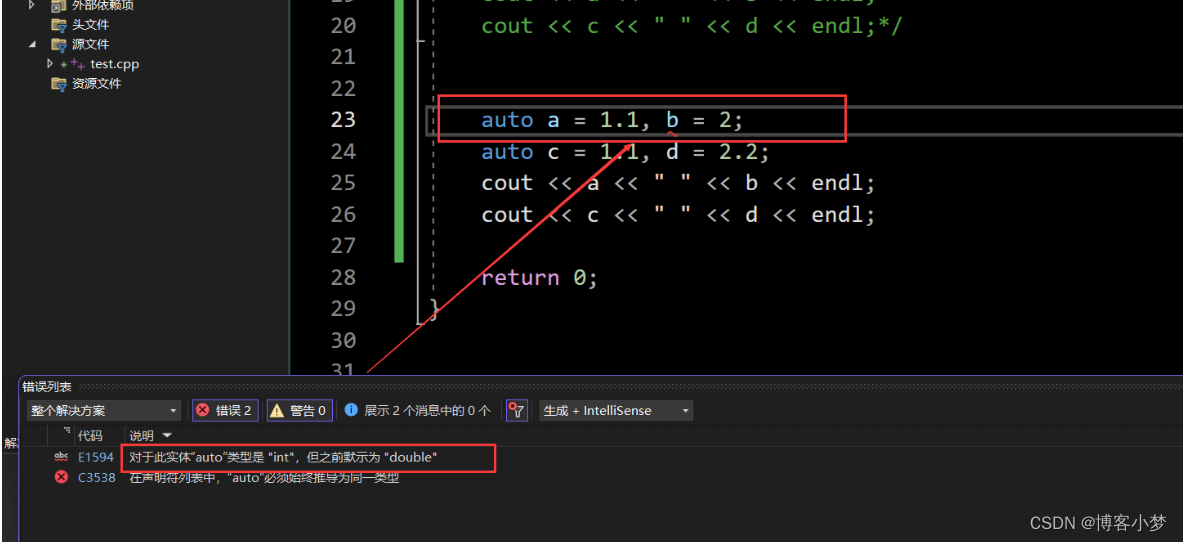
C++的auto究竟是何方神圣
C的auto究竟是何方神圣 前言🙌auto(C 11) 的使用细则auto是什么? auto声明的变量是在什么时期被编译器推导出来呢?为什么使用auto进行定义变量时,必须进行初始化? auto 的使用场景auto与指针和引…...
网络安全【黑客】面试题汇总
前言 一眨眼2023年已经过去一大半,不知道大家有没有找到心仪的工作。作为一个安全老鸟,工作这么多年,面试过很多人也出过很多面试题目,也在网上收集了各类关于渗透面试题目,里面有我对一些问题的见解,希望…...

docker菜谱大全
记录docker常用软件安装,感谢小马哥和杨师傅的投稿。😎😎😎 相关文档: DockerHub:https://hub.docker.com/Linux手册:https://linuxcool.com/Docker文档:https://docs.docker.com/Do…...

git: git checkout命令
git checkout 命令在Git中有不同的用法和功能,具体取决于您在命令后面提供的参数。以下是一些常见的用法: 1. 切换分支:您可以使用 git checkout <branch> 切换到指定的分支。例如,要切换到名为 "feature-branch"…...

以游戏编程的角度看待模拟时间的算法题——以PAT甲级1026 Table Tennis为例
对于需要模拟时间的算法题,可以将开始时间作为游戏的开始(如Unity的Start或UE的BeginPlay),每一秒的模拟作为游戏的画面更新(如Unity的Update或UE的Tick),结束时间可作为游戏的结束(…...

SNAT与DNAT原理
SNAT和DNAT (源地址转换和目标地址转换) SNAT:源地址转换。内网到外网转换的是源地址。 DNAT:目标地址转换:外网到内网转换的是目的地址 (把内部服务器的ip地址转换成一个所有人都可以访问的地址࿰…...
04-2_Qt 5.9 C++开发指南_SpinBox使用
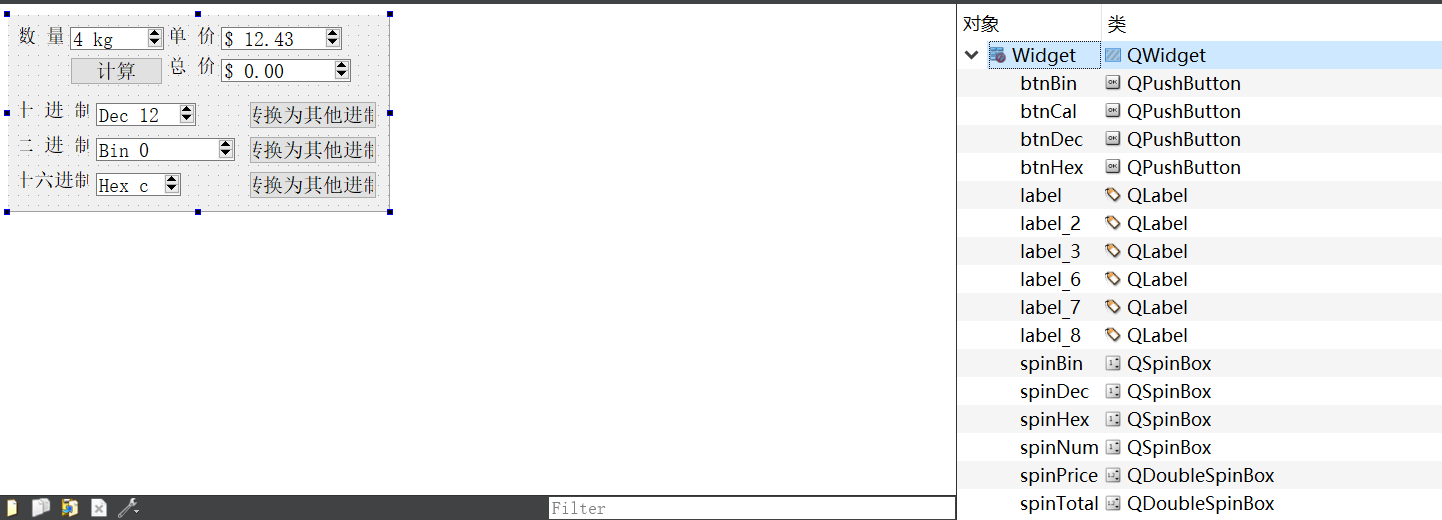
文章目录 1. SpinBox简介2. SpinBox使用2.1 可视化UI设计2.2 widget.h2.3 widget.cpp 1. SpinBox简介 QSpinBox 用于整数的显示和输入,一般显示十进制数,也可以显示二进制、十六进制的数,而且可以在显示框中增加前缀或后缀。 QDoubleSpinBox…...

接口安全防护方案
文章目录 1.认证与授权机制2.参数校验3.接口加密4.防止暴力破解5.安全头设置6.日志监控 1.认证与授权机制 使用令牌(Token)、OAuth等认证方式,确保只有合法用户可以访问接口。授权机制可以防止未经授权的用户访问敏感接口。 示例:…...
机器学习复习题
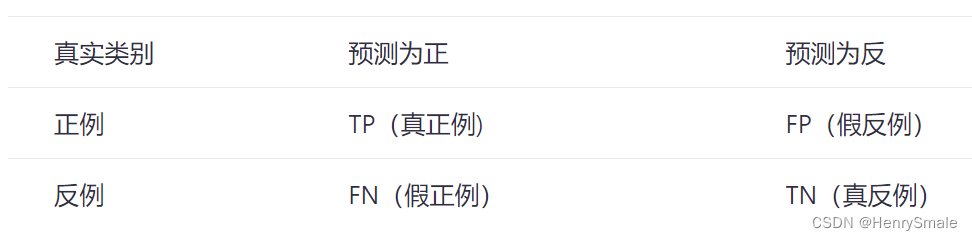
1 单选题 ID3算法、C4.5算法、CART算法都是( )研究方向的算法。 A . 决策树 B. 随机森林 C. 人工神经网络 D. 贝叶斯学习 参考答案:A ( )作为机器学习重要算法之一,是一种利用多个树分类器进行分类和预测…...
无线液位传感器—简介
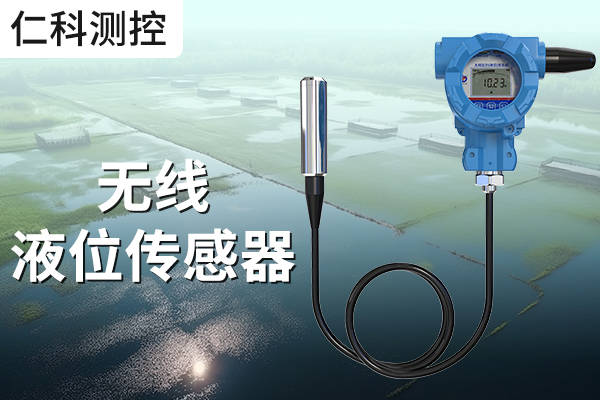
近年来,随着无线传感网络技术的愈发成熟和稳定,无线传感器因其安装、维护方便,不用布线、节约成本,监测方便,使用灵活,可适用于多种工业领域等优点,正在逐步替代部分传统有线传感器,…...
通讯协议034——全网独有的OPC HDA知识一之聚合(三)时间加权平均
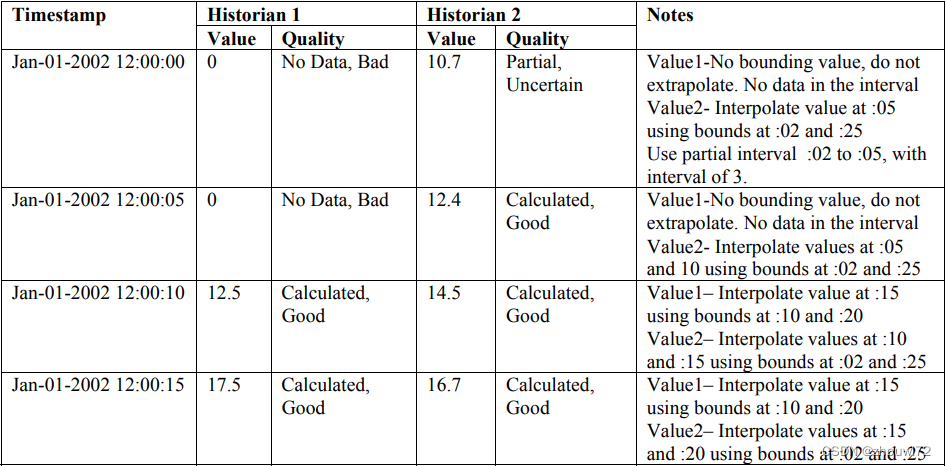
本文简单介绍OPC HDA规范的基本概念,更多通信资源请登录网信智汇(wangxinzhihui.com)。 本节旨在详细说明HDA聚合的要求和性能。其目的是使HDA聚合标准化,以便HDA客户端能够可靠地预测聚合计算的结果并理解其含义。如果用户需要聚合中的自定义功能&…...

Android 13 Hotseat定制化修改——003 hotseat图标大小修改
目录 一.背景 二.未修改前效果 三.修改后效果 一.背景 由于需求是需要自定义修改Hotseat,所以此篇文章是记录如何自定义修改hotseat的,应该可以覆盖大部分场景,修改点有修改hotseat布局方向,hotseat图标数量,hotseat图标大小,hotseat布局位置,hotseat图标禁止形成文件…...
21、springboot的宽松绑定及属性处理类的构造注入
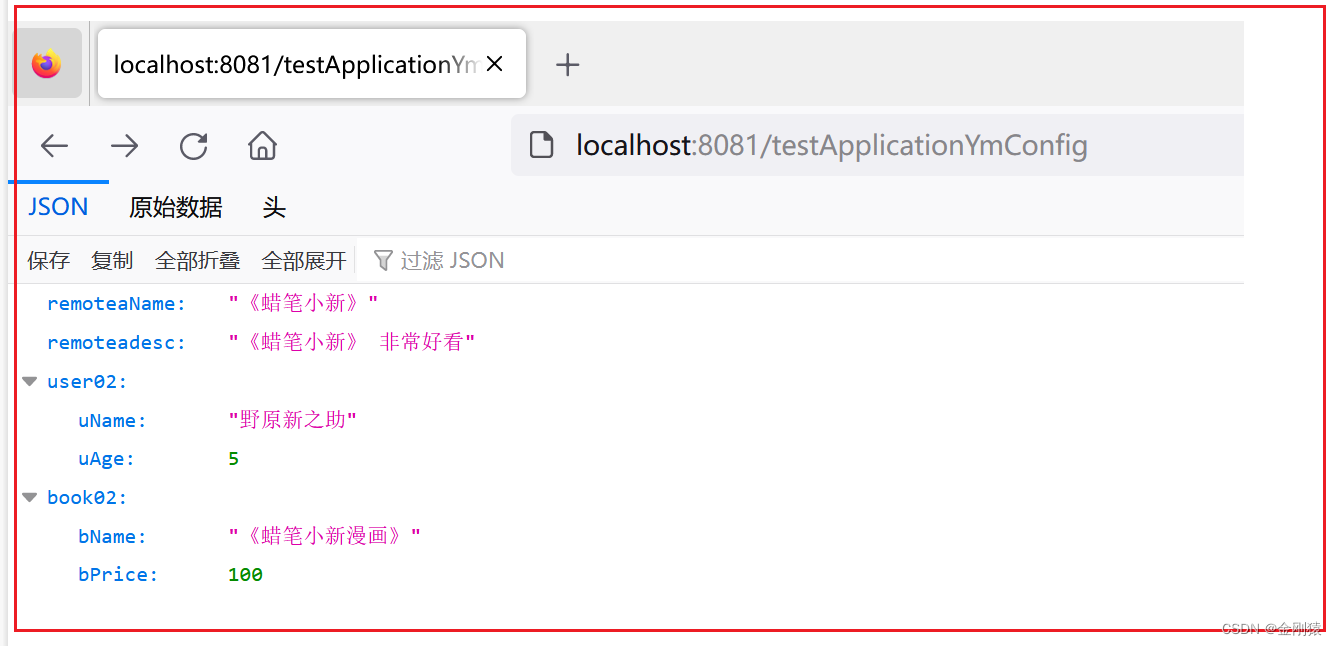
springboot的宽松绑定及属性处理类的构造注入 ★ 如何使用属性处理类所读取的属性 属性处理类最终变成了Spring容器中的一个Bean组件,因此接下来Spring即可将该Bean组件注入任意其他组件。 这种做法的好处是:可以将大量的配置信息封装一个对象——所以…...

nginx负载均衡(反向代理)
nginx负载均衡 负载均衡:由反向代理来实现。 nginx的七层代理和四层代理: 七层是最常用的反向代理方式,只能配置在nginx配置文件的http模块当中,而且配置方法名称:upstream模块,不能写在server模块中&#…...

AWS上传私有windows server2019镜像64位
一.制作自己的镜像 我使用的是esxi,建立一个windows虚拟机,开启。 根据aws官方文档,虚拟机里的系统重要需要注意以下几点: 1.只有一张网卡,ip获取配置成dhcp。 2.关闭系统防火墙。 3.开启windows rdp 远程功能。 …...

查看当前仓库对应的远程仓库地址
查看当前仓库对应的远程仓库地址 git remote -v这条命令能显示你当前仓库中已经添加了的仓库名和对应的仓库地址,通常来讲,会有两条一模一样的记录,分别是fetch和push,其中fetch是用来从远程同步 push是用来推送到远程 修改仓库…...

flask-script
# django中,有命令 python manage.py runserver python manage.py makemigrations ...自定制命令(django如何自定制命令)... -python manage.py init_db excel文件路径 指定表名 # flask启动项目,像djag…...
Qt/C++开发监控GB28181系统/取流协议/同时支持udp/tcp被动/tcp主动
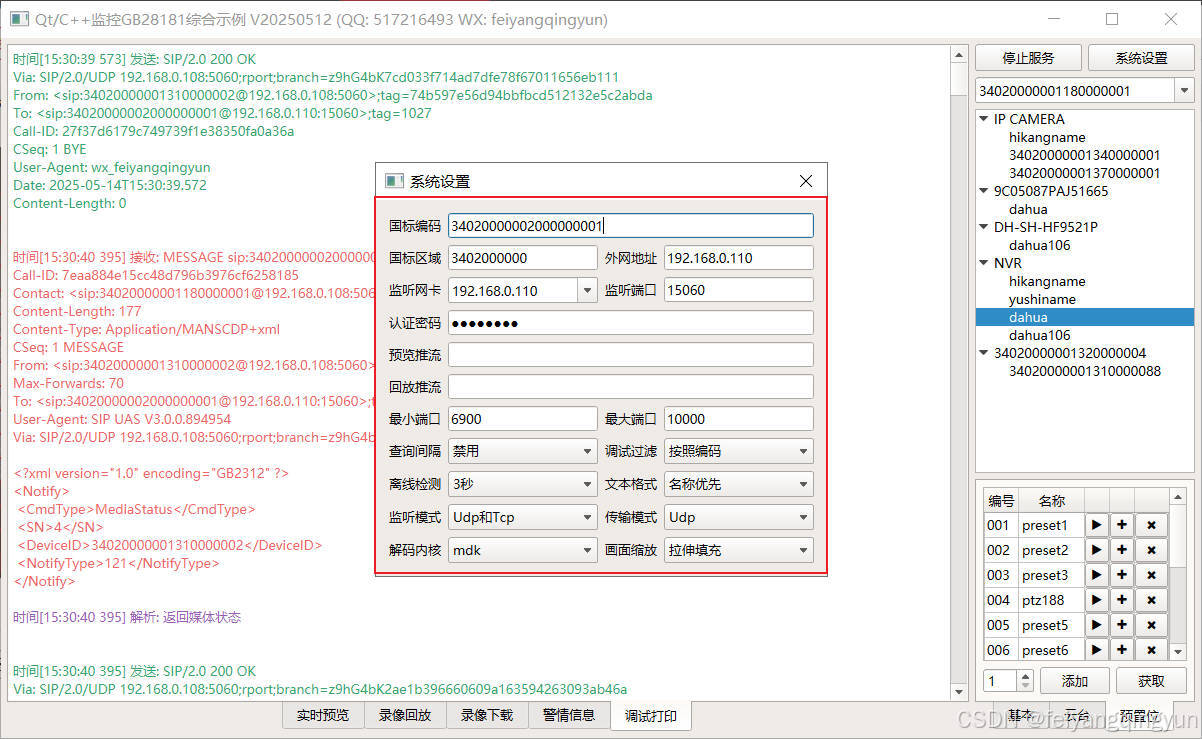
一、前言说明 在2011版本的gb28181协议中,拉取视频流只要求udp方式,从2016开始要求新增支持tcp被动和tcp主动两种方式,udp理论上会丢包的,所以实际使用过程可能会出现画面花屏的情况,而tcp肯定不丢包,起码…...
从零开始打造 OpenSTLinux 6.6 Yocto 系统(基于STM32CubeMX)(九)
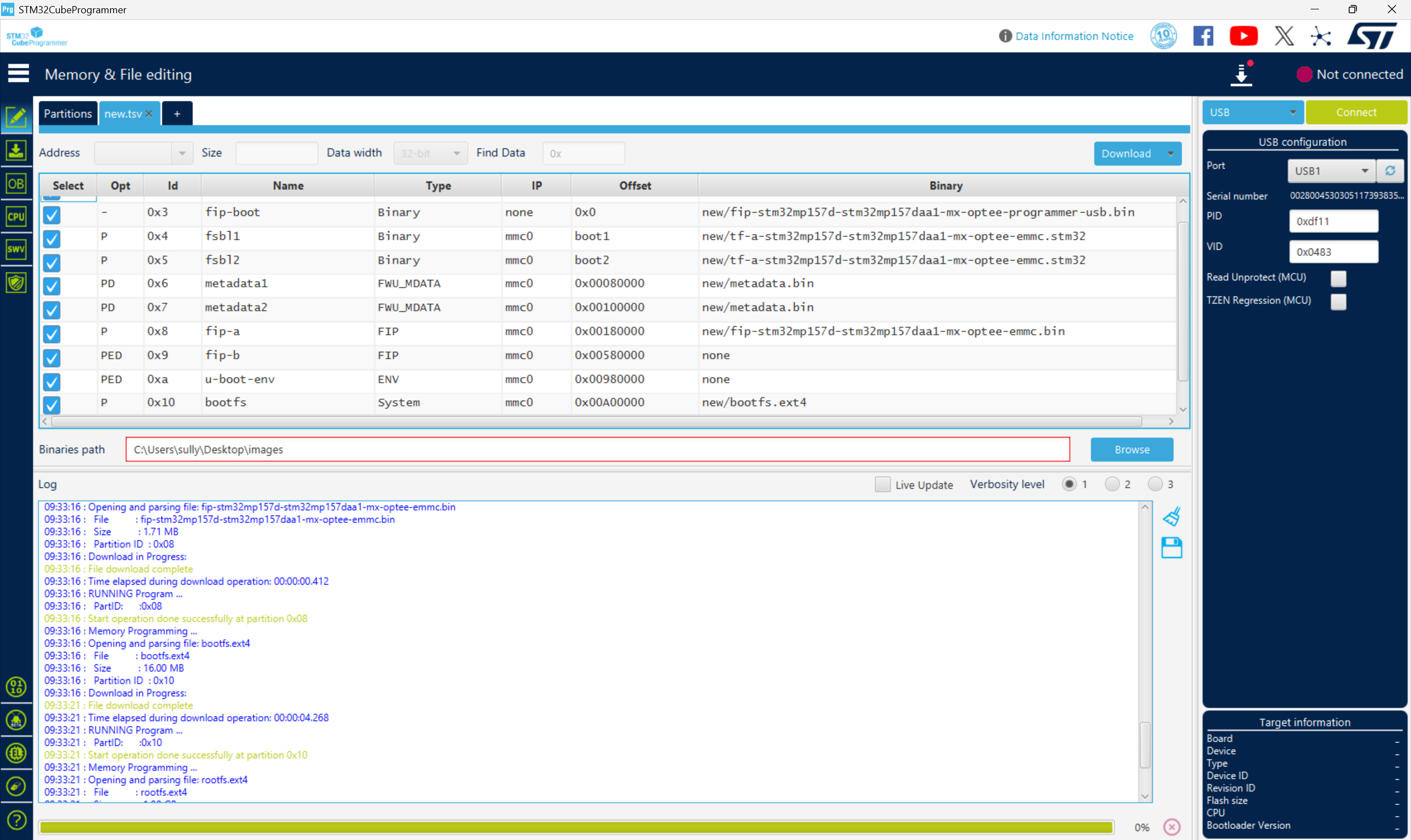
设备树移植 和uboot设备树修改的内容同步到kernel将设备树stm32mp157d-stm32mp157daa1-mx.dts复制到内核源码目录下 源码修改及编译 修改arch/arm/boot/dts/st/Makefile,新增设备树编译 stm32mp157f-ev1-m4-examples.dtb \stm32mp157d-stm32mp157daa1-mx.dtb修改…...

解读《网络安全法》最新修订,把握网络安全新趋势
《网络安全法》自2017年施行以来,在维护网络空间安全方面发挥了重要作用。但随着网络环境的日益复杂,网络攻击、数据泄露等事件频发,现行法律已难以完全适应新的风险挑战。 2025年3月28日,国家网信办会同相关部门起草了《网络安全…...

在鸿蒙HarmonyOS 5中使用DevEco Studio实现企业微信功能
1. 开发环境准备 安装DevEco Studio 3.1: 从华为开发者官网下载最新版DevEco Studio安装HarmonyOS 5.0 SDK 项目配置: // module.json5 {"module": {"requestPermissions": [{"name": "ohos.permis…...
c++第七天 继承与派生2
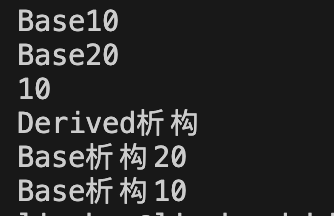
这一篇文章主要内容是 派生类构造函数与析构函数 在派生类中重写基类成员 以及多继承 第一部分:派生类构造函数与析构函数 当创建一个派生类对象时,基类成员是如何初始化的? 1.当派生类对象创建的时候,基类成员的初始化顺序 …...
MySQL:分区的基本使用
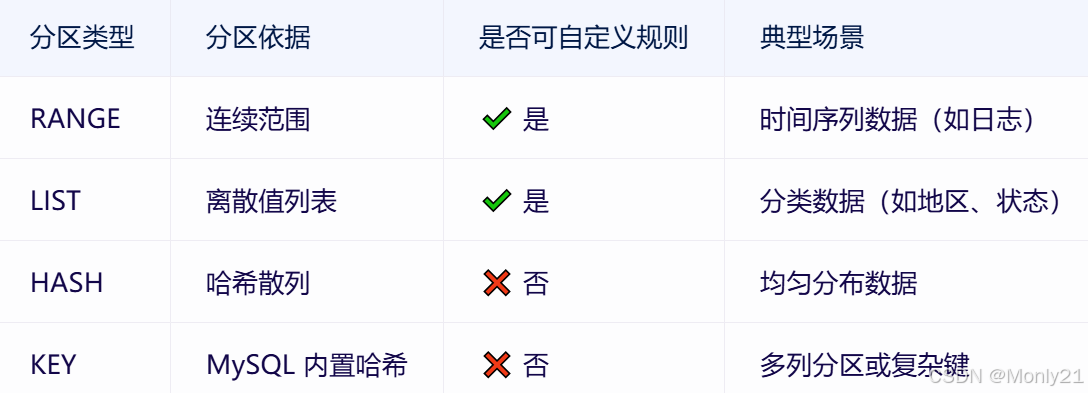
目录 一、什么是分区二、有什么作用三、分类四、创建分区五、删除分区 一、什么是分区 MySQL 分区(Partitioning)是一种将单张表的数据逻辑上拆分成多个物理部分的技术。这些物理部分(分区)可以独立存储、管理和优化,…...
在 Spring Boot 中使用 JSP
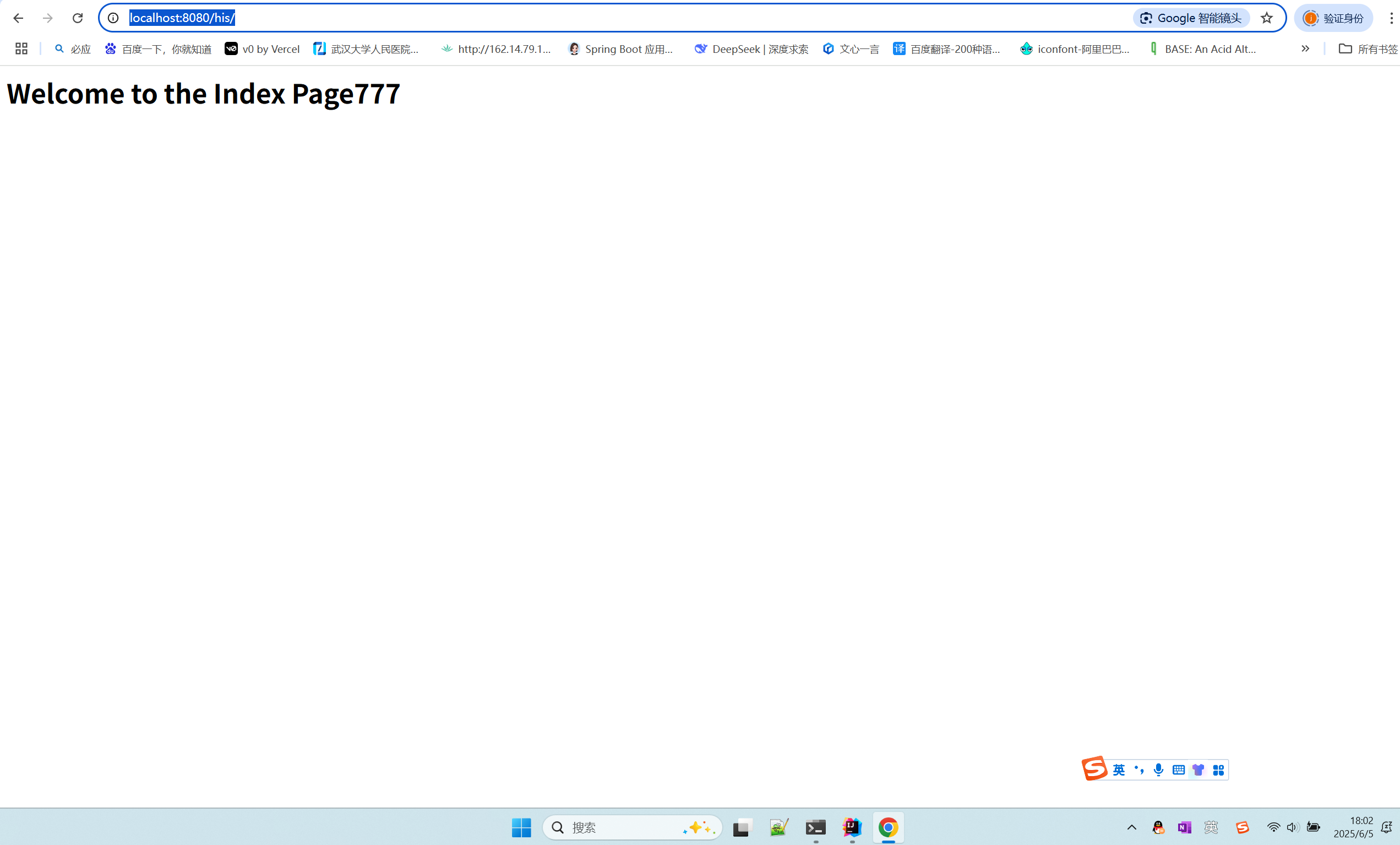
jsp? 好多年没用了。重新整一下 还费了点时间,记录一下。 项目结构: pom: <?xml version"1.0" encoding"UTF-8"?> <project xmlns"http://maven.apache.org/POM/4.0.0" xmlns:xsi"http://ww…...
qt+vs Generated File下的moc_和ui_文件丢失导致 error LNK2001
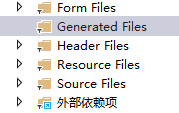
qt 5.9.7 vs2013 qt add-in 2.3.2 起因是添加一个新的控件类,直接把源文件拖进VS的项目里,然后VS卡住十秒,然后编译就报一堆 error LNK2001 一看项目的Generated Files下的moc_和ui_文件丢失了一部分,导致编译的时候找不到了。因…...

OpenGL-什么是软OpenGL/软渲染/软光栅?
软OpenGL(Software OpenGL)或者软渲染指完全通过CPU模拟实现的OpenGL渲染方式(包括几何处理、光栅化、着色等),不依赖GPU硬件加速。这种模式通常性能较低,但兼容性极强,常用于不支持硬件加速…...

[QMT量化交易小白入门]-六十二、ETF轮动中简单的评分算法如何获取历史年化收益32.7%
本专栏主要是介绍QMT的基础用法,常见函数,写策略的方法,也会分享一些量化交易的思路,大概会写100篇左右。 QMT的相关资料较少,在使用过程中不断的摸索,遇到了一些问题,记录下来和大家一起沟通,共同进步。 文章目录 相关阅读1. 策略概述2. 趋势评分模块3 代码解析4 木头…...