
python可视化界面自动生成,python如何做可视化界面
大家好,小编来为大家解答以下问题,python gui可视化操作界面制作,python做出的炫酷的可视化,现在让我们一起来看看吧!

目录
前言
一.环境配置
插件:
1.python
2.Chinese
3.Open In Default Browser
安装python数据可视化的库 pyecharts库
二.制作可视化大屏
从网站中找示例图
1、小编自己做过的各省份车辆销售数量图
2、数据对比类型
3、渐变圆柱
4、饼图
制作大屏
1、制作一个大屏
2、运行下面的代码后会在ipynb所在的目录下生成一个HTML文件,会将示例图汇总到HTML中,在html中调整各个图形的位置和大小
3、最后通过一下代码来调整显示示例图在大屏中的位置
总结
前言
本文章是用网站的示例图用python汇总后用html在网页中实现数据可视化,最后达到数据大屏的效果
一.环境配置
小编用的软件:Visual Studio Code

插件:
1.python

这个插件是Visual Studio代码扩展,丰富地支持Python语言(适用于该语言的所有受支持版本:>=3.7),包括IntelliSense(Pylance)、linting、调试、代码导航、代码格式化、重构、变量资源管理器、测试资源管理器等功能!
2.Chinese

这个插件是将Visual Studio Code页面中文化的插件,对一些英语不太好的程序员是比较友好的
3.Open In Default Browser

这个插件我是方便使用一些html的文件时可以在Visual Studio Code中直接跳转到网页中所用的,如:

安装python数据可视化的库 pyecharts库
打开anaconda prompt
安装pip install pyecharts==1.9 -i Simple Index

查看是否成功 pip show pyecharts

所用到的环境就安装好啦!接下来就可以用python制作可视化大屏啦
二.制作可视化大屏
从网站中找示例图
1.我们可以从下面的网站中任意找3-6个可视化示例图
Document
这个网站中包含各种图形demo的项目案例代码和演示。
2.而下面的官网文档包含pyecharts中各个功能和图形的介绍和代码参数解析利用python简易的画一个雪人。
pyecharts - A Python Echarts Plotting Library built with love.
pyecharts的画图语法结构

小编找的四个图是
1、面积图
import pyecharts.options as opts
from pyecharts.charts import Line
from pyecharts.faker import Fakera = (Line().add_xaxis(Faker.choose()).add_yaxis("商家A", Faker.values(), is_smooth=True).add_yaxis("商家B", Faker.values(), is_smooth=True).set_series_opts(areastyle_opts=opts.AreaStyleOpts(opacity=0.5),label_opts=opts.LabelOpts(is_show=False),).set_global_opts(title_opts=opts.TitleOpts(title="面积图"),xaxis_opts=opts.AxisOpts(axistick_opts=opts.AxisTickOpts(is_align_with_label=True),is_scale=False,boundary_gap=False,),)# .render("line_areastyle_boundary_gap.html")
)
a.render_notebook()

2、数据对比类型
from pyecharts import options as opts
from pyecharts.charts import Bar
from pyecharts.faker import Fakerb = (Bar().add_xaxis(Faker.days_attrs).add_yaxis("商家A", Faker.days_values, color='#5cd8d0').set_global_opts(title_opts=opts.TitleOpts(title="数据对比类型"),datazoom_opts=opts.DataZoomOpts(type_="inside"),)#.render("bar_datazoom_inside.html")
)
b.render_notebook()
3、渐变圆柱
from pyecharts import options as opts
from pyecharts.charts import Bar
from pyecharts.commons.utils import JsCode
from pyecharts.faker import Fakerc = (Bar().add_xaxis(Faker.choose()).add_yaxis("商家A", Faker.values(), category_gap="60%").set_series_opts(itemstyle_opts={"normal": {"color": JsCode("""new echarts.graphic.LinearGradient(0, 0, 0, 1, [{offset: 0,color: 'rgba(0, 244, 255, 1)'}, {offset: 1,color: 'rgba(0, 77, 167, 1)'}], false)"""),"barBorderRadius": [30, 30, 30, 30],"shadowColor": "rgb(0, 160, 221)",}}).set_global_opts(title_opts=opts.TitleOpts(title="渐变圆柱"))# .render("bar_border_radius.html")
)
c.render_notebook()
4、饼图
from pyecharts import options as opts
from pyecharts.charts import Pie
from pyecharts.faker import Fakerd = (Pie().add("",[list(z) for z in zip(Faker.choose(), Faker.values())],radius=["40%", "55%"],label_opts=opts.LabelOpts(position="outside",formatter="{a|{a}}{abg|}\n{hr|}\n {b|{b}: }{c}  {per|{d}%}  ",background_color="#eee",border_color="#aaa",border_width=1,border_radius=4,rich={"a": {"color": "#999", "lineHeight": 22, "align": "center"},"abg": {"backgroundColor": "#e3e3e3","width": "100%","align": "right","height": 22,"borderRadius": [4, 4, 0, 0],},"hr": {"borderColor": "#aaa","width": "100%","borderWidth": 0.5,"height": 0,},"b": {"fontSize": 16, "lineHeight": 33},"per": {"color": "#eee","backgroundColor": "#334455","padding": [2, 4],"borderRadius": 2,},},),).set_global_opts(title_opts=opts.TitleOpts(title=""))# .render("pie_rich_label.html")
)
d.render_notebook()
制作大屏
1、制作一个大屏
这个大屏仅仅显示一个大标题和时间
from pyecharts.charts import Pie
from datetime import datetime
now_time = datetime.now().strftime('%Y-%m-%d') # 获取当前时间
big_title = (Pie() # 不画图,只显示一个标题,用来构成大屏的标题.set_global_opts(title_opts=opts.TitleOpts(title="可视化大屏",title_textstyle_opts=opts.TextStyleOpts(font_size=40,
#                                                                           color='#FFFFFF',),subtitle = f'截至:{now_time}',pos_top=10))
)
big_title.render_notebook()
2、运行下面的代码后会在ipynb所在的目录下生成一个HTML文件,会将示例图汇总到HTML中,在html中调整各个图形的位置和大小
from pyecharts.charts import Pagepage = Page()
page.add(big_title,b,c,d,a
)
# page.render_notebook()
page.render('page.html') # 在html中可以调整各个图形的位置和大小,按“Save Config”键保存配置chart_config.json(有的电脑不成功)。
其中的、big_title、a、b、c、d分别对应的是
big_title 制作的标签大屏
a 面积图
b 数据对比类型
c 渐变圆柱
d 饼图
3、最后通过一下代码来调整显示示例图在大屏中的位置
with open("page.html", "r+", encoding='utf-8') as html:html_bf = BeautifulSoup(html, 'lxml')divs = html_bf.select('.chart-container') # 根据css定位标签,选中图像的父节点标签divs[0]["style"] = "width:50%;height:50%;position:absolute;top:0%;left:45%;border-style:dashed;border-color:#89641;border-width:0px;"divs[1]["style"] = "width:40%;height:40%;position:absolute;top:10%;left:5%;border-style:solid;border-color:#444444;border-width:2px;"divs[2]["style"] = "width:40%;height:40%;position:absolute;top:10%;left:55%;border-style:solid;border-color:#444444;border-width:2px;"divs[3]["style"] = "width:40%;height:40%;position:absolute;top:55%;left:5%;border-style:solid;border-color:#444444;border-width:2px;"divs[4]["style"] = "width:40%;height:40%;position:absolute;top:55%;left:55%;border-style:solid;border-color:#444444;border-width:2px;"body = html_bf.find("body") # 根据标签名称定位到body标签# body["style"] = img.imread('') # 修改背景颜色body["style"] = "background-color:#ffffff;" # 修改背景颜色# body["style"] = "background-image:(博客\kj.jpeg);" # 修改背景颜色html_new = str(html_bf) # 将BeautifulSoup对象转换为字符html.seek(0, 0) # 光标移动至html.truncate() # 删除光标后的所有字符内容html.write(html_new) # 将由BeautifulSoup对象转换得到的字符重新写入html文件html.close()让我们看看最后的效果吧!

总结
在以上的制作可视化大屏中小编的只是基础版的,我们还可以将可视化的大屏换一些背景,使其更加的美观,也可以调整几个示例图在大屏中的比例。如果想要更深入的了解用python制作可视化大屏,那就在https://pyecharts.org/#/zh-cn/intro网站中和小编一起学习吧!
相关文章:
python可视化界面自动生成,python如何做可视化界面
大家好,小编来为大家解答以下问题,python gui可视化操作界面制作,python做出的炫酷的可视化,现在让我们一起来看看吧! 目录 前言 一.环境配置 插件: 1.python 2.Chinese 3.Open In Default Browser 安装pyt…...
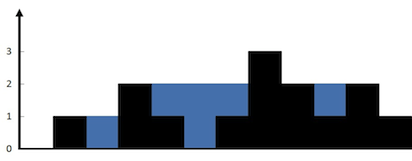
力扣热题100道-双指针篇
文章目录 双指针283.移动零11.盛最多水的容器15.三数之和42.接雨水 双指针 283.移动零 给定一个数组 nums,编写一个函数将所有 0 移动到数组的末尾,同时保持非零元素的相对顺序。 请注意 ,必须在不复制数组的情况下原地对数组进行操作。 …...

数据库一般会采取什么样的优化方法?
数据库一般会采取什么样的优化方法? 1、选取适合的字段属性 为了获取更好的性能,可以将表中的字段宽度设得尽可能小。 尽量把字段设置成not null 执行查询的时候,数据库不用去比较null值。 对某些省份或者性别字段,将他们定义为e…...

编程笔记 html5cssjs 015 HTML列表
编程笔记 html5&css&js 015 HTML列表 一、有序列表例1:例2: 二、无序列表例1:例2: 列表是一种特定文字格式,很常用。 HTML 列表。HTML 支持有序、无序和定义列表。 一、有序列表 例1: <!DOCTY…...
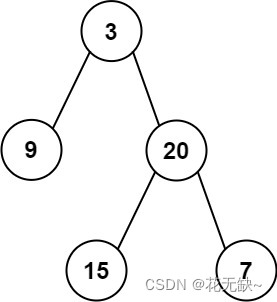
【力扣题解】P404-左叶子之和-Java题解
👨💻博客主页:花无缺 欢迎 点赞👍 收藏⭐ 留言📝 加关注✅! 本文由 花无缺 原创 收录于专栏 【力扣题解】 文章目录 【力扣题解】P404-左叶子之和-Java题解🌏题目描述💡题解🌏总结…...

elasticsearch 索引数据多了怎么办,如何调优,部署
当Elasticsearch索引的数据量增加时,可能会遇到性能瓶颈,需要进行调优。以下是一些建议和步骤,可帮助你处理数据量增加的情况: 1. 硬件升级: 增加节点数或升级硬件,包括更快的CPU、更大的内存和更快的存储…...

Spring Cloud Gateway之Predicate断言详解
目录 Predicate(断言)内置Predicate请求参数匹配请求路径匹配Header 属性匹配Cookie 匹配请求方式匹配请求 ip 地址匹配时间匹配组合匹配 Predicate(断言) 在 Spring Cloud Gateway 中,Predicate(断言&…...
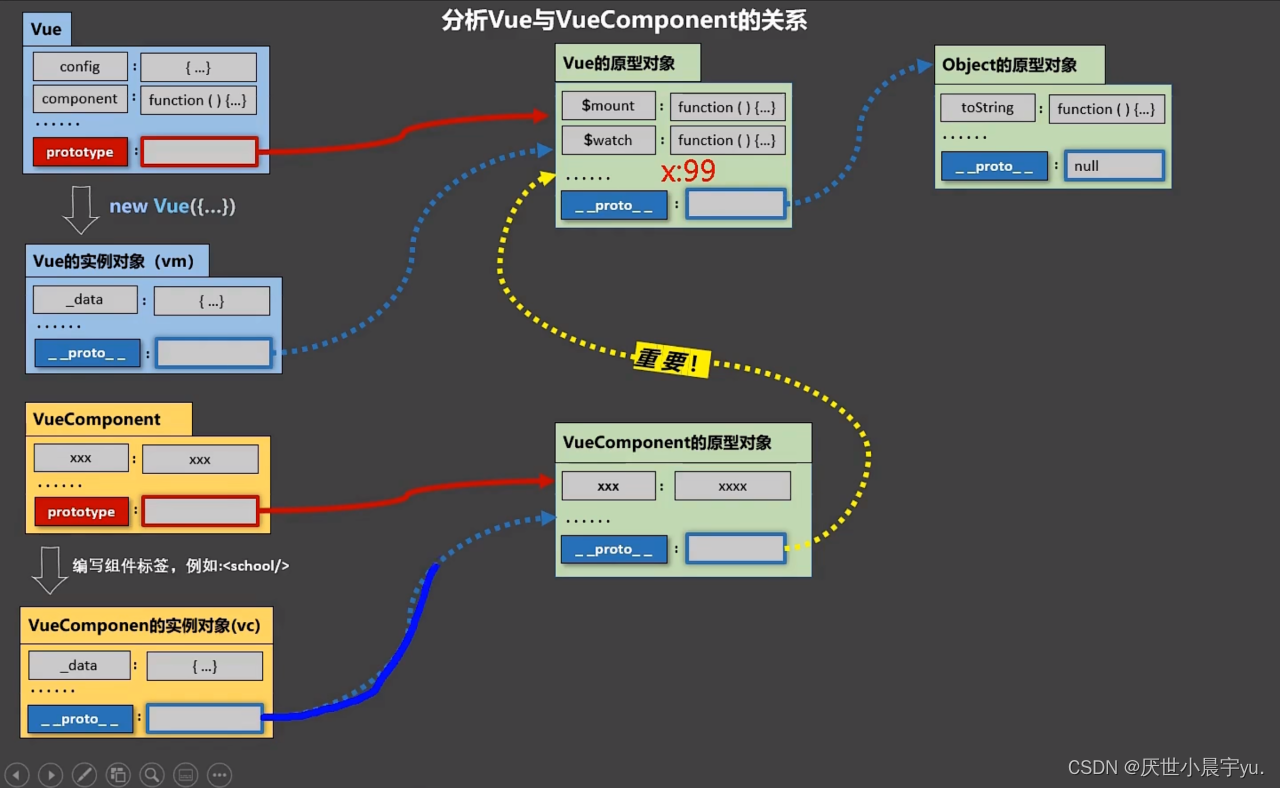
JavaScript中的prototype和_proto_的关系是什么
JavaScript中的prototype和_proto_的关系是什么 __proto__ 是 JavaScript 中对象的一个内部属性,它指向该对象的原型。JavaScript 中每个对象都有一个 __proto__ 属性,通过它可以访问对象的原型。prototype 是函数对象特有的属性,每个函数都…...
 -- 数据预处理(3))
机器学习(二) -- 数据预处理(3)
系列文章目录 未完待续…… 目录 前言 tips:这里只是总结,不是教程哈。本章开始会用到numpy,pandas以及matplotlib,这些就不在这讲了哈。 “***”开头的是给好奇心重的宝宝看的,其实不太重要可以跳过。 此处以下所有…...
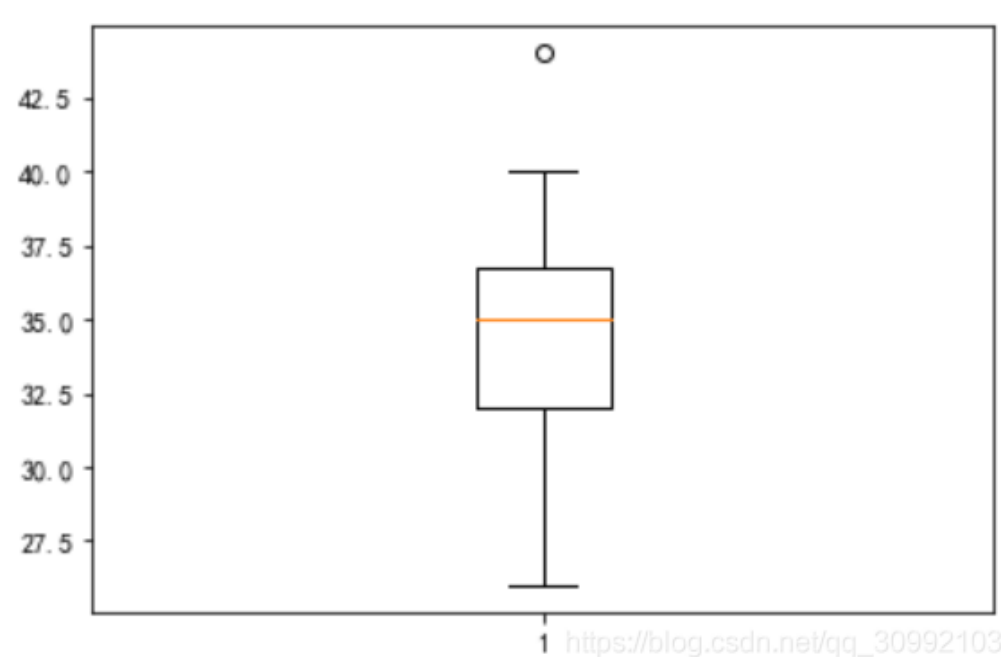
【数学建模美赛M奖速成系列】Matplotlib绘图技巧(三)
Matplotlib绘图技巧(三) 写在前面7. 雷达图7.1 圆形雷达图7.2 多边形雷达图 8. 极坐标图 subplot9. 折线图 plot10. 灰度图 meshgrid11. 热力图11.1 自定义colormap 12. 箱线图 boxplot 写在前面 终于更新完Matplotlib绘图技巧的全部内容,有…...
手写Spring与基本原理--简易版
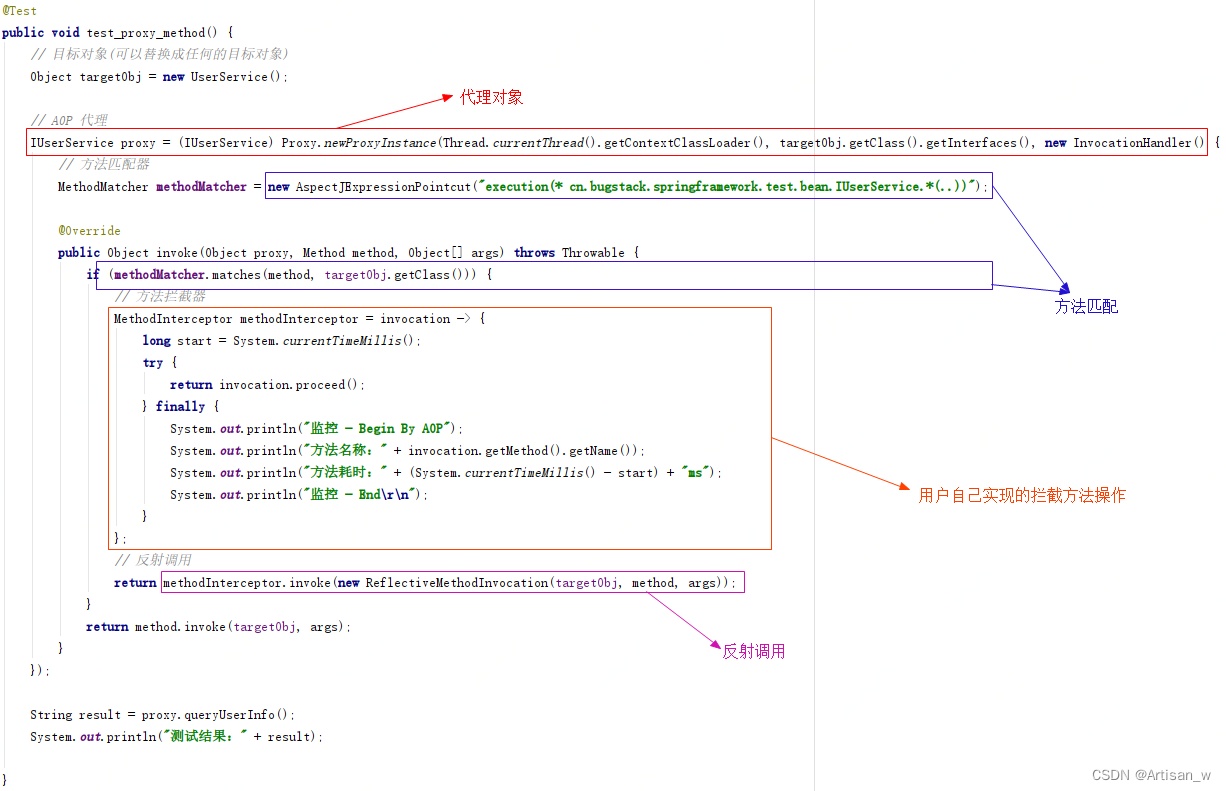
文章目录 手写Spring与基本原理解析简介写一个简单的Bean加载容器定义一个抽象所有类的BeanDefinition定义一个工厂存储所有的类测试 实现Bean的注册定义和获取基于Cglib实现含构造函数的类实例化策略Bean对象注入属性和依赖Bean的功能Spring.xml解析和注册Bean对象实现应用上下…...
EasyNTS端口穿透服务新版本发布 0.8.7 增加隧道流量总数记录,可以知晓设备哪个端口耗费流量了
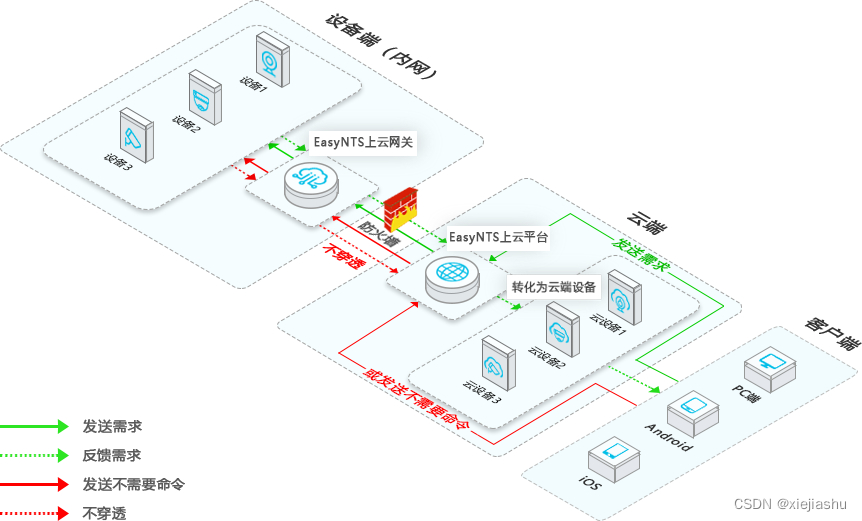
EasyNTS上云平台可通过远程访问内网应用,包含网络桥接、云端运维、视频直播等功能,极大地解决了现场无固定IP、端口不开放、系统权限不开放等问题。平台可提供一站式上云服务,提供直播上云、设备上云、业务上云、运维上云服务,承上…...

python自动合计各部周销
下载依赖 pip install openpyxl -i https://pypi.doubanio.com/simplepip install pandas -i https://pypi.doubanio.com/simple引入依赖 from openpyxl import load_workbook from openpyxl import styles from openpyxl.styles import * import pandas as pd import string…...
Java内存区域与内存溢出异常
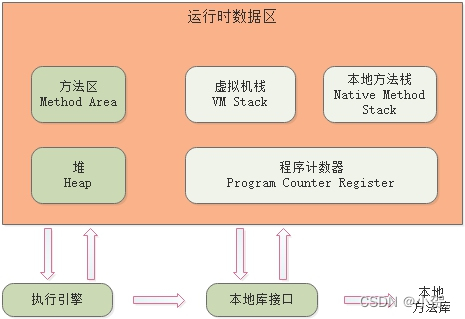
Java与C++之间有一堵由内存分配和垃圾收集技术所围成的高墙,墙外面的人想进去,墙里面的人却想出来。 2.1 概述 对于从事C、C++程序开发的开发人员来说,在内存管理领域,他们即是拥有最高权力的“皇帝”,又是从事最基础工作的劳动人民——即拥有每一个对象的“所有权”,又…...
远程网络唤醒家庭主机(openwrt设置)
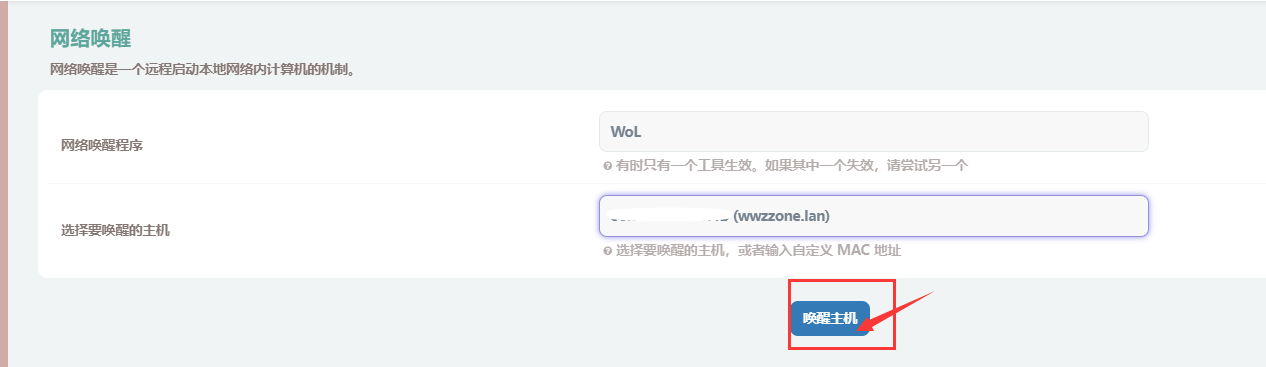
远程网络唤醒家庭主机(openwrt设置) 前提: 1.配置好主板bios的网络唤醒功能(网络教程自己百度一下找) 2.电脑开启网络唤醒功能(网络教程自己百度一下找) 3.路由器通过ddns实现域名和动态IP绑定内网穿透方法汇总_不修改光猫进行内网穿透-C…...
Spring知识02
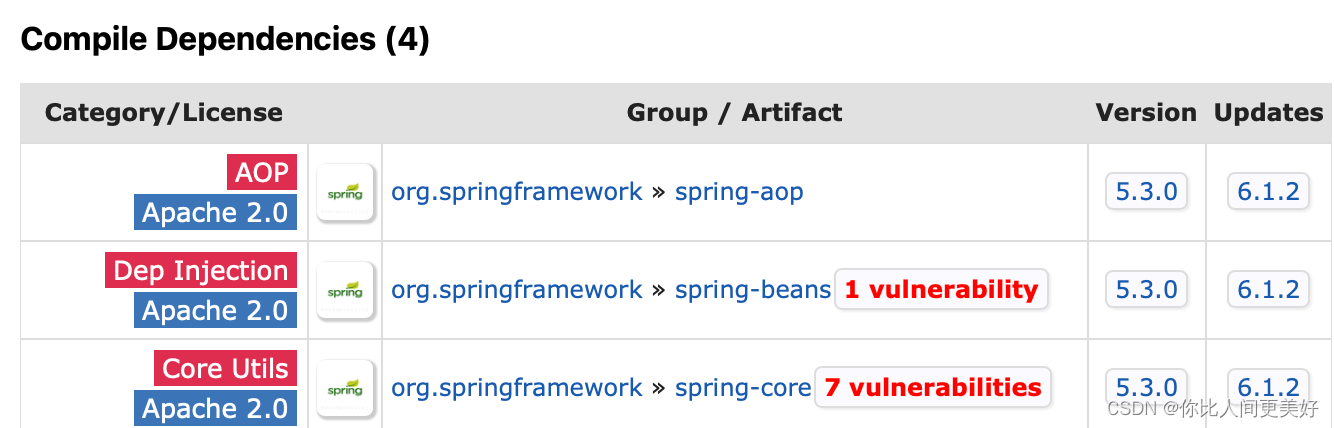
1、这边是做单元测试的 2、项目部署上线的时候需要把Test那里注解掉 3、pom.xml的坐标系,用来导出包给别人用 4、项目名称,artifactId,name属性名保持一致 5、maven中央仓库那里可以看到导包之后会随着附加的内容 6、class.getSingleName获取…...

Linux服务器搭建笔记-006:拓展/home目录容量
一、问题说明 Ubuntu服务器在使用过程中创建的新用户,每位用户会在/home目录下生成一个属于其个人的主文件夹。如果不限制各个用户的使用空间,所有的用户都会共用/home所挂载的硬盘。在这种多用户情况下,会很快的填满/home目录,导…...

元宇宙与VR虚拟现实的未来如何?
从科幻小说到商业现实 自从 Facebook年更名为 Meta 以来,关于元宇宙的热议不断,人们对虚拟世界的兴趣也重新燃起,因为尽管虚拟现实 (VR) 的概念由来已久,但该技术现在才开始真正得以应用。 定义元宇宙和虚拟现实 首先是 The Met…...

微服务事务处理:CAP 定理和最终一致性的关系
CAP 定理和最终一致性 CAP 定理和最终一致性是两个密切相关的概念,但它们在范围和细节上有所不同。以下是比较: CAP 定理 **正式陈述:**在分布式系统中,最多只能同时满足以下三个保证中的两个:一致性、可用性和分区…...

【Linux操作系统】探秘Linux奥秘:操作系统的入门与实战
🌈个人主页:Sarapines Programmer🔥 系列专栏:《操作系统实验室》🔖诗赋清音:柳垂轻絮拂人衣,心随风舞梦飞。 山川湖海皆可涉,勇者征途逐星辉。 目录 🪐1 初识Linux OS …...

Cursor实现用excel数据填充word模版的方法
cursor主页:https://www.cursor.com/ 任务目标:把excel格式的数据里的单元格,按照某一个固定模版填充到word中 文章目录 注意事项逐步生成程序1. 确定格式2. 调试程序 注意事项 直接给一个excel文件和最终呈现的word文件的示例,…...

边缘计算医疗风险自查APP开发方案
核心目标:在便携设备(智能手表/家用检测仪)部署轻量化疾病预测模型,实现低延迟、隐私安全的实时健康风险评估。 一、技术架构设计 #mermaid-svg-iuNaeeLK2YoFKfao {font-family:"trebuchet ms",verdana,arial,sans-serif;font-size:16px;fill:#333;}#mermaid-svg…...

Linux简单的操作
ls ls 查看当前目录 ll 查看详细内容 ls -a 查看所有的内容 ls --help 查看方法文档 pwd pwd 查看当前路径 cd cd 转路径 cd .. 转上一级路径 cd 名 转换路径 …...
ardupilot 开发环境eclipse 中import 缺少C++
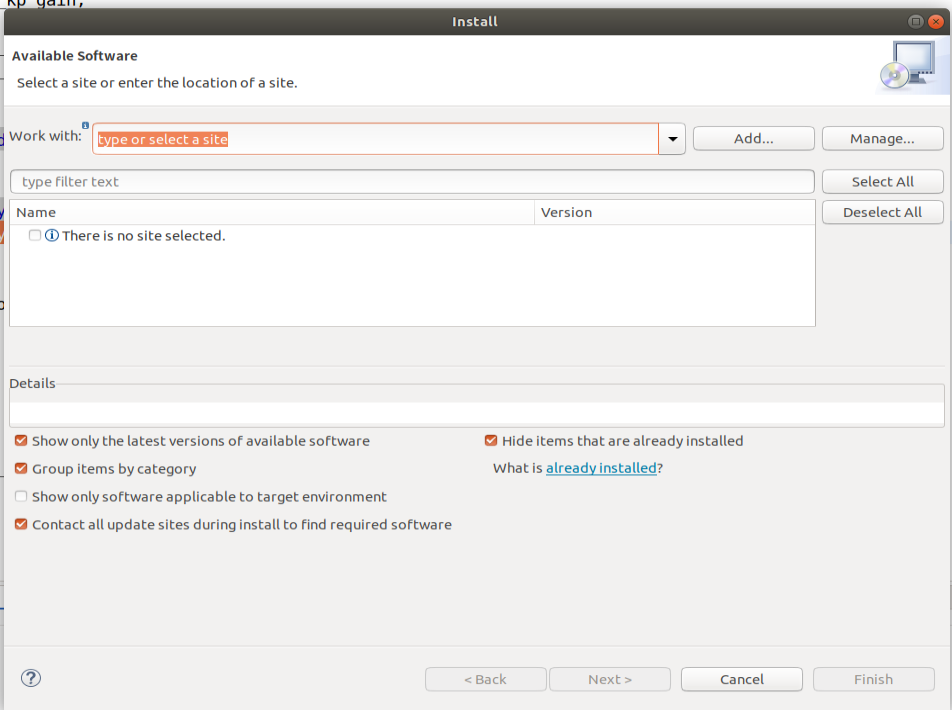
目录 文章目录 目录摘要1.修复过程摘要 本节主要解决ardupilot 开发环境eclipse 中import 缺少C++,无法导入ardupilot代码,会引起查看不方便的问题。如下图所示 1.修复过程 0.安装ubuntu 软件中自带的eclipse 1.打开eclipse—Help—install new software 2.在 Work with中…...
(转)什么是DockerCompose?它有什么作用?
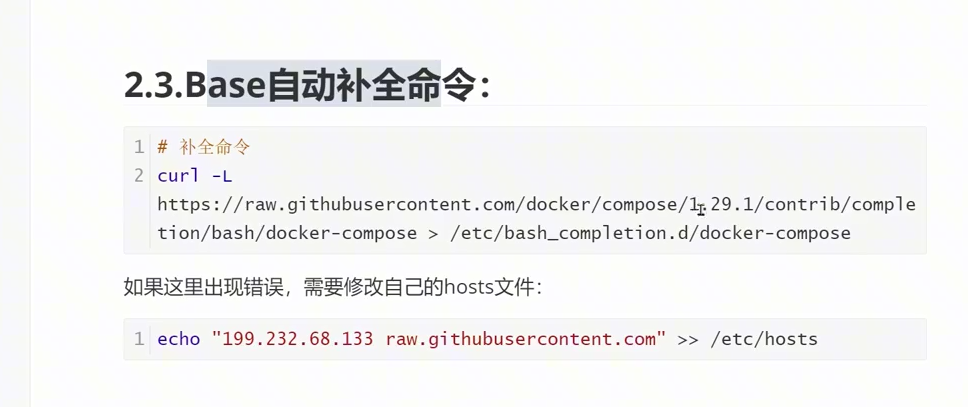
一、什么是DockerCompose? DockerCompose可以基于Compose文件帮我们快速的部署分布式应用,而无需手动一个个创建和运行容器。 Compose文件是一个文本文件,通过指令定义集群中的每个容器如何运行。 DockerCompose就是把DockerFile转换成指令去运行。 …...
C# 求圆面积的程序(Program to find area of a circle)
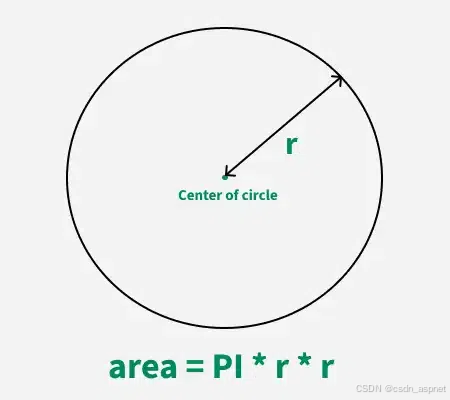
给定半径r,求圆的面积。圆的面积应精确到小数点后5位。 例子: 输入:r 5 输出:78.53982 解释:由于面积 PI * r * r 3.14159265358979323846 * 5 * 5 78.53982,因为我们只保留小数点后 5 位数字。 输…...
深度学习习题2
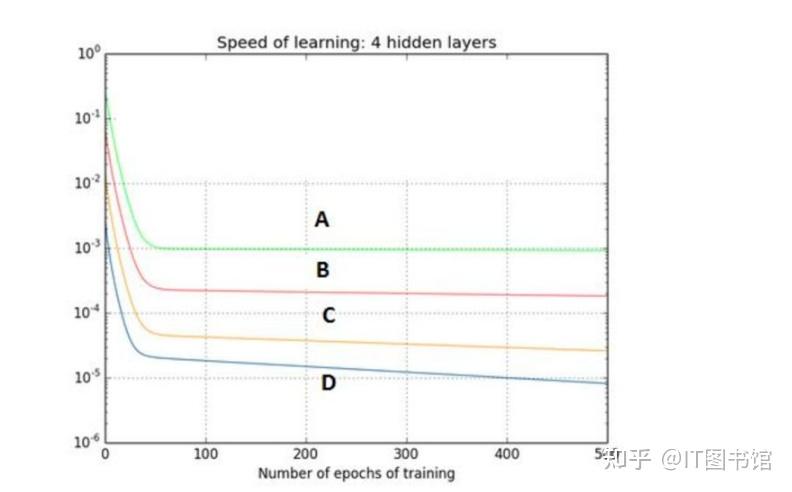
1.如果增加神经网络的宽度,精确度会增加到一个特定阈值后,便开始降低。造成这一现象的可能原因是什么? A、即使增加卷积核的数量,只有少部分的核会被用作预测 B、当卷积核数量增加时,神经网络的预测能力会降低 C、当卷…...
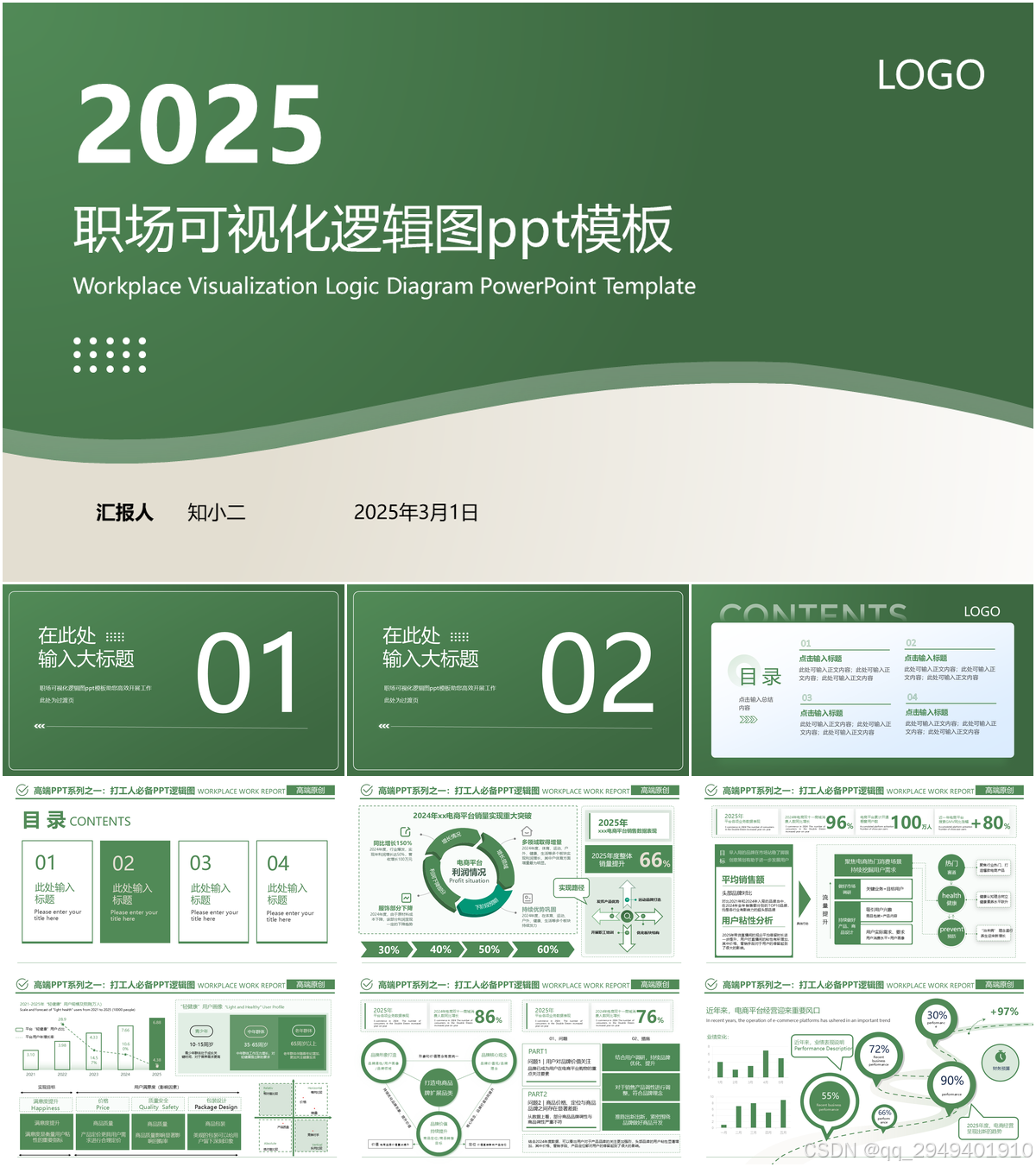
【7色560页】职场可视化逻辑图高级数据分析PPT模版
7种色调职场工作汇报PPT,橙蓝、黑红、红蓝、蓝橙灰、浅蓝、浅绿、深蓝七种色调模版 【7色560页】职场可视化逻辑图高级数据分析PPT模版:职场可视化逻辑图分析PPT模版https://pan.quark.cn/s/78aeabbd92d1...
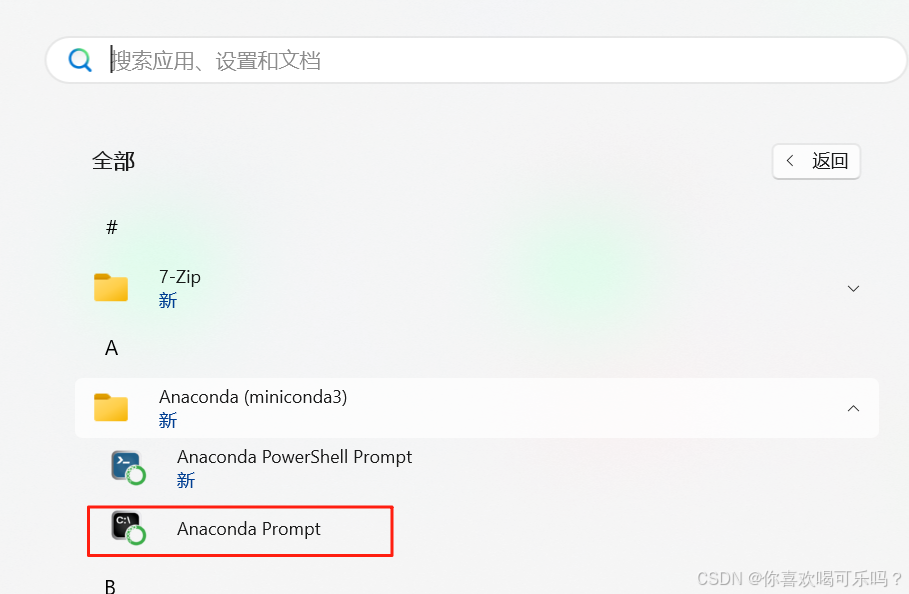
Windows安装Miniconda
一、下载 https://www.anaconda.com/download/success 二、安装 三、配置镜像源 Anaconda/Miniconda pip 配置清华镜像源_anaconda配置清华源-CSDN博客 四、常用操作命令 Anaconda/Miniconda 基本操作命令_miniconda创建环境命令-CSDN博客...

git: early EOF
macOS报错: Initialized empty Git repository in /usr/local/Homebrew/Library/Taps/homebrew/homebrew-core/.git/ remote: Enumerating objects: 2691797, done. remote: Counting objects: 100% (1760/1760), done. remote: Compressing objects: 100% (636/636…...