
Yolov8可视化界面使用说明,含代码

⭐⭐ YOLOv8改进专栏|包含主干、模块、注意力机制、检测头等前沿创新 ⭐⭐
YOLOv8可视化界面如下

使用需要安装opencv-python、torch、numpy及PySide6(python版本>=3.9)
pip install PySide6
pip install numpy
pip install opencv-python
使用说明
运行下方代码,会出现如图所示界面,选择视频文件,左边即可播放视频。选择摄像头。左侧开始实时展示摄像头画面(需要电脑含有摄像头),选择模型即开始检测(可先选择模型),第一次检测会加载模型,会有一点卡顿。

import os
import cv2
import torch
import numpy as npfrom PySide6.QtGui import QIcon
from PySide6 import QtWidgets, QtCore, QtGuifrom ultralytics import YOLOclass MyWindow(QtWidgets.QMainWindow):def __init__(self):super().__init__()self.init_gui()self.model = Noneself.timer = QtCore.QTimer()self.timer1 = QtCore.QTimer()self.cap = Noneself.video = Noneself.timer.timeout.connect(self.camera_show)self.timer1.timeout.connect(self.video_show)def init_gui(self):self.setFixedSize(960, 440)self.setWindowTitle('Bilibili:秋芒时不知')self.setWindowIcon(QIcon("🅱️ "))centralWidget = QtWidgets.QWidget(self)self.setCentralWidget(centralWidget)mainLayout = QtWidgets.QVBoxLayout(centralWidget)topLayout = QtWidgets.QHBoxLayout()self.oriVideoLabel = QtWidgets.QLabel(self)self.detectlabel = QtWidgets.QLabel(self)self.oriVideoLabel.setMinimumSize(448, 336)self.detectlabel.setMinimumSize(448, 336)self.oriVideoLabel.setStyleSheet('border:1px solid #D7E2F9;')self.detectlabel.setStyleSheet('border:1px solid #D7E2F9;')# 960 540  1920 960topLayout.addWidget(self.oriVideoLabel)topLayout.addWidget(self.detectlabel)mainLayout.addLayout(topLayout)# 界面下半部分: 输出框 和 按钮groupBox = QtWidgets.QGroupBox(self)bottomLayout = QtWidgets.QVBoxLayout(groupBox)mainLayout.addWidget(groupBox)btnLayout = QtWidgets.QHBoxLayout()self.selectModel = QtWidgets.QPushButton('📂选择模型')self.selectModel.setFixedSize(100, 50)self.selectModel.clicked.connect(self.load_model)self.openVideoBtn = QtWidgets.QPushButton('🎞️视频文件')self.openVideoBtn.setFixedSize(100, 50)self.openVideoBtn.clicked.connect(self.start_video)self.openVideoBtn.setEnabled(False)self.openCamBtn = QtWidgets.QPushButton('📹摄像头')self.openCamBtn.setFixedSize(100, 50)self.openCamBtn.clicked.connect(self.start_camera)self.stopDetectBtn = QtWidgets.QPushButton('🛑停止')self.stopDetectBtn.setFixedSize(100, 50)self.stopDetectBtn.setEnabled(False)self.stopDetectBtn.clicked.connect(self.stop_detect)self.exitBtn = QtWidgets.QPushButton('⏹退出')self.exitBtn.setFixedSize(100, 50)self.exitBtn.clicked.connect(self.close)btnLayout.addWidget(self.selectModel)btnLayout.addWidget(self.openVideoBtn)btnLayout.addWidget(self.openCamBtn)btnLayout.addWidget(self.stopDetectBtn)btnLayout.addWidget(self.exitBtn)bottomLayout.addLayout(btnLayout)def start_camera(self):self.timer1.stop()if self.cap is None:self.cap = cv2.VideoCapture(0, cv2.CAP_DSHOW)if self.cap.isOpened():# exit()self.timer.start(50)passself.stopDetectBtn.setEnabled(True)def camera_show(self):ret, frame = self.cap.read()if ret:if self.model is not None:frame = cv2.resize(frame, (448, 352))frame1 = self.model(frame, imgsz=[448, 352], device='cuda') if torch.cuda.is_available() \else self.model(frame, imgsz=[448, 352], device='cpu')frame1 = cv2.cvtColor(frame1[0].plot(), cv2.COLOR_RGB2BGR)frame1 = QtGui.QImage(frame1.data, frame1.shape[1], frame.shape[0], QtGui.QImage.Format_RGB888)self.detectlabel.setPixmap(QtGui.QPixmap.fromImage(frame1))frame = cv2.cvtColor(frame, cv2.COLOR_BGR2RGB)frame = QtGui.QImage(frame.data, frame.shape[1], frame.shape[0], QtGui.QImage.Format_RGB888)self.oriVideoLabel.setPixmap(QtGui.QPixmap.fromImage(frame))self.oriVideoLabel.setScaledContents(True)else:passdef start_video(self):if self.timer.isActive():self.timer.stop()fileName, fileType = QtWidgets.QFileDialog.getOpenFileName(self, "选取视频文件", filter='*.mp4')if os.path.isfile(fileName):# capture = cv2.VideoCapture(fileName)# frame_count = int(capture.get(cv2.CAP_PROP_FRAME_COUNT))self.video = cv2.VideoCapture(fileName)fps = self.video.get(cv2.CAP_PROP_FPS)self.timer1.start(int(1/fps))else:print("Reselect video")def video_show(self):ret, frame = self.video.read()if ret:if self.model is not None:frame = cv2.resize(frame, (448, 352))frame1 = self.model(frame, imgsz=[448, 352], device='cuda') if torch.cuda.is_available() \else self.model(frame, imgsz=[448, 352], device='cpu')frame1 = cv2.cvtColor(frame1[0].plot(), cv2.COLOR_RGB2BGR)frame1 = QtGui.QImage(frame1.data, frame1.shape[1], frame.shape[0], QtGui.QImage.Format_RGB888)self.detectlabel.setPixmap(QtGui.QPixmap.fromImage(frame1))frame = cv2.cvtColor(frame, cv2.COLOR_BGR2RGB)frame = QtGui.QImage(frame.data, frame.shape[1], frame.shape[0], QtGui.QImage.Format_RGB888)self.oriVideoLabel.setPixmap(QtGui.QPixmap.fromImage(frame))self.oriVideoLabel.setScaledContents(True)else:self.timer1.stop()img = cv2.cvtColor(np.zeros((500, 500), np.uint8), cv2.COLOR_BGR2RGB)img = QtGui.QImage(img.data, img.shape[1], img.shape[0], QtGui.QImage.Format_RGB888)self.oriVideoLabel.setPixmap(QtGui.QPixmap.fromImage(img))self.detectlabel.setPixmap(QtGui.QPixmap.fromImage(img))self.video.release()self.video = Nonedef load_model(self):fileName, fileType = QtWidgets.QFileDialog.getOpenFileName(self, "选取模型权重", filter='*.pt')if fileName.endswith('.pt'):self.model = YOLO(fileName)else:print("Reselect model")self.openVideoBtn.setEnabled(True)self.stopDetectBtn.setEnabled(True)def stop_detect(self):if self.timer.isActive():self.timer.stop()if self.timer1.isActive():self.timer1.stop()if self.cap is not None:self.cap.release()self.cap = Noneself.video = Noneimg = cv2.cvtColor(np.zeros((500, 500), np.uint8), cv2.COLOR_BGR2RGB)img = QtGui.QImage(img.data, img.shape[1], img.shape[0], QtGui.QImage.Format_RGB888)self.oriVideoLabel.setPixmap(QtGui.QPixmap.fromImage(img))self.detectlabel.setPixmap(QtGui.QPixmap.fromImage(img))def close(self):if self.cap is not None:self.cap.release()self.cap = Noneif self.timer.isActive():self.timer.stop()exit()if __name__ == '__main__':app = QtWidgets.QApplication()window = MyWindow()window.show()app.exec()
效果展示

相关文章:
Yolov8可视化界面使用说明,含代码
⭐⭐ YOLOv8改进专栏|包含主干、模块、注意力机制、检测头等前沿创新 ⭐⭐ YOLOv8可视化界面如下 使用需要安装opencv-python、torch、numpy及PySide6(python版本>3.9) pip install PySide6 pip install numpy pip install opencv-python 使用说明 运行下方代码…...

怎么使用MarkDown画矩阵
本文首发于公众号“AntDream”,欢迎微信搜索“AntDream”或扫描文章底部二维码关注,和我一起每天进步一点点 今天写文章需要用到矩阵,记录一下 画矩阵需要用到特殊的语法 (1)画普通矩阵,不带括号的 $$be…...
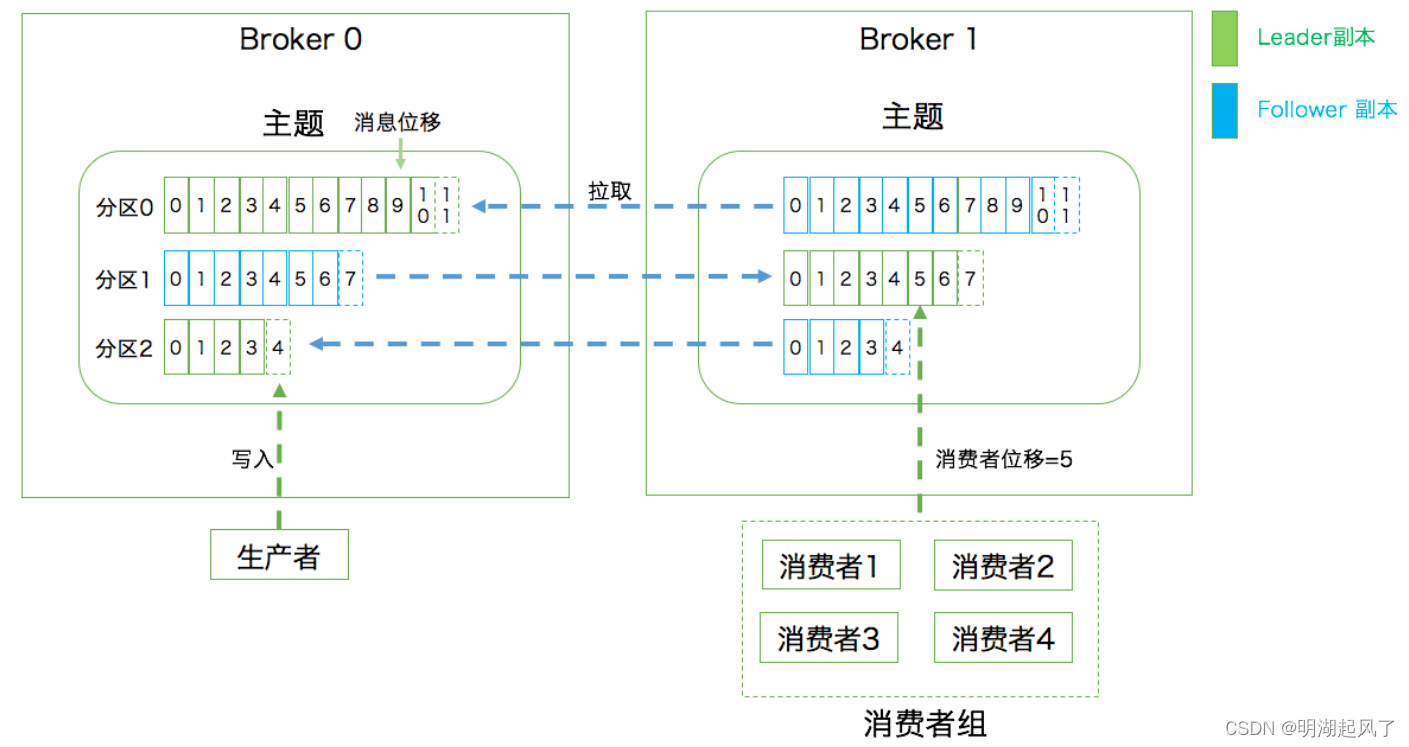
Kafka入门-基础概念及参数
一、Kafka术语 1. Broker Kafka属于分布式的消息引擎系统,它的主要功能是提供一套完备的消息发布与订阅解决方案。可以为每个业务、每个应用甚至是每类数据都创建专属的主题。 Kafka的服务器端由被称为Broker的服务进程构成,即一个Kafka集群由多个Broke…...

Clickhouse 常见操作
数据查询 从json array string中解析字段 json array string 为json.dumps(array(dict)) select JSONExtractString(row,"Date") as Date from( select arrayJoin(JSONExtractArrayRaw(Remarks)) as row from table x )JSONExtractArrayRaw: 将JsonS…...

Docker使用daocloud镜像加速
之前给大家分享的阿里云的镜像加速,今天再给大家分享一个还可以使用的镜像加速地址daocloud。 经过测试速度还是比较快的。 [rootbogon ~]# cat /etc/docker/daemon.json {"registry-mirrors": ["https://docker.m.daocloud.io"] }[rootbogon…...
flink的窗口
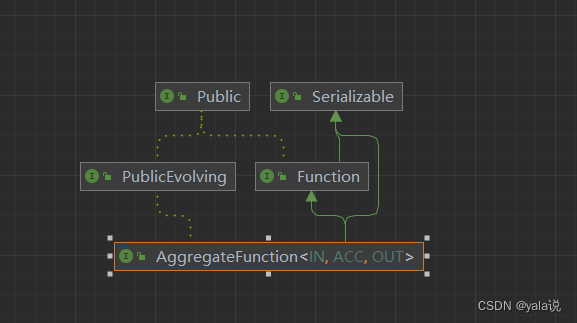
目录 窗口分类 1.按照驱动类型分类 1. 时间窗口(Time window) 2.计数窗口(Count window) 2.按照窗口分配数据的规则分类 窗口API分类 API调用 窗口分配器器: 窗口函数 增量聚合函数: 全窗口函数…...
lodash.js 工具库
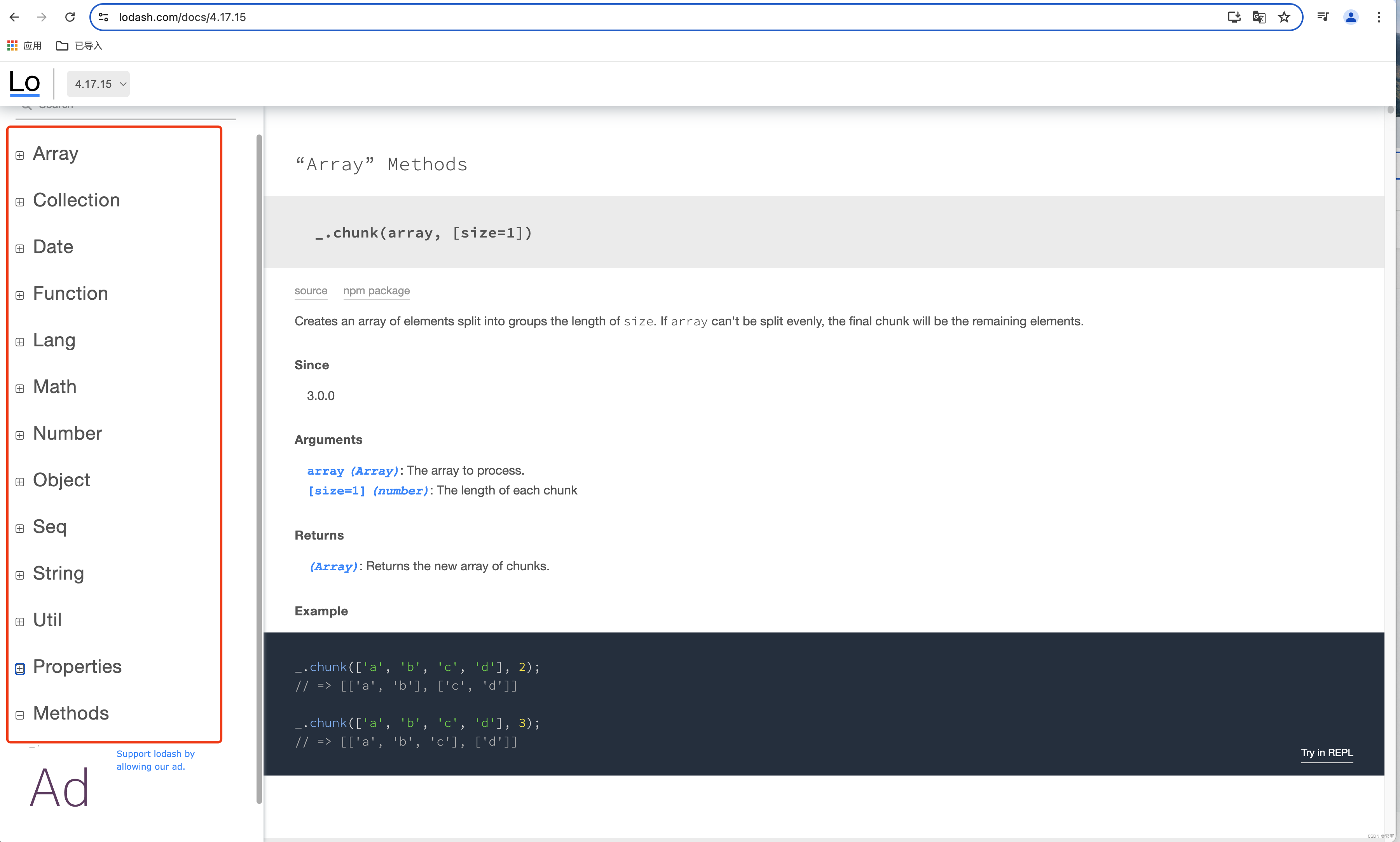
lodash 是什么? Lodash是一个流行的JavaScript实用工具库,提供了许多高效、高兼容性的工具函数,能够方便地处理集合、字符串、数值、函数等多种数据类型,大大提高工作效率。 lodash官网 文档参见:Lodash Documentation lodash 在Vue中怎么使用? 1、首先安装 lodash np…...
使用ElementUI组件库
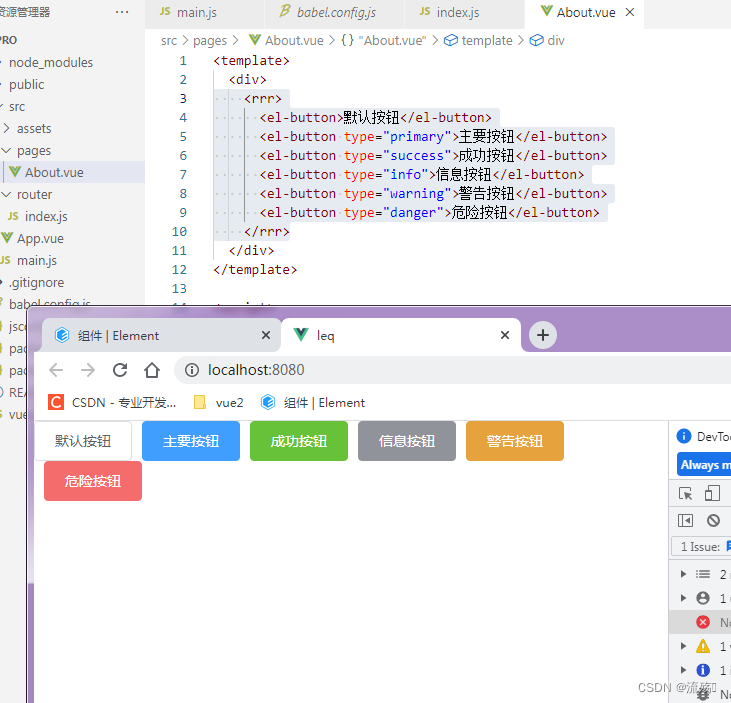
引入ElementUI组件库 1.安装插件 npm i element-ui -S 2.引入组件库 import ElementUI from element-ui; 3.引入全部样式 import element-ui/lib/theme-chalk/index.css; 4.使用 Vue.use(ElementUI); 5.在官网寻找所需样式 饿了么组件官网 我这里以button为例 6.在组件中使用…...
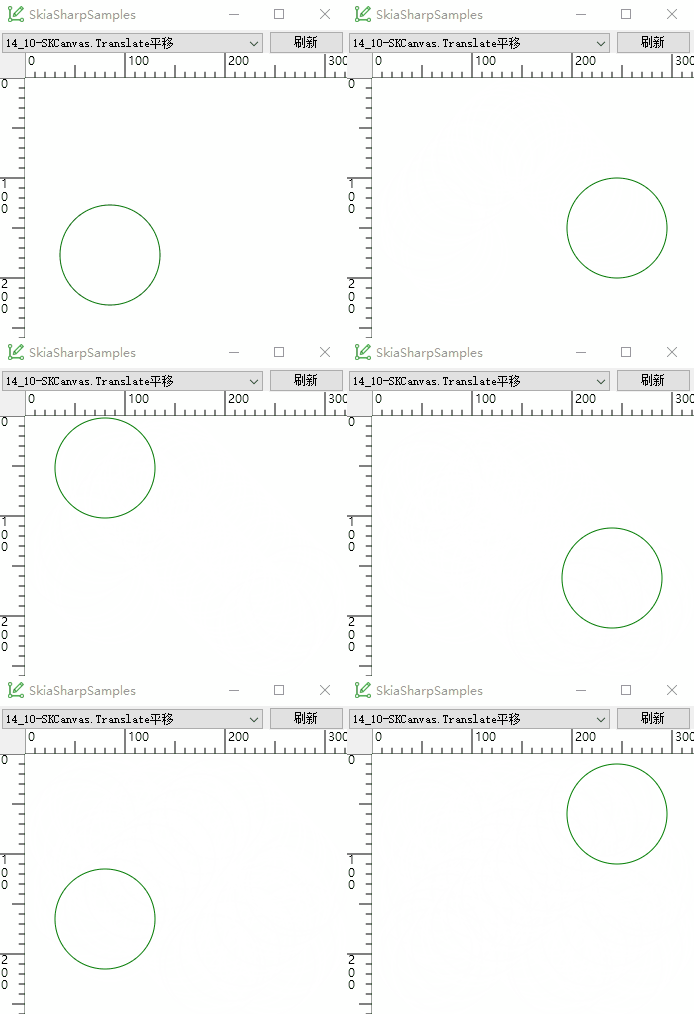
【SkiaSharp绘图14】SKCanvas方法详解(三)URL注释、按顶点绘制、 是否裁切区域之外、旋转、缩放、倾斜、平移、保存/恢复画布
文章目录 SKCanvas方法DrawUrlAnnotation 绘制URL注释DrawVertices 按顶点绘制Flush 立即绘制QuickReject 判断区域是否在裁切区域之外ResetMatrix重置矩阵Restore、RestoreToCountRotateDegrees按角度旋转画布RotateRadians按弧度旋转画布SaveLayer保存并新建图层Scale 缩放画…...
)
WebDriver API (2)
本文将继续上文对WebDriver API的功能使用进行介绍。 一、浏览器操作 1. 浏览器前进forward与后退back 浏览器前进操作是指导航到前一个页面,在浏览器的历史记录中向前移动一页。 浏览器后退操作是指导航到前一个页面,在浏览器的历史记录中向后移动一…...

GCP FrontendConfig 详解:优化您的云负载均衡
目录 1. 什么是GCP FrontendConfig? 2. FrontendConfig的主要功能 2.1 协议选择 2.2 SSL/TLS配置 2.3 重定向配置 2.4 自定义响应头 3. 配置FrontendConfig 4. FrontendConfig的高级特性 4.1 智能路由 4.2 流量控制 4.3 日志和监控 5. FrontendConfig最佳实践 5.…...

TensorFlow代码逻辑 vs PyTorch代码逻辑
文章目录 一、TensorFlow(一)导入必要的库(二)加载MNIST数据集(三)数据预处理(四)构建神经网络模型(五)编译模型(六)训练模型…...
boost asio异步服务器(4)处理粘包
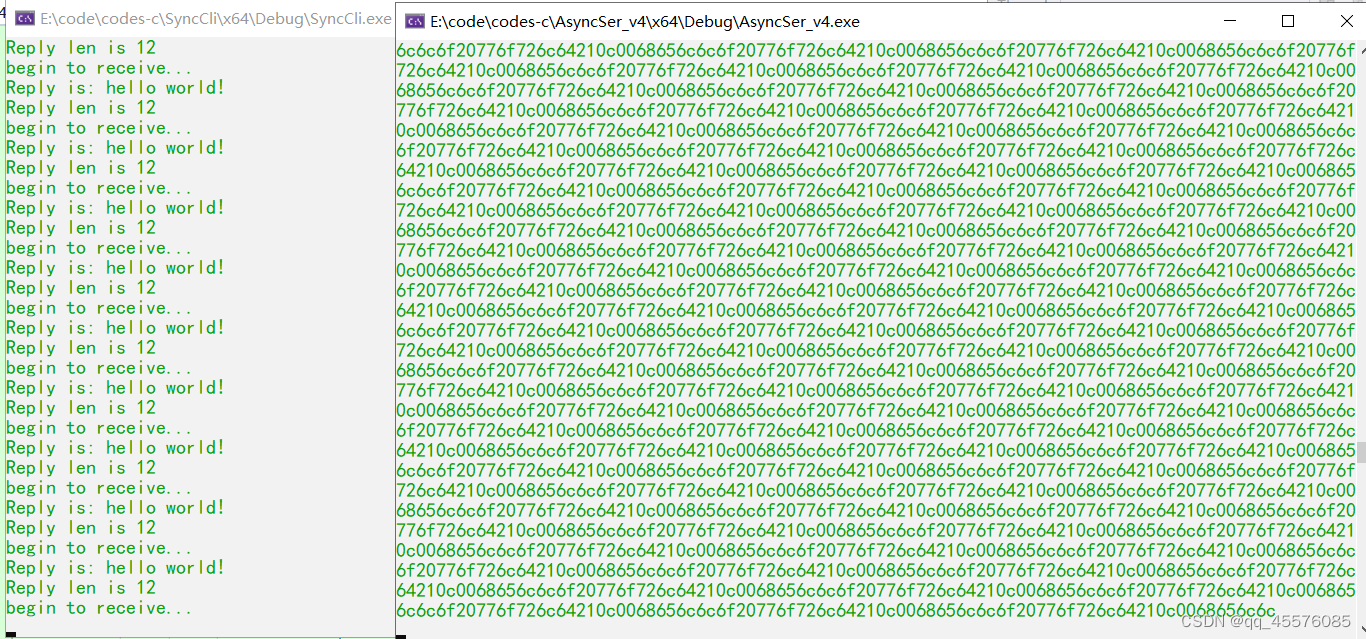
粘包的产生 当客户端发送多个数据包给服务器时,服务器底层的tcp接收缓冲区收到的数据为粘连在一起的。这种情况的产生通常是服务器端处理数据的速率不如客户端的发送速率的情况。比如:客户端1s内连续发送了两个hello world!,服务器过了2s才接…...

【QT】常用控件|widget|QPushButton|RadioButton|核心属性
目录 编辑 概念 信号与槽机制 控件的多样性和定制性 核心属性 enabled geometry 编辑 windowTiltle windowIcon toolTip styleSheet PushButton RadioButton 概念 QT 控件是构成图形用户界面(GUI)的基础组件,它们是实现与…...

【C++ Primer Plus学习记录】函数参数和按值传递
函数可以有多个参数。在调用函数时,只需使用都逗号将这些参数分开即可: n_chars(R,25); 上述函数调用将两个参数传递给函数n_chars(),我们将稍后定义该函数。 同样,在定义函数时,也在函数头中使用由逗号分隔的参数声…...
MySQL:设计数据库与操作
设计数据库 1. 数据建模1.1 概念模型1.2 逻辑模型1.3 实体模型主键外键外键约束 2. 标准化2.1 第一范式2.2 链接表2.3 第二范式2.4 第三范式 3. 数据库模型修改3.1 模型的正向工程3.2 同步数据库模型3.3 模型的逆向工程3.4 实际应用建议 4. 数据库实体模型4.1 创建和删除数据库…...
OBS 免费的录屏软件
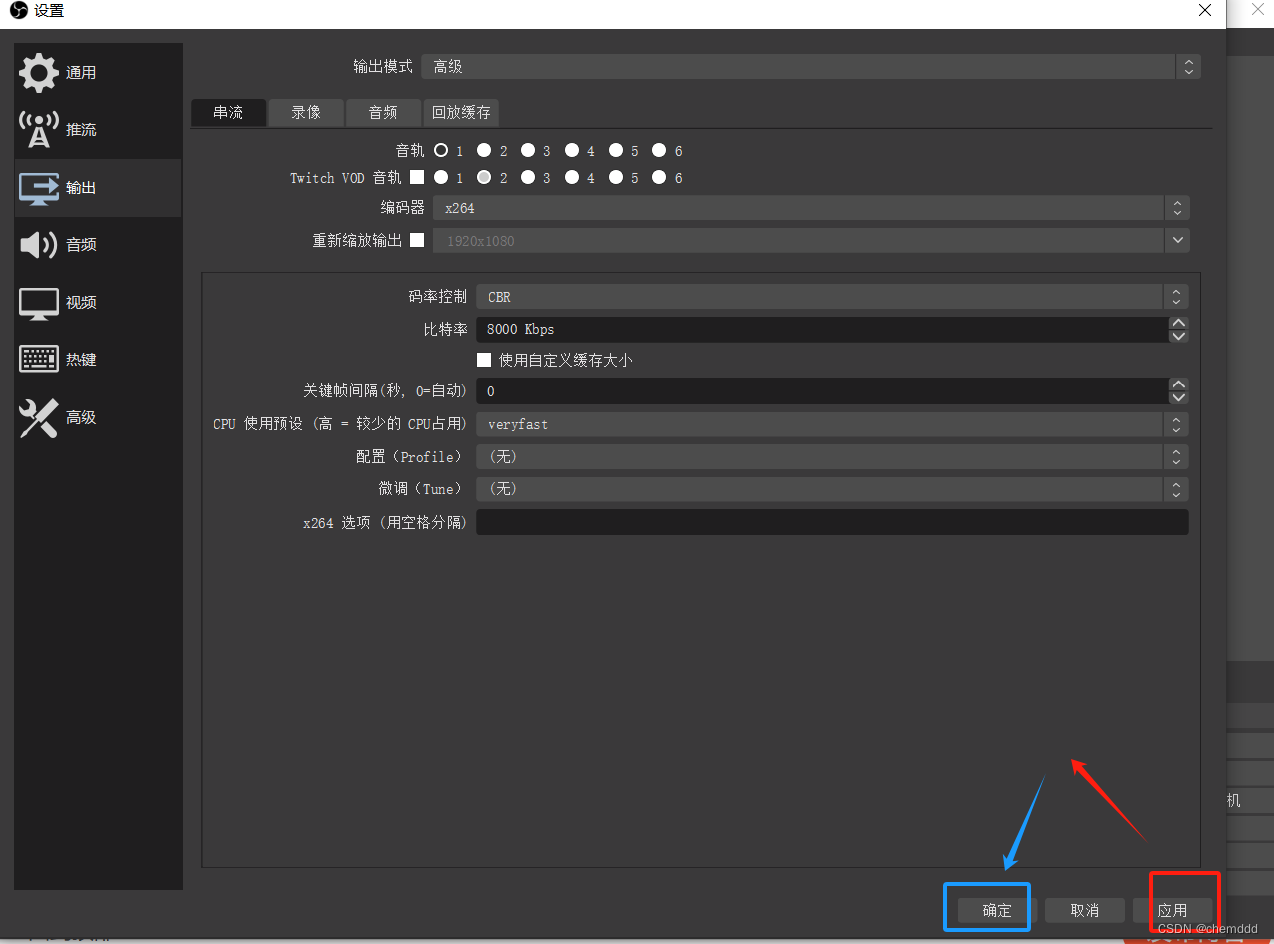
一、下载 obs 【OBS】OBS Studio 的安装、参数设置和录屏、摄像头使用教程-CSDN博客 二、使用 obs & 输出无黑屏 【OBS任意指定区域录屏的方法-哔哩哔哩】 https://b23.tv/aM0hj8A OBS任意指定区域录屏的方法_哔哩哔哩_bilibili 步骤: 1)获取区域…...
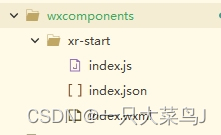
uniapp微信小程序使用xr加载模型
1.在根目录与pages同级创建如下目录结构和文件: // index.js Component({properties: {modelPath: { // vue页面传过来的模型type: String,value: }},data: {},methods: {} }) { // index.json"component": true,"renderer": "xr-frame&q…...

机器人运动范围检测 c++
地上有一个m行n列的方格,一个机器人从坐标(0,0)的格子开始移动,它每次可以向上下左右移动一个格子,但不能进入行坐标和列坐标的位数之和大于k的格子,请问机器人能够到达多少个格子 #include &l…...
kettle从入门到精通 第七十四课 ETL之kettle kettle调用https接口教程,忽略SSL校验
场景:kettle调用https接口,跳过校验SSL。(有些公司内部系统之间的https的接口是没有SSL校验这一说,无需使用用证书的) 解决方案:自定义插件或者自定义jar包通过javascript调用https接口。 1、http post 步…...
(LeetCode 每日一题) 3442. 奇偶频次间的最大差值 I (哈希、字符串)
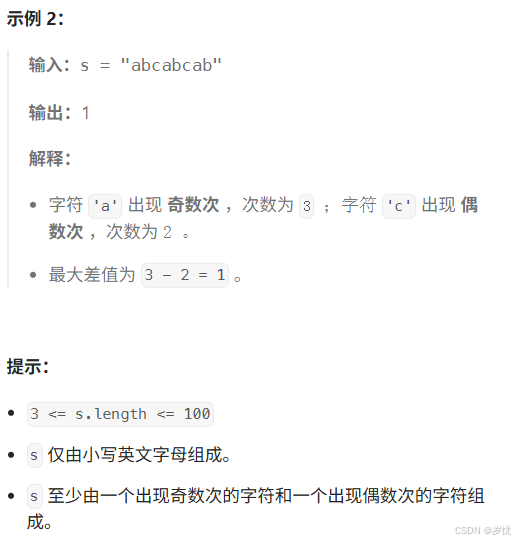
题目:3442. 奇偶频次间的最大差值 I 思路 :哈希,时间复杂度0(n)。 用哈希表来记录每个字符串中字符的分布情况,哈希表这里用数组即可实现。 C版本: class Solution { public:int maxDifference(string s) {int a[26]…...
7.4.分块查找
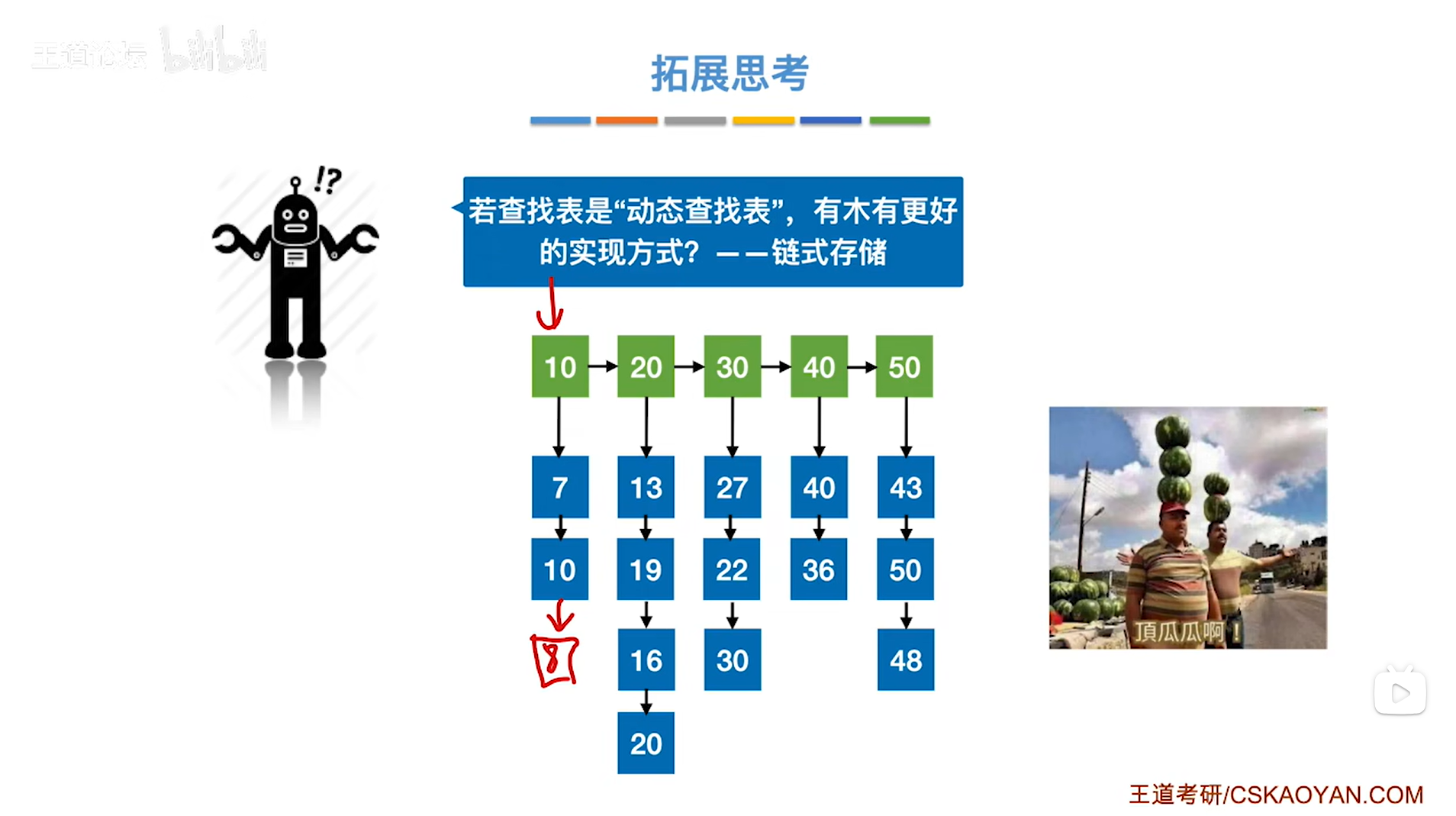
一.分块查找的算法思想: 1.实例: 以上述图片的顺序表为例, 该顺序表的数据元素从整体来看是乱序的,但如果把这些数据元素分成一块一块的小区间, 第一个区间[0,1]索引上的数据元素都是小于等于10的, 第二…...

TDengine 快速体验(Docker 镜像方式)
简介 TDengine 可以通过安装包、Docker 镜像 及云服务快速体验 TDengine 的功能,本节首先介绍如何通过 Docker 快速体验 TDengine,然后介绍如何在 Docker 环境下体验 TDengine 的写入和查询功能。如果你不熟悉 Docker,请使用 安装包的方式快…...

Admin.Net中的消息通信SignalR解释
定义集线器接口 IOnlineUserHub public interface IOnlineUserHub {/// 在线用户列表Task OnlineUserList(OnlineUserList context);/// 强制下线Task ForceOffline(object context);/// 发布站内消息Task PublicNotice(SysNotice context);/// 接收消息Task ReceiveMessage(…...
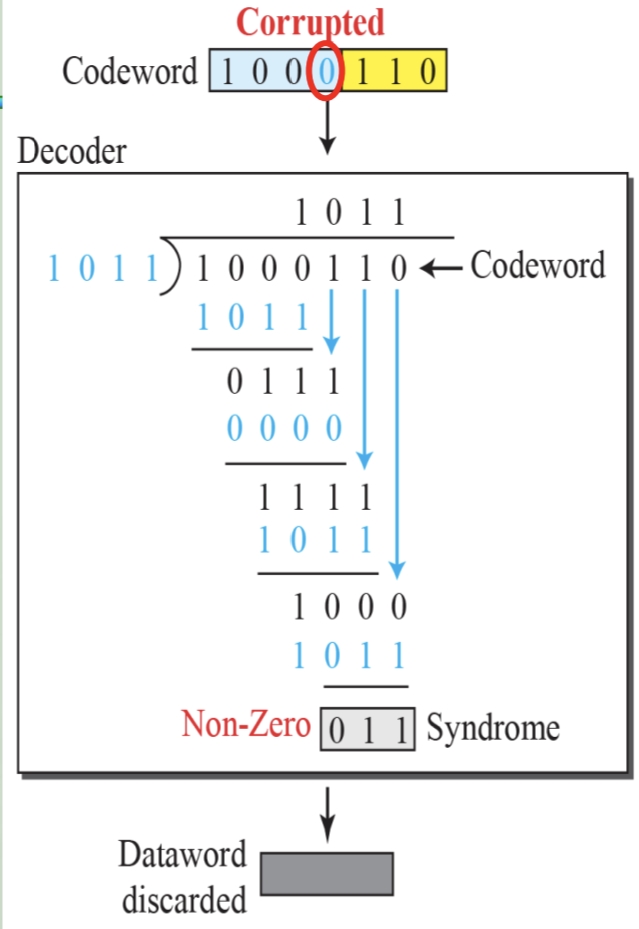
循环冗余码校验CRC码 算法步骤+详细实例计算
通信过程:(白话解释) 我们将原始待发送的消息称为 M M M,依据发送接收消息双方约定的生成多项式 G ( x ) G(x) G(x)(意思就是 G ( x ) G(x) G(x) 是已知的)࿰…...

spring:实例工厂方法获取bean
spring处理使用静态工厂方法获取bean实例,也可以通过实例工厂方法获取bean实例。 实例工厂方法步骤如下: 定义实例工厂类(Java代码),定义实例工厂(xml),定义调用实例工厂ÿ…...
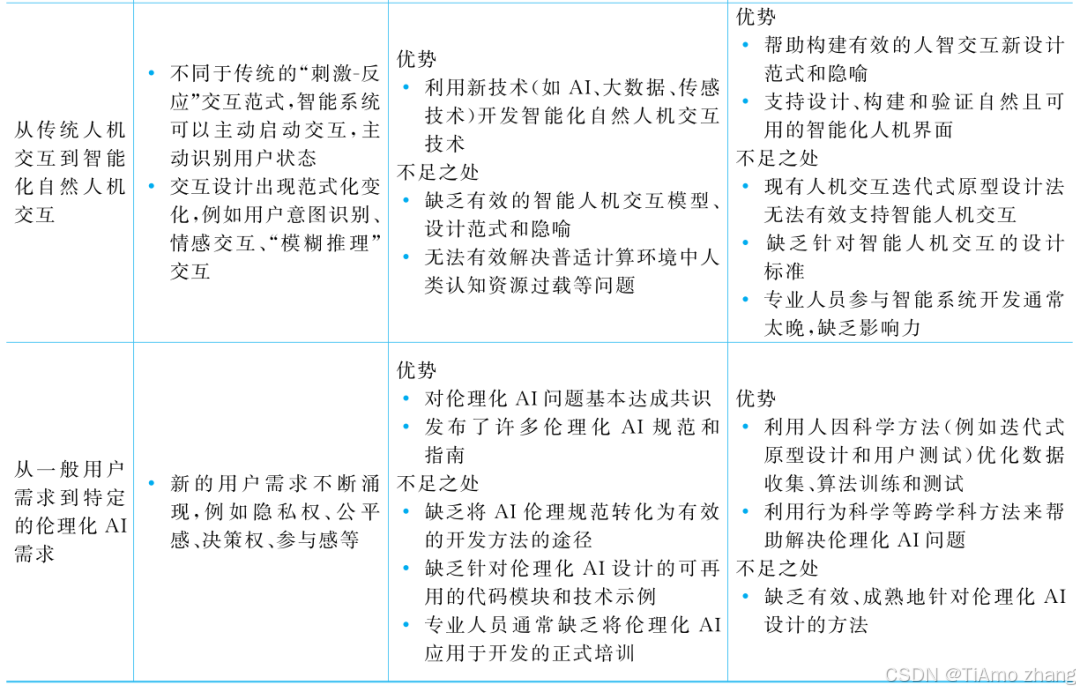
人机融合智能 | “人智交互”跨学科新领域
本文系统地提出基于“以人为中心AI(HCAI)”理念的人-人工智能交互(人智交互)这一跨学科新领域及框架,定义人智交互领域的理念、基本理论和关键问题、方法、开发流程和参与团队等,阐述提出人智交互新领域的意义。然后,提出人智交互研究的三种新范式取向以及它们的意义。最后,总结…...

vulnyx Blogger writeup
信息收集 arp-scan nmap 获取userFlag 上web看看 一个默认的页面,gobuster扫一下目录 可以看到扫出的目录中得到了一个有价值的目录/wordpress,说明目标所使用的cms是wordpress,访问http://192.168.43.213/wordpress/然后查看源码能看到 这…...
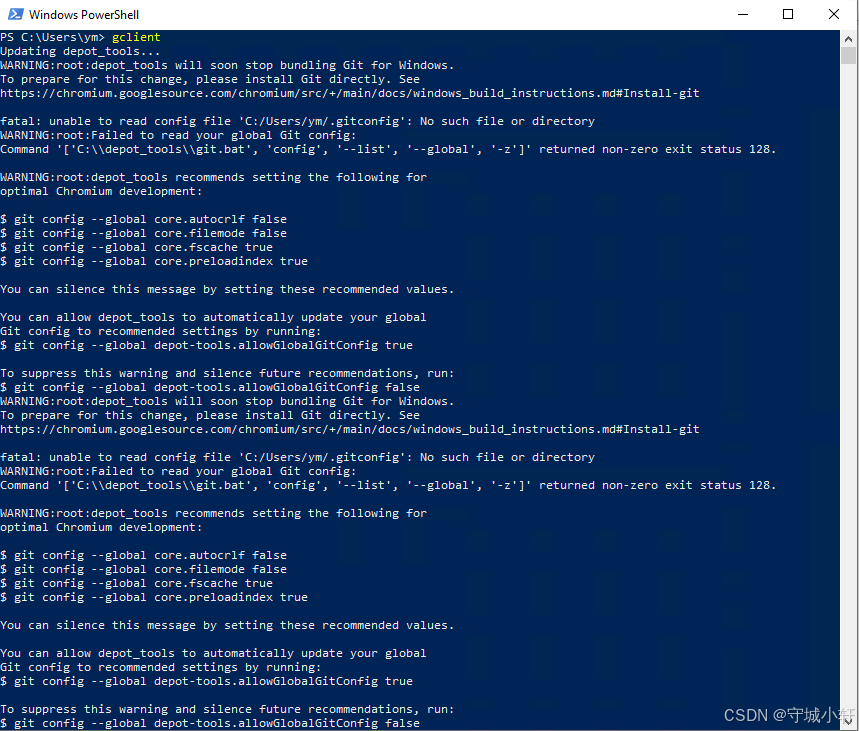
Chromium 136 编译指南 Windows篇:depot_tools 配置与源码获取(二)
引言 工欲善其事,必先利其器。在完成了 Visual Studio 2022 和 Windows SDK 的安装后,我们即将接触到 Chromium 开发生态中最核心的工具——depot_tools。这个由 Google 精心打造的工具集,就像是连接开发者与 Chromium 庞大代码库的智能桥梁…...
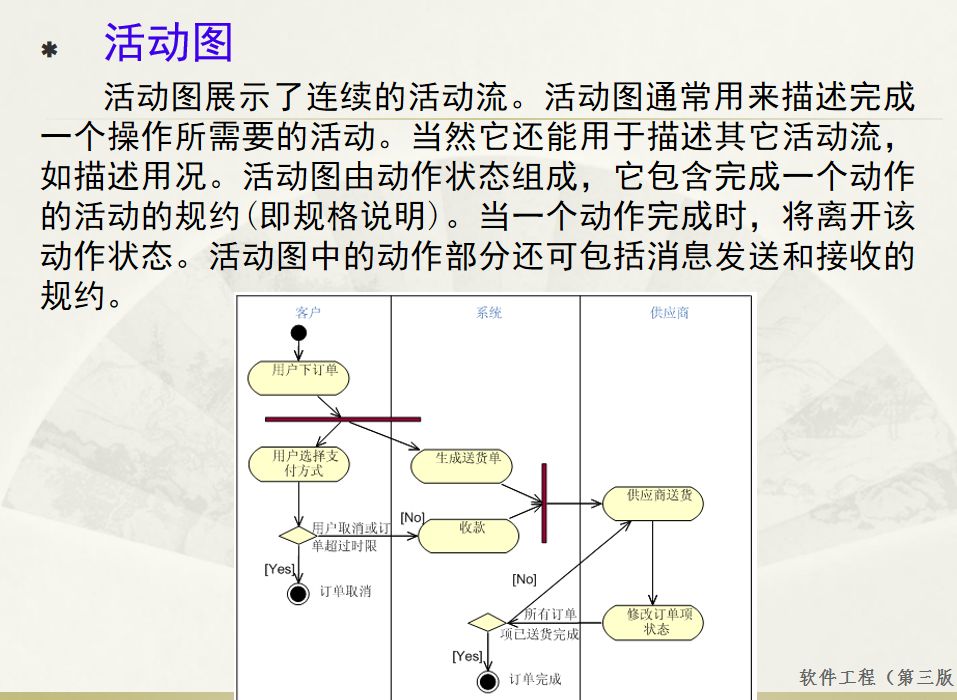
软件工程 期末复习
瀑布模型:计划 螺旋模型:风险低 原型模型: 用户反馈 喷泉模型:代码复用 高内聚 低耦合:模块内部功能紧密 模块之间依赖程度小 高内聚:指的是一个模块内部的功能应该紧密相关。换句话说,一个模块应当只实现单一的功能…...