
WSL-Ubuntu20.04部署环境配置
1.更换Ubuntu软件仓库镜像源
为了在WSL上使用TensorRT进行推理加速,需要安装以下环境,下面将按以下顺序分别介绍安装、验证以及删除环境:
#1.C++环境配置
gcc、gdb、g++
#2.gpu环境
cuda、cudnn
#3.Cmake环境
CMake
#4.OpenCV环境
OpenCV
#5.TensorRT环境
TensorRT在安装这些库之前,需要先更换清华镜像,可以加速Ubuntu下载速度,使用指令lsb_release -a查看Linux 发行版的信息,如下所示:
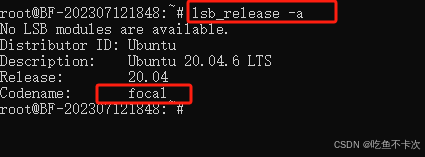
其中关注一下Codename:focal ,参照博客WSL不同版本的Ubuntu更换清华镜像-CSDN博客,如果是focal的话,则修改镜像源为下面内容,如果是其他的codename的话,需要将https://mirrors.tuna.tsinghua.edu.cn/ubuntu,后面的focal修改为对应的内容,比如还可能是jammy、lunar、kinetic和bionic。
# 默认注释了源码镜像以提高 apt update 速度,如有需要可自行取消注释
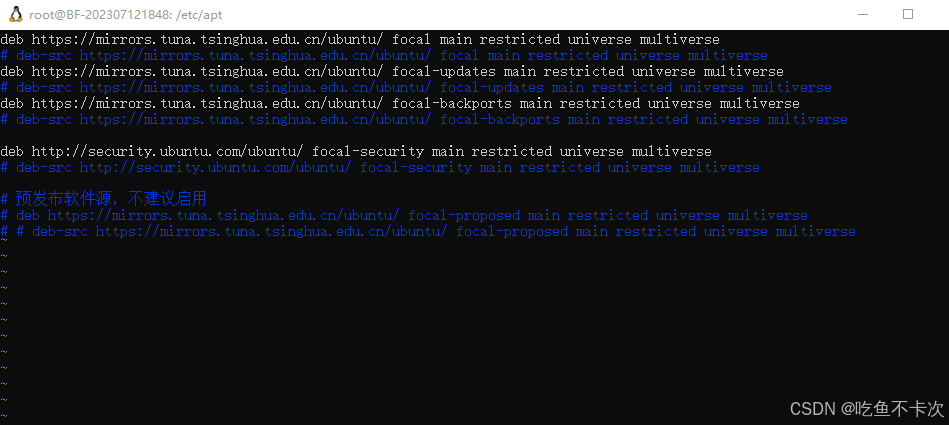
deb https://mirrors.tuna.tsinghua.edu.cn/ubuntu/ focal main restricted universe multiverse
# deb-src https://mirrors.tuna.tsinghua.edu.cn/ubuntu/ focal main restricted universe multiverse
deb https://mirrors.tuna.tsinghua.edu.cn/ubuntu/ focal-updates main restricted universe multiverse
# deb-src https://mirrors.tuna.tsinghua.edu.cn/ubuntu/ focal-updates main restricted universe multiverse
deb https://mirrors.tuna.tsinghua.edu.cn/ubuntu/ focal-backports main restricted universe multiverse
# deb-src https://mirrors.tuna.tsinghua.edu.cn/ubuntu/ focal-backports main restricted universe multiversedeb http://security.ubuntu.com/ubuntu/ focal-security main restricted universe multiverse
# deb-src http://security.ubuntu.com/ubuntu/ focal-security main restricted universe multiverse# 预发布软件源,不建议启用
# deb https://mirrors.tuna.tsinghua.edu.cn/ubuntu/ focal-proposed main restricted universe multiverse
# # deb-src https://mirrors.tuna.tsinghua.edu.cn/ubuntu/ focal-proposed main restricted universe multiverse
现在来看一下如何修改,分成两个步骤,第一:备份该配置文件,避免镜像替换后不可用,还可以恢复到原始版本;第二:修改镜像源。
首先来看备份配置文件:配置文件放在/etc/apt路径下,执行以下指令备份配置文件sources.list.
cp sources.list sources.list.bak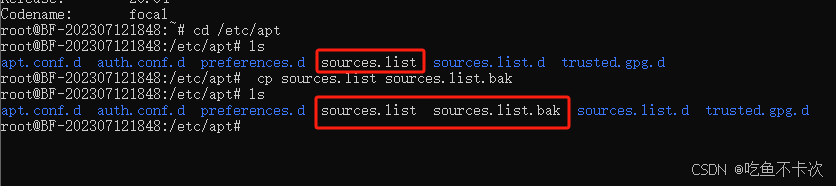
然后修改镜像源,执行以下指令:
vim source.list最后把前面的镜像源地址复制进去,然后在一般模式下使用:wq,保存并退出,如下所示:
2.C++环境配置
安装:
sudo apt update
sudo apt install build-essential
验证:
gcc --version
3.CUDA和CUDNN安装
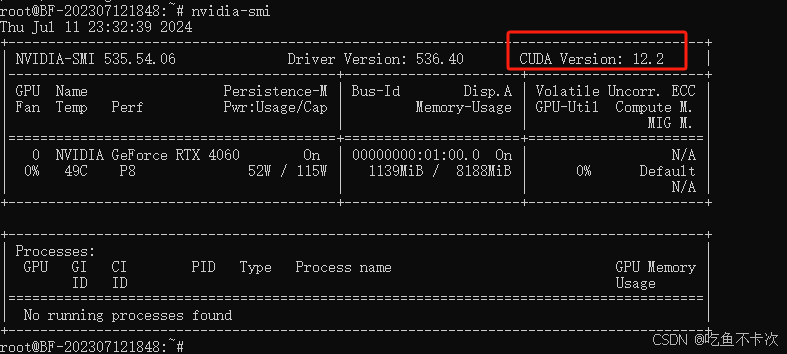
前面也提到了wsl-ubuntu20.04的显卡驱动和本机的显卡驱动是一样的,再利用nvidia-smi查看下显卡驱动版本,再决定安装什么版本的CUDA和cuDNN.
显卡驱动版本号为12.2,可以理解为可以支持的CUDA最大版本号,但是我们也不需要安装那么高的CUDA,可以选择一个稳定点的比如CUDA11.6.
3.1CUDA-11.6安装
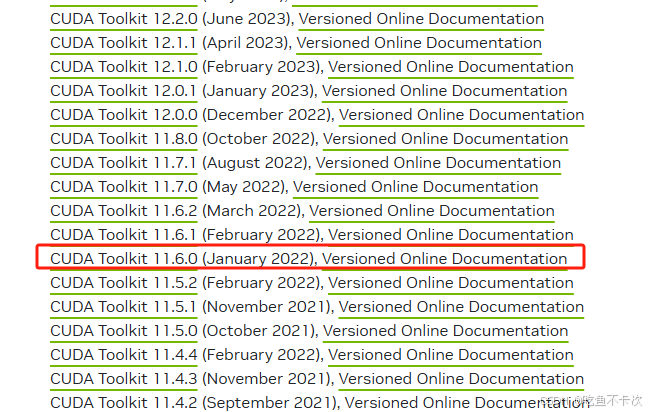
CUDA下载:CUDA Toolkit Archive | NVIDIA Developer,选择cuda11.6下载,如下所示。
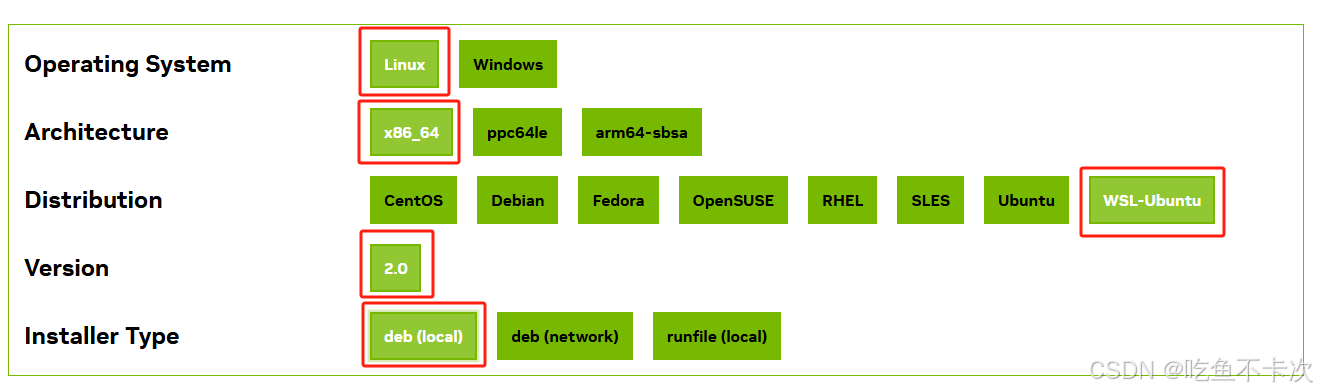
安装: 接下来执行以下指令来进行安装;
wget https://developer.download.nvidia.com/compute/cuda/repos/wsl-ubuntu/x86_64/cuda-wsl-ubuntu.pin
sudo mv cuda-wsl-ubuntu.pin /etc/apt/preferences.d/cuda-repository-pin-600
wget https://developer.download.nvidia.com/compute/cuda/11.6.0/local_installers/cuda-repo-wsl-ubuntu-11-6-local_11.6.0-1_amd64.deb
sudo dpkg -i cuda-repo-wsl-ubuntu-11-6-local_11.6.0-1_amd64.deb
sudo apt-key add /var/cuda-repo-wsl-ubuntu-11-6-local/7fa2af80.pub
sudo apt-get update
sudo apt-get -y install cuda
以上的指令分别代表:(1)下载 cuda-wsl-ubuntu.pin 文件;(2)移动 cuda-wsl-ubuntu.pin 文件到 /etc/apt/preferences.d/ 目录;(3)下载 CUDA 11.6 的本地安装包;(4)安装 CUDA 仓库包;(5)添加 CUDA 仓库的公钥;(6)更新包列表;(7)安装 CUDA。
其中第三步中,如果网络不顺畅的话可以直接复制链接到浏览器中进行下载,然后再放到你的安装路径下,我这里直接是放在/root路径下,然后继续执行后面的步骤。

验证:
CUDA默认安装在/usr/local路径下,进入到该路径下,其中cuda-11.6文件夹即为安装好的cuda,里面会包含有bin、lib及include文件,其中nvcc指令在bin路径下,即/usr/local/cuda-11.6/bin.
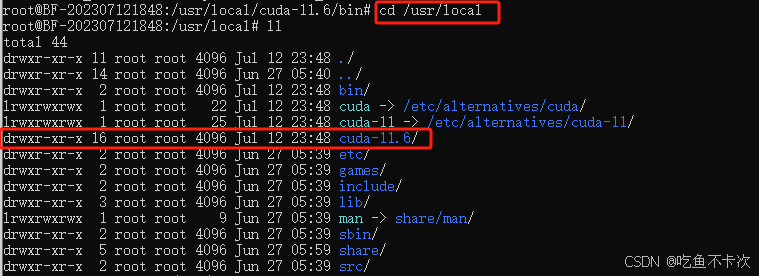
下面需要把bin路径下的常用指令添加在home/.bashrc环境变量文件中,然后再使用nvcc -V来验证cuda是否安装成功:
首先使用下面指令打开.bashrc:
vim ~/.bashrc然后直接在最后一行插入下面代码,指示了cuda-11.6的路径:
export CUDA_HOME=/usr/local/cuda-11.6  # 新建环境变量CUDA_HOME
export PATH=$PATH:$CUDA_HOME/bin       # 将bin目录添加到PATH这个环境变量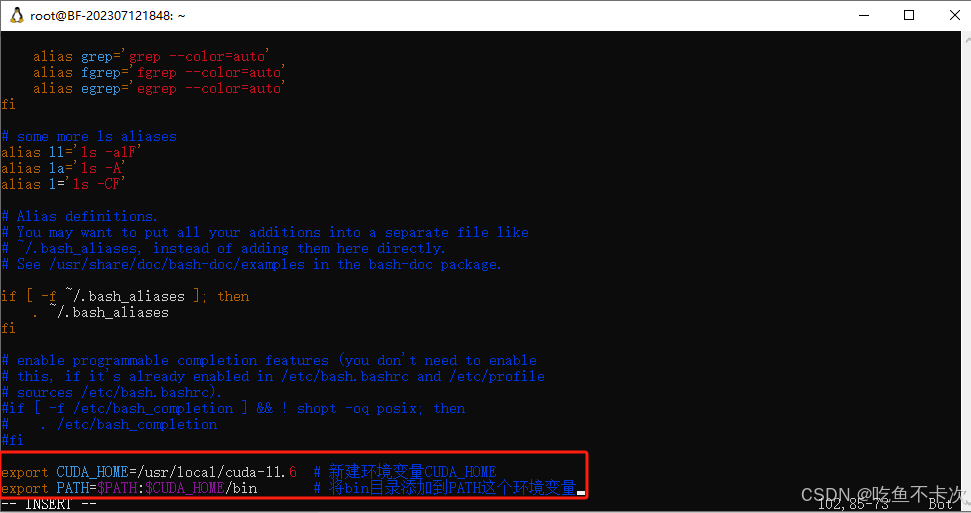
最后执行下面指令来验证cuda是否已经安装成功:
source ~/.bashrc
nvcc -V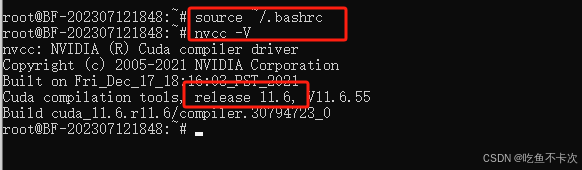
3.2cuDNN-8.9.5安装
cuDNN下载:链接,我这里选择符合版本要求的v8.9.5,选择Linux_x86_64(Tar)下载。
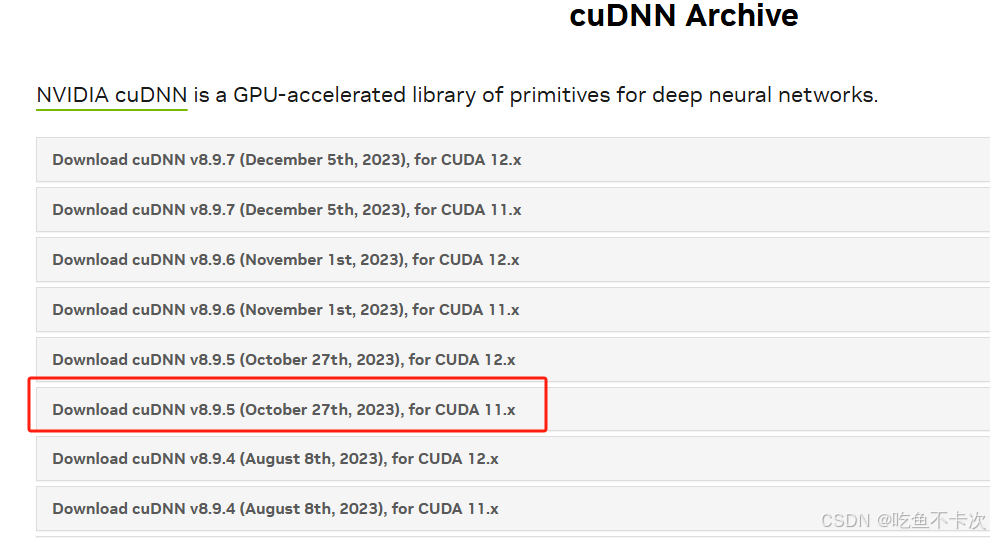
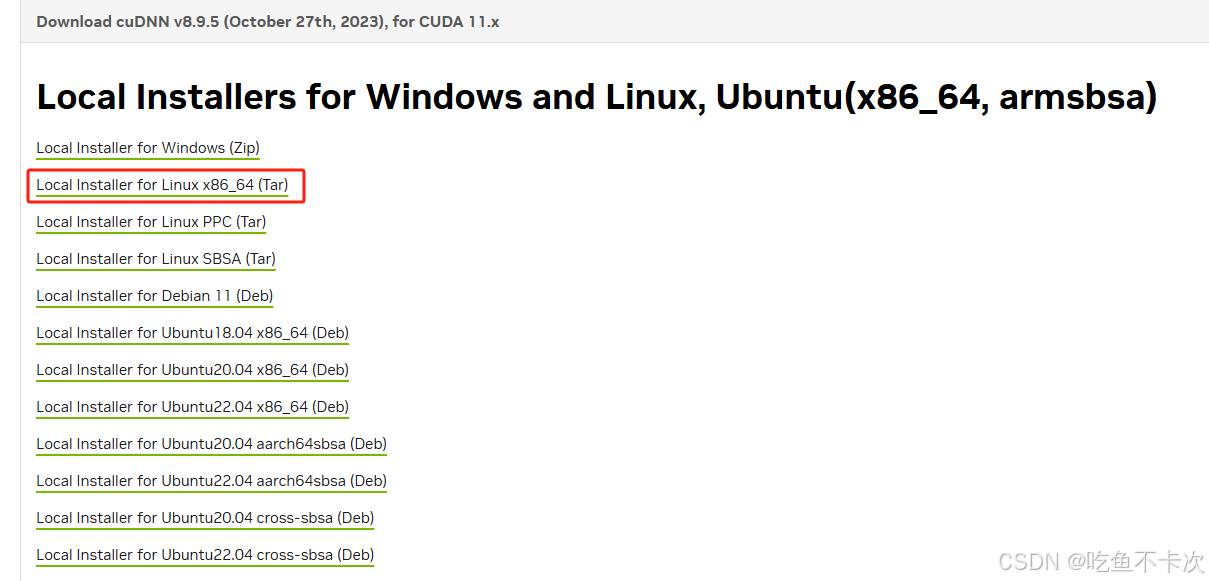
我这里选择把下载好的文件放在/root路径下,如下所示:
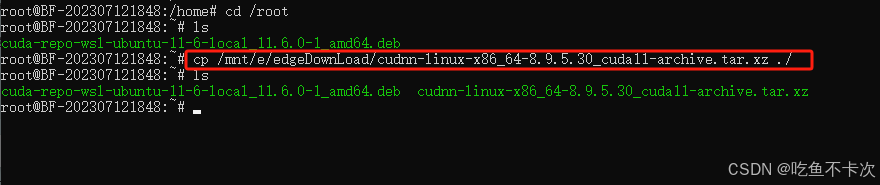
安装: 首先解压得到lib和include文件夹,然后将解压后的文件夹分别复制到前面的cuda-11.6里面对应的lib64和include路径下,指令如下所示:
tar -xvf cudnn-linux-x86_64-8.9.5.30_cuda11-archive.tar.xz
cd cudnn-linux-x86_64-8.9.5.30_cuda11-archive/ #进入解压路径
cp ./lib/* /usr/local/cuda-11.6/lib64          # 拷贝lib
cp ./include/* /usr/local/cuda-11.6/include    # 拷贝头文件
验证: 执行以下指令,显示如下内容说明cuDNN安装成功。
cat /usr/local/cuda/include/cudnn_version.h | grep CUDNN_MAJOR -A 2 4.CMake-3.30.0安装
CMake下载:Download CMake,这里我选择的是3.30.0版本进行下载,下载得到cmake-3.30.0.tar.gz压缩包,然后找个路径进行解压,如下所示:
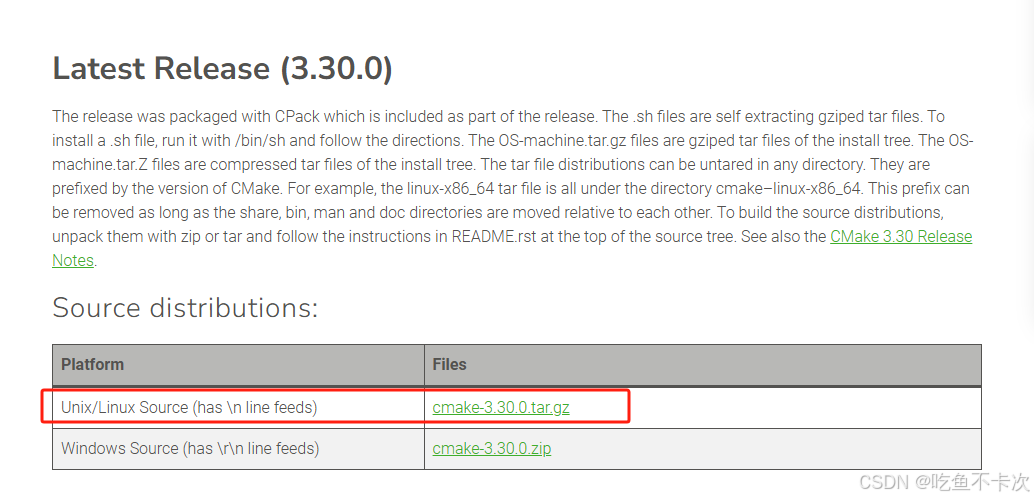
安装:
首先将cmake-3.30.0.tar.gz这个压缩包放在/root路径下,使用以下指令来解压缩cmake包.
tar -zxvf cmake-3.30.0.tar.gz
然后进入解压后的文件夹,进行编译和安装,其中make -j4中的-j4表示使用4个进程,可以提升生成的速度:
cd cmake-3.30.0/
./bootstrap
make -j4
make install
问题: 我在执行./bootstrap遇到了Error:Could not find OpenSSL,如下所示:
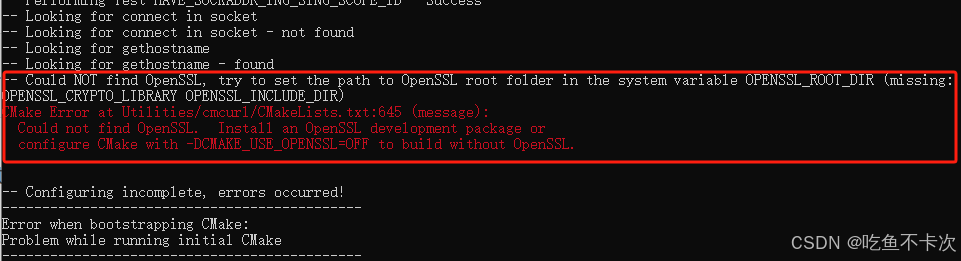
解决: 那么需要安装libssl-dev,然后重新再执行一遍./bootstrap指令,执行成功后是下面这样子的.
sudo apt-get install libssl-dev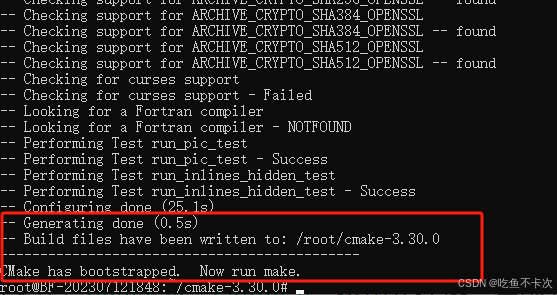
验证: 执行以下指令,查看Cmake版本及Cmake位置,没有问题的话说明Cmake安装成功了。
cmake --version
which cmake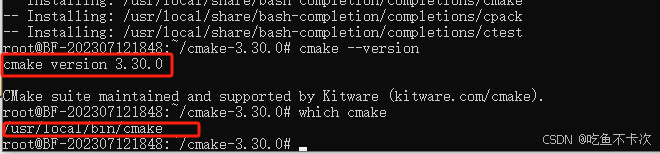
5.OpenCV-4.8安装
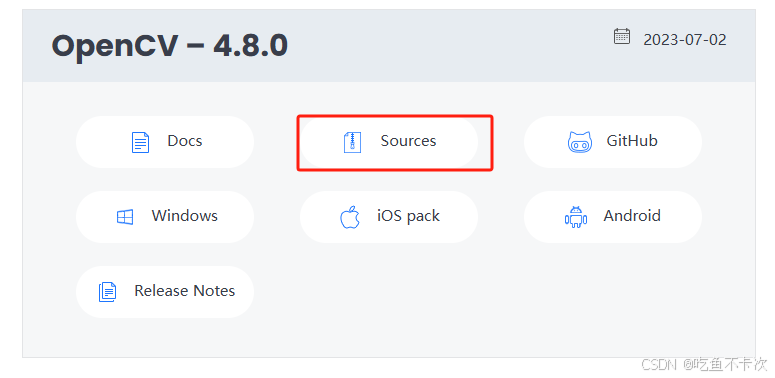
OpenCV下载:Releases - OpenCV,这里我选择一年前发布的OpenCV-4.8,点击sources,下载得到opencv-4.8.0.zip压缩包,然后找个路径进行解压,如下所示:
安装:
第一步:把opencv-4.8.0.zip这个压缩包放在/root路径下,使用unzip指令来解压缩opencv包.
unzip opencv-4.8.0.zip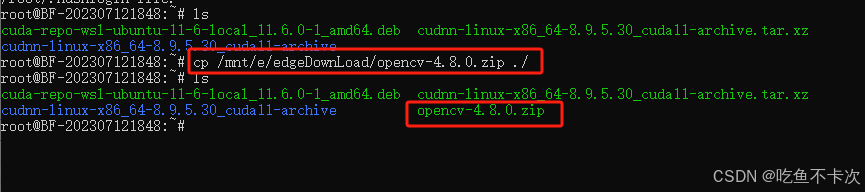
第二步:进入opencv路径,创建build文件,用来保存编译的文件。
cd opencv-4.8.0/
mkdir build
cd build
第三步:依次执行以下指令,使用CMake来配置、生成和安装OpenCV,其中make生成这一步的时间稍微会长一点,大概15分钟左右,可以在make后面加入-j4来加快生成,其中4指同时使用4个进程。
cmake -D CMAKE_BUILD_TYPE=Release -D OPENCV_GENERATE_PKGCONFIG=YES ..
make -j4
make install
问题: 我在执行make -j4指令的时候,报错fatal error: openjpeg.h: No such file or directory,那么需要安装libopenjp2-7-dev。
解决: 如果你和我遇到了一样的问题,那么安装完之后为了保险起见,需要删除build文件夹,重新配置生成,即重新执行第二步和第三步的指令。
apt-get install libopenjp2-7-dev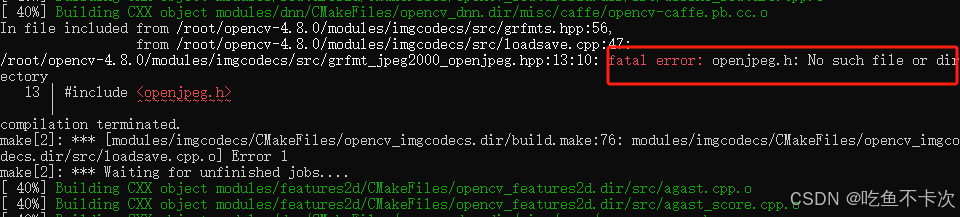
验证:
安装完OpenCV后需要知道OpenCV的bin、lib及include文件放在哪个路径下:
其中include头文件放在路径下:/usr/local/include/opencv4/opencv2;bin文件放在路径下:/usr/local/bin;lib文件放在路径下:/usr/local/lib.

下面来验证OpenCV是否安装成功,由于我们不是在ubuntu主机上操作,而是相当于链接一个远程主机,所以使用imshow报错是很正常的,如下所示,但是我们不需要imshow函数,只需要用到opencv来处理图片,所以我需要修改一下样例的代码。

首先时进入到一开始解压缩的文件夹中,并使用vim来编辑一下代码,只需要把imshow修改为imwrite,并且注释掉waitKey(0)代码即可,如下所示。
cd /root/opencv-4.8.0/samples/cpp/example_cmake
vim  example.cpp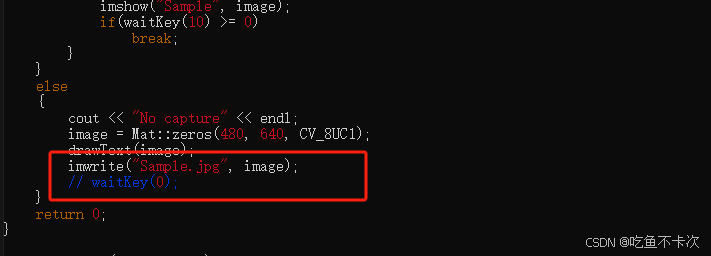
然后再执行以下指令编译和生成可执行文件,如下所示.
cmake -S . -B build
cmake --build build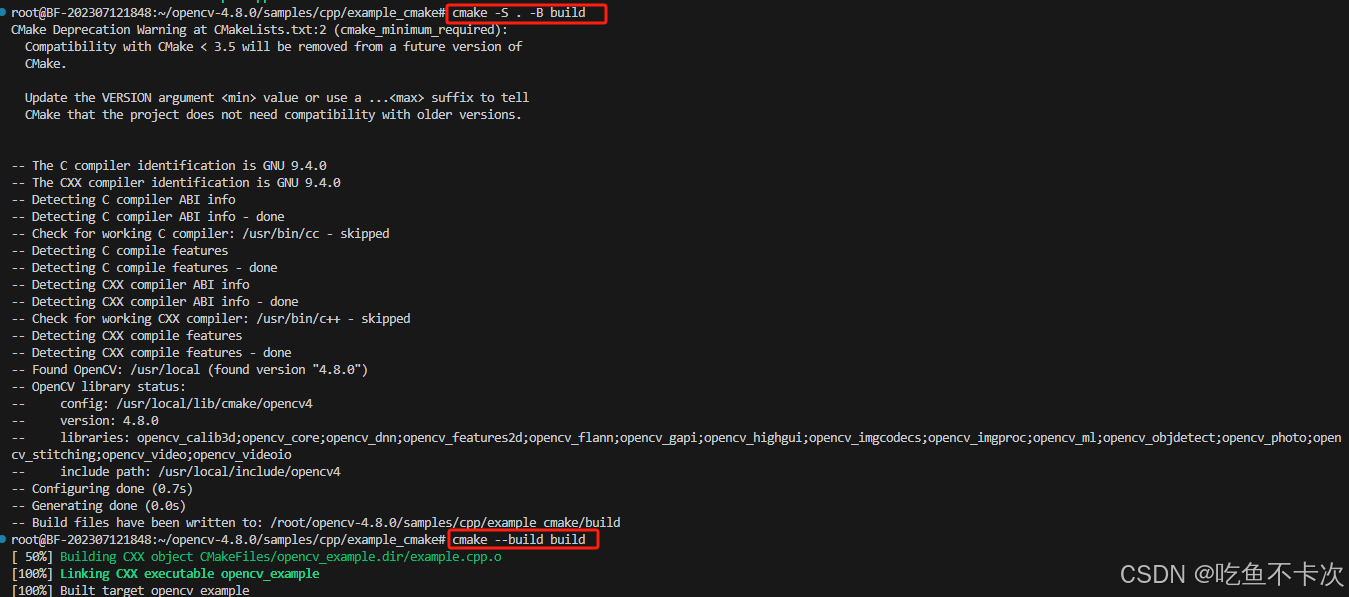
最后运行可执行文件,发现在当前路径下会生成一个Sample.jpg的图片,显示如下则说明安装成功了(查看图片可以直接通过\wsl.localhost\Ubuntu-2004\root\opencv-4.8.0\samples\cpp\example_cmake路径,在window上直接查看):
./build/opencv_example 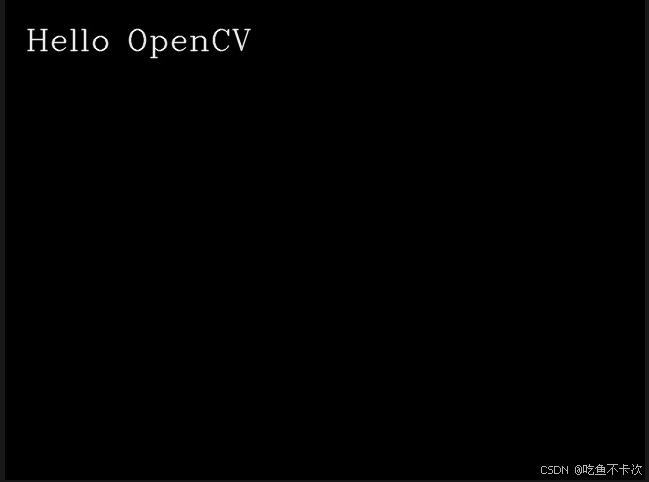
6.TensorRT-8.5安装
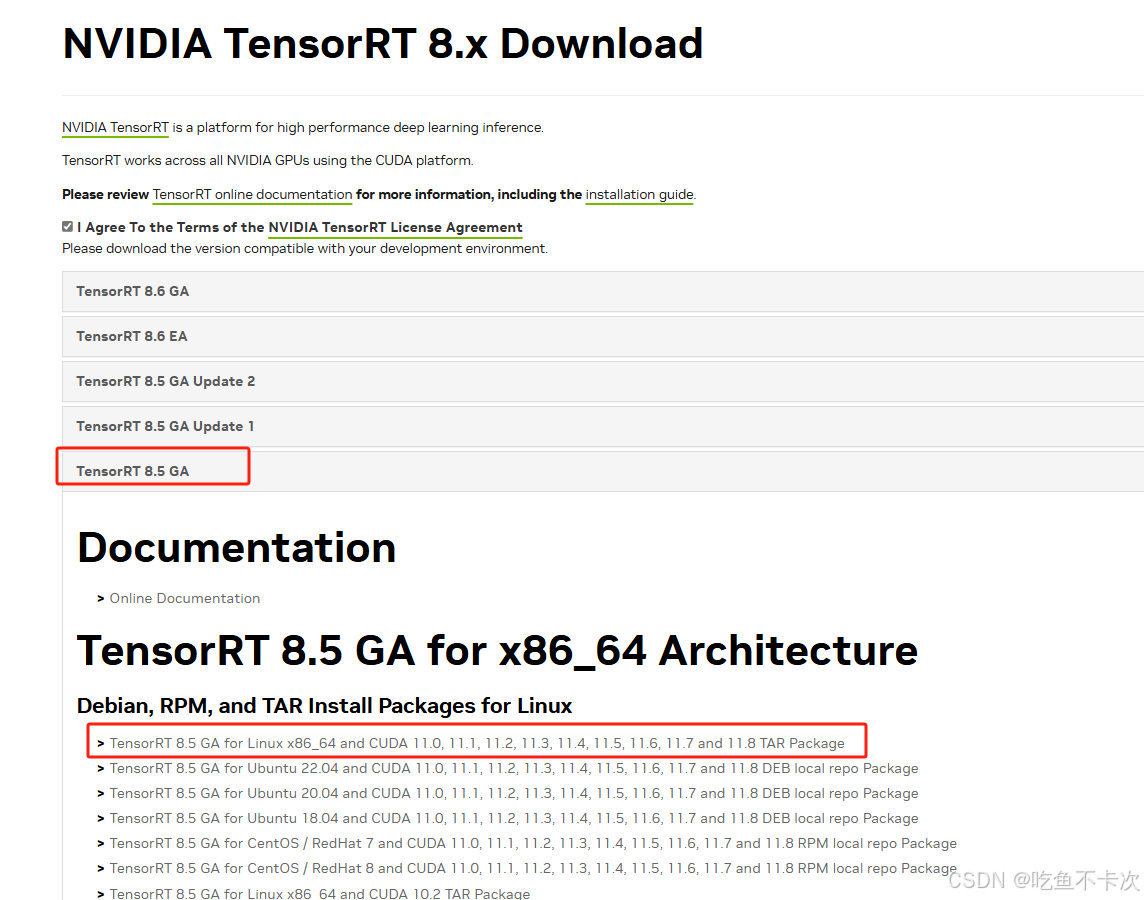
TensorRT下载:NVIDIA TensorRT 8.x Download | NVIDIA Developer,EA 版本代表抢先体验,而GA 代表通用性,表示稳定版,所以我们还是下载TensorRT8.5GA稳定版的,
安装:
第一步:把TensorRT-8.5.1.7.Linux.x86_64-gnu.cuda-11.8.cudnn8.6.tar.gz这个压缩包放在/root路径下,解压缩TensorRT包.
tar -zxvf TensorRT-8.5.1.7.Linux.x86_64-gnu.cuda-11.8.cudnn8.6.tar.gz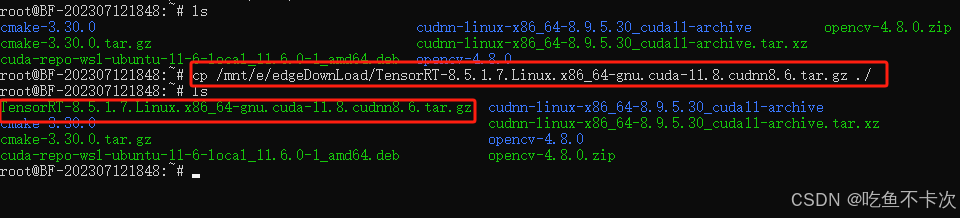
第二步: 将TensorRT/lib的绝对路径添加到在home/.bashrc环境变量文件中.
首先使用以下指令打开.bashrc.
vim ~/.bashrc然后添加以下代码到文件中,如下所示:
export LD_LIBRARY_PATH=$LD_LIBRARY_PATH:/root/TensorRT-8.5.1.7/lib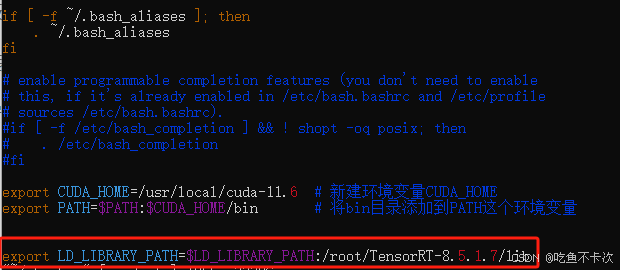
最后使用以下指令更新一下:
source ~/.bashrc验证:
第一步:进入到/root/TensorRT-8.5.1.7/samples/sampleOnnxMNIST路径下.
cd /root/TensorRT-8.5.1.7/samples/sampleOnnxMNIST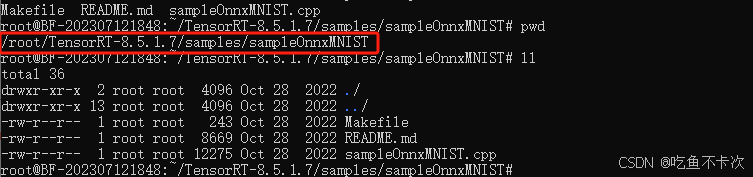
第二步:编译并执行可执行文件,如下所示即安装成功。
make
../../targets/x86_64-linux-gnu/bin/sample_onnx_mnist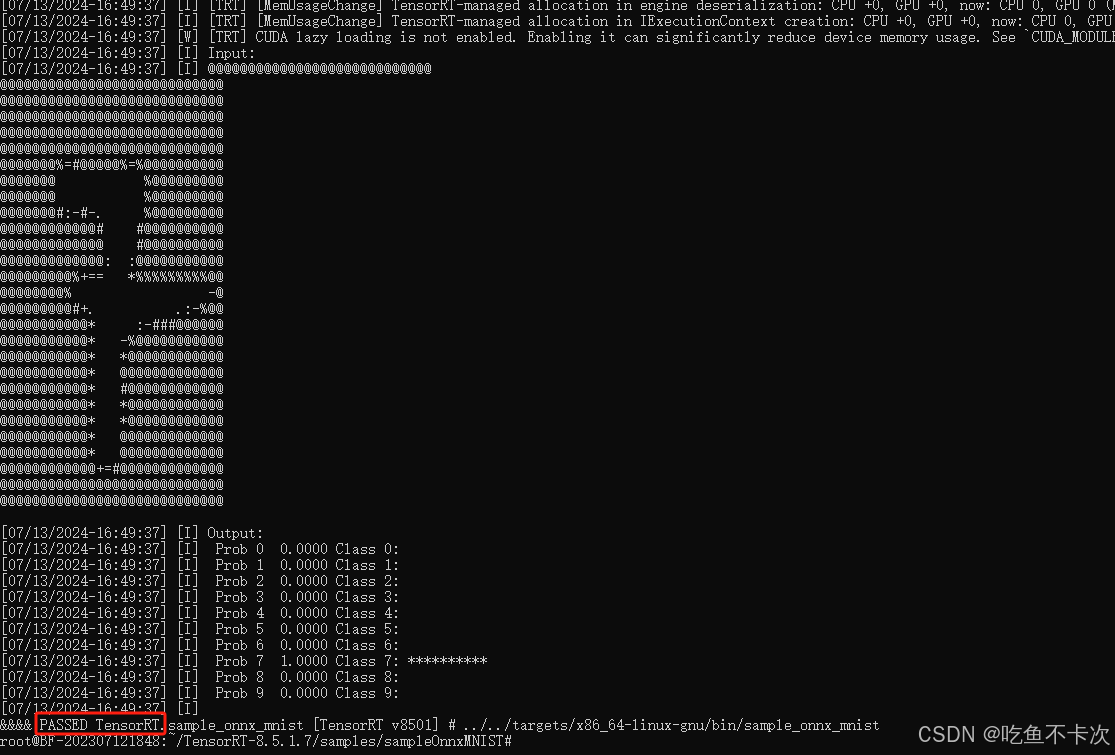
相关文章:
WSL-Ubuntu20.04部署环境配置
1.更换Ubuntu软件仓库镜像源 为了在WSL上使用TensorRT进行推理加速,需要安装以下环境,下面将按以下顺序分别介绍安装、验证以及删除环境: #1.C环境配置 gcc、gdb、g #2.gpu环境 cuda、cudnn #3.Cmake环境 CMake #4.OpenCV环境 OpenCV #5.Ten…...

6Python的Pandas:数据读取与输出
Pandas是一个强大的Python数据分析库,提供了读取和输出数据的多种功能。以下是一些常见的数据读取与输出方法: 1. 读取CSV 读取数据 从CSV文件读取数据 import pandas as pd# 读取CSV文件 df pd.read_csv(file_path.csv) print(df.head())从Excel文…...

ubuntu 网络 通讯学习笔记2
1.ubuntu 网络常用命令 在Ubuntu中,有许多网络相关的常用命令。以下是一些主要命令及其用途: ifconfig:此命令用于显示和配置网络接口信息。你可以使用它来查看IP地址、子网掩码、广播地址等。 例如:ifconfig 注意:…...
深入理解JS中的事件委托
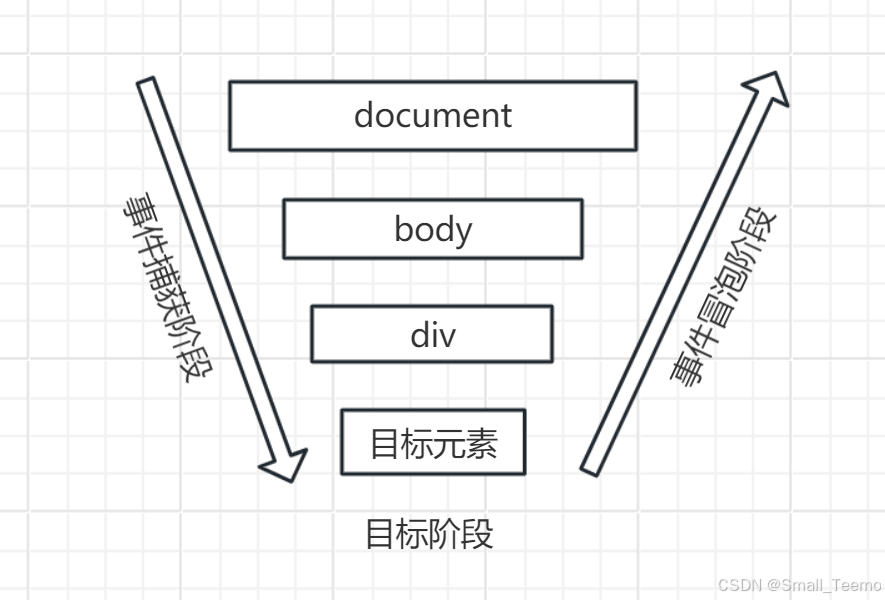
JavaScript中的事件委托是一种非常有用的事件处理模式,它允许我们利用事件模型的事件冒泡阶段来减少事件处理器的数量,提高网页性能。本文将介绍事件委托的概念、工作原理、优点以及如何在实际项目中应用事件委托。 1、事件模型 事件模型指在Web开发中,处理和管理事件(如…...

Camera Raw:首选项
Camera Raw 首选项 Preferences提供了丰富的配置选项,通过合理设置,可以显著提升图像处理的效率和效果。根据个人需求调整这些选项,有助于创建理想的工作环境和输出质量。 ◆ ◆ ◆ 打开 Camera Raw 首选项 方法一:在 Adobe Bri…...

HLS加密技术:保障流媒体内容安全的利器
随着网络视频内容的爆炸性增长,如何有效保护视频内容的版权和安全成为了一个亟待解决的问题。HLS(HTTP Live Streaming)加密技术作为一种先进的流媒体加密手段,凭借其高效性和安全性,在直播、点播等场景中得到了广泛应…...
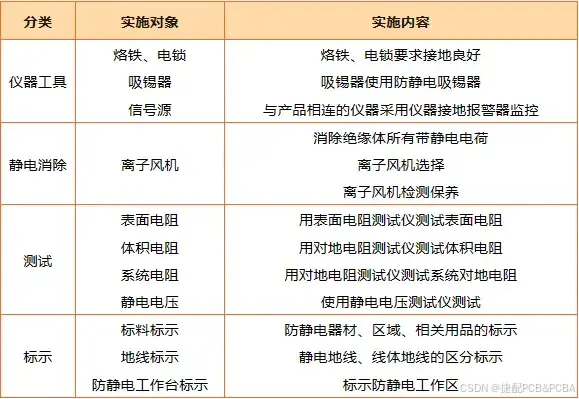
捷配总结的SMT工厂安全防静电规则
SMT工厂须熟记的安全防静电规则! 安全对于我们非常重要,特别是我们这种SMT加工厂,通常我们所讲的安全是指人身安全。 但这里我们须树立一个较为全面的安全常识就是在强调人身安全的同时亦必须注意设备、产品的安全。 电气: 怎样预…...
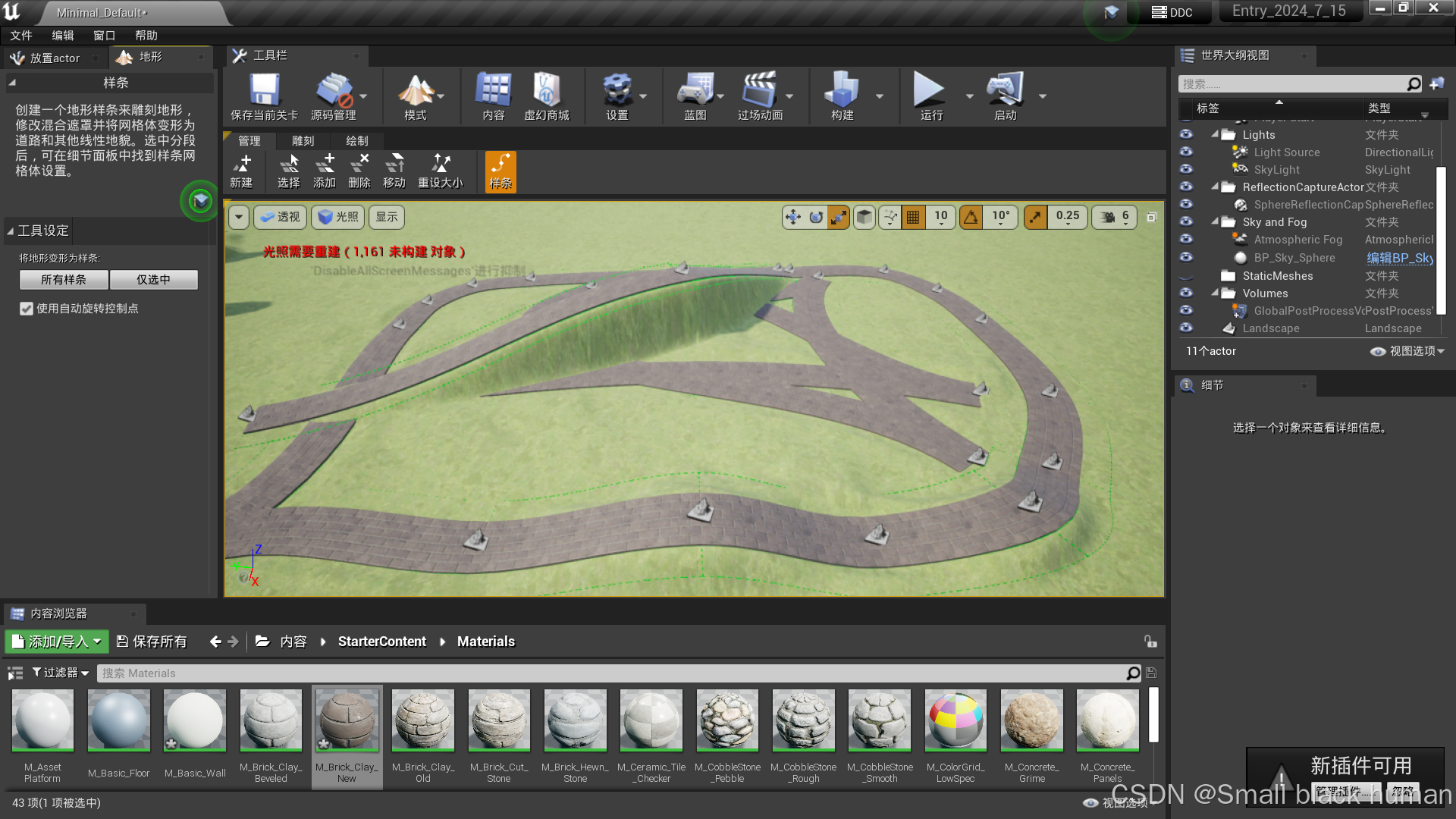
UE4-初见虚幻引擎
一.创建自己的工程 1.启动 a.通过桌面双击图标来打开对应版本的虚幻引擎 b.通过EPIC启动器开启动虚幻引擎 2.选择或新建项目 ps:高版本虚幻编辑器可以打开低版本的虚幻项目,但是高版本虚幻的项目不可以由低版本的虚幻编辑器打开。 3. 选择要打开的项目 4.选择模版 选…...
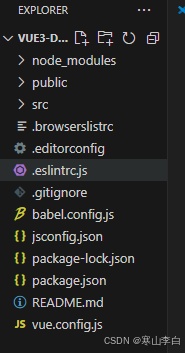
基于Vue CLI 3构建Vue3项目(Vue2也可参考)
天行健,君子以自强不息;地势坤,君子以厚德载物。 每个人都有惰性,但不断学习是好好生活的根本,共勉! 文章均为学习整理笔记,分享记录为主,如有错误请指正,共同学习进步。…...

Midjourney 绘画提示词汇总:让你的 AI 绘画与众不同
在 AI 技术迅速发展的今天,AI 绘画已经成为了创意工作中的一大利器。Midjourney 作为其中的佼佼者,以其强大的绘画能力和高质量的输出受到了广大用户的喜爱。为了帮助你充分发挥 Midjourney 的潜力,我们整理了一些能够让 AI 绘画与众不同的提…...

React和Vue.js的相似性和差异性是什么?
React 和 Vue.js 都是流行的前端 JavaScript 框架,它们有一些相似性和差异性: 相似性: 组件化:React 和 Vue.js 都支持组件化开发,允许开发者将界面拆分为独立的组件,提高代码的复用性和可维护性。…...
的配置和调优)
Nginx 和 PHP(特别是使用 Swoole 扩展)的配置和调优
针对千万级用户的高并发应用,Nginx 和 PHP(特别是使用 Swoole 扩展)的配置和调优是至关重要的。 以下是详细的配置和调优建议: Nginx 配置和调优 工作进程数(worker_processes): 根据 CPU 核心…...
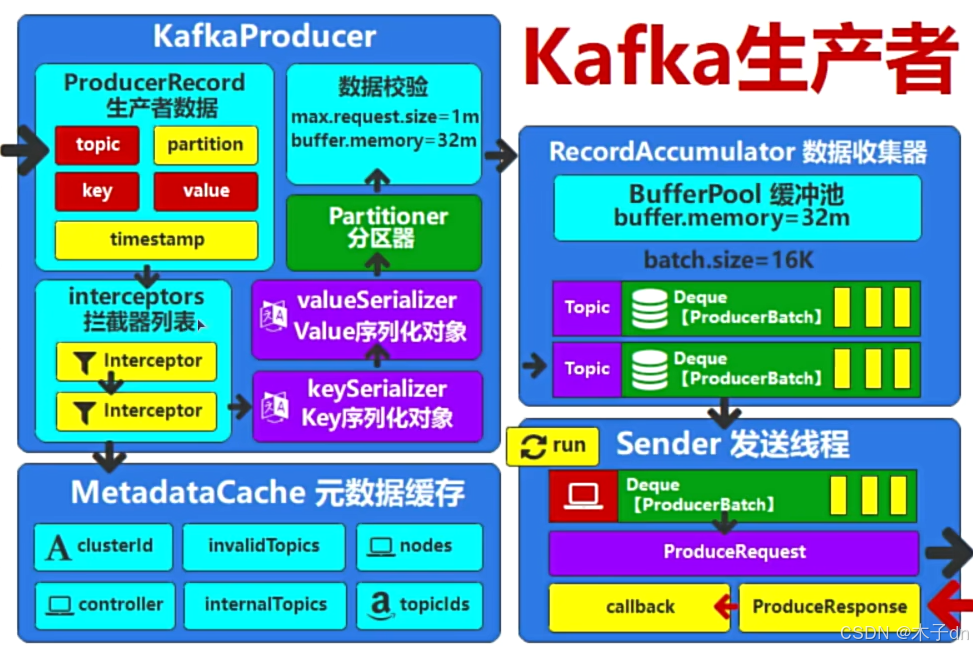
Kafka Producer发送消息流程之消息异步发送和同步发送
文章目录 1. 异步发送2. 同步发送 1. 异步发送 Kafka默认就是异步发送,在Main线程中的多条消息,没有严格的先后顺序,Sender发送后就继续下一条,异步接受结果。 public class KafkaProducerCallbackTest {public static void mai…...

Flutter 状态管理调研总结
一, 候选状态管理组件简介 0. flutter_hooks 一个 React 钩子在 Flutter 上的实现:Making Sense of React Hooks 钩子是一种用来管理 Widget 生命周期的新对象,以减少重复代码、增加组件间复用性,允许将视图逻辑提取到通用的用例中并重用&…...
)
入门C语言只需一个星期(星期二)
点击上方"蓝字"关注我们 01、算术运算符 int myNum = 100 + 50;int sum1 = 100 + 50; // 150 (100 + 50)int sum2 = sum1 + 250; // 400 (150 + 250)int sum3 = sum2 + sum2; // 800 (400 + 400) + 加 将两个值相加 x + y - 减 从另一个值中减去一个值 …...

切换node版本
一、在Linux上切换Node.js版本有多种实现方法: 1.使用nvm(Node Version Manager): 安装nvm:可以通过curl或wget来安装nvm,具体请参考nvm的官方文档。 安装不同版本的Node.js:使用nvm可以轻松…...
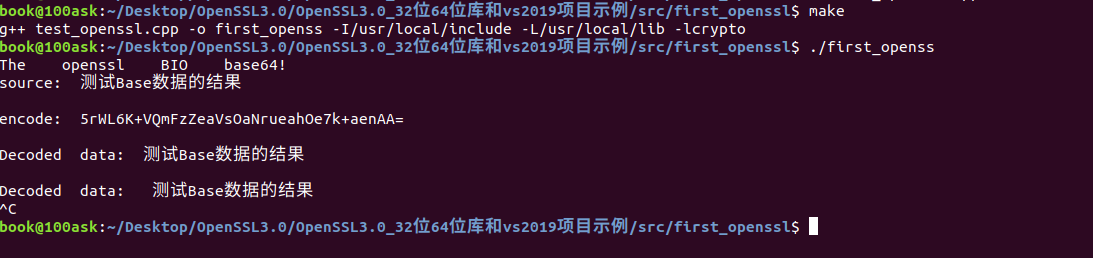
【常见开源库的二次开发】基于openssl的加密与解密——Base的编解码(二进制转ascll)(二)
目录: 目录: 一、 Base64概述和应用场景 1.1 概述 1.2 应用场景 二、Base16 2.1 Base16编码 2.2 Base16编解码 三、Base64 四、OpenSSL BIO接☐ 4.1 Filter BIOs: 4.2 Source/Sink BIOs: 4.3 应用场景: 4.4 具体使用&…...
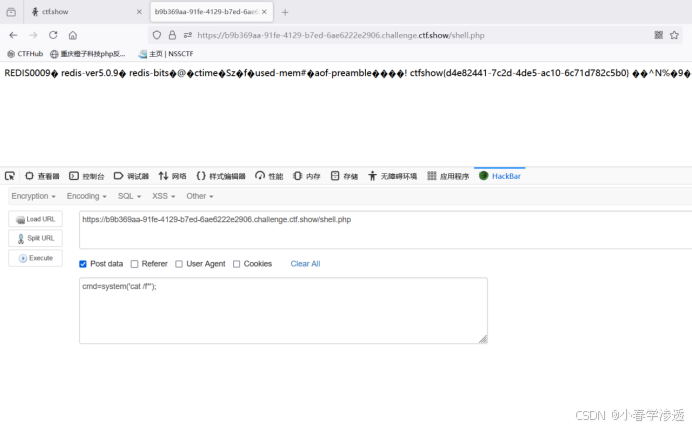
ssrf复习(及ctfshow351-360)
1. SSRF 概述 服务器会根据用户提交的URL发送一个HTTP请求。使用用户指定的URL,Web应用可以获取图片或者文件资源等。典型的例子是百度识图功能。 如果没有对用户提交URL和远端服务器所返回的信息做合适的验证或过滤,就有可能存在“请求伪造"的缺陷…...

请求通过Spring Cloud Gateway 503
最近想处理一个通用的网关服务。 但是我在处理好所有配置的时候发现,网络请求过网关的时候,一直503,我所有的配置都没问题。 环境: JDK: 17 Spring Cloud: 2023.0.2 在 Spring Cloud Gateway 的早期版本中ÿ…...

C++代码_让室友坑我
引子 今天古文波在外地上C集训营,结果却被一起学习的室友坑了。啊,好气,我要报复室友。 所以,我写出了死亡代码。 如果你也想报复某些人,可以看下去。 代码构造: 头文件 想要使用一些函数,如…...

智慧医疗能源事业线深度画像分析(上)
引言 医疗行业作为现代社会的关键基础设施,其能源消耗与环境影响正日益受到关注。随着全球"双碳"目标的推进和可持续发展理念的深入,智慧医疗能源事业线应运而生,致力于通过创新技术与管理方案,重构医疗领域的能源使用模式。这一事业线融合了能源管理、可持续发…...
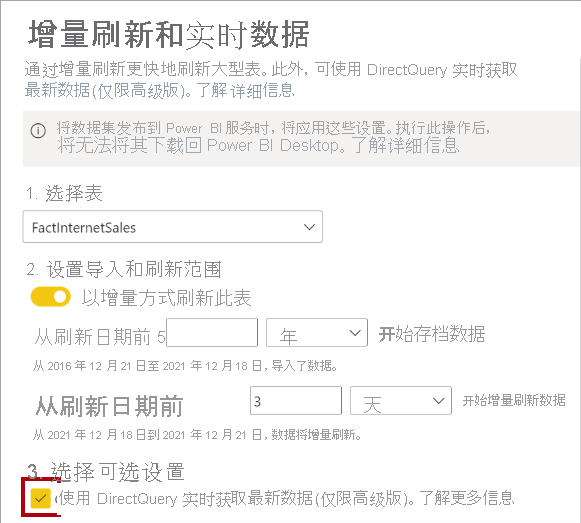
微软PowerBI考试 PL300-选择 Power BI 模型框架【附练习数据】
微软PowerBI考试 PL300-选择 Power BI 模型框架 20 多年来,Microsoft 持续对企业商业智能 (BI) 进行大量投资。 Azure Analysis Services (AAS) 和 SQL Server Analysis Services (SSAS) 基于无数企业使用的成熟的 BI 数据建模技术。 同样的技术也是 Power BI 数据…...
微服务商城-商品微服务
数据表 CREATE TABLE product (id bigint(20) UNSIGNED NOT NULL AUTO_INCREMENT COMMENT 商品id,cateid smallint(6) UNSIGNED NOT NULL DEFAULT 0 COMMENT 类别Id,name varchar(100) NOT NULL DEFAULT COMMENT 商品名称,subtitle varchar(200) NOT NULL DEFAULT COMMENT 商…...

C++八股 —— 单例模式
文章目录 1. 基本概念2. 设计要点3. 实现方式4. 详解懒汉模式 1. 基本概念 线程安全(Thread Safety) 线程安全是指在多线程环境下,某个函数、类或代码片段能够被多个线程同时调用时,仍能保证数据的一致性和逻辑的正确性…...

Rapidio门铃消息FIFO溢出机制
关于RapidIO门铃消息FIFO的溢出机制及其与中断抖动的关系,以下是深入解析: 门铃FIFO溢出的本质 在RapidIO系统中,门铃消息FIFO是硬件控制器内部的缓冲区,用于临时存储接收到的门铃消息(Doorbell Message)。…...

OPENCV形态学基础之二腐蚀
一.腐蚀的原理 (图1) 数学表达式:dst(x,y) erode(src(x,y)) min(x,y)src(xx,yy) 腐蚀也是图像形态学的基本功能之一,腐蚀跟膨胀属于反向操作,膨胀是把图像图像变大,而腐蚀就是把图像变小。腐蚀后的图像变小变暗淡。 腐蚀…...

2023赣州旅游投资集团
单选题 1.“不登高山,不知天之高也;不临深溪,不知地之厚也。”这句话说明_____。 A、人的意识具有创造性 B、人的认识是独立于实践之外的 C、实践在认识过程中具有决定作用 D、人的一切知识都是从直接经验中获得的 参考答案: C 本题解…...
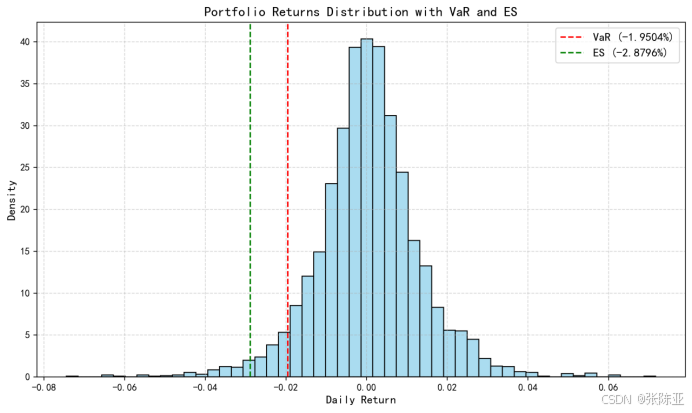
Python基于历史模拟方法实现投资组合风险管理的VaR与ES模型项目实战
说明:这是一个机器学习实战项目(附带数据代码文档),如需数据代码文档可以直接到文章最后关注获取。 1.项目背景 在金融市场日益复杂和波动加剧的背景下,风险管理成为金融机构和个人投资者关注的核心议题之一。VaR&…...
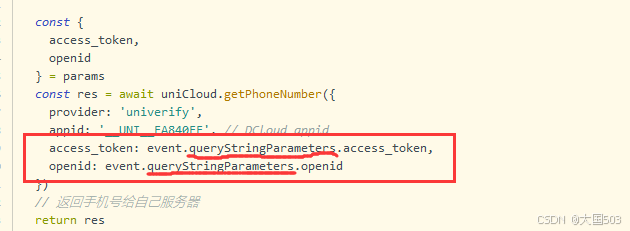
uniapp手机号一键登录保姆级教程(包含前端和后端)
目录 前置条件创建uniapp项目并关联uniClound云空间开启一键登录模块并开通一键登录服务编写云函数并上传部署获取手机号流程(第一种) 前端直接调用云函数获取手机号(第三种)后台调用云函数获取手机号 错误码常见问题 前置条件 手机安装有sim卡手机开启…...

Python Einops库:深度学习中的张量操作革命
Einops(爱因斯坦操作库)就像给张量操作戴上了一副"语义眼镜"——让你用人类能理解的方式告诉计算机如何操作多维数组。这个基于爱因斯坦求和约定的库,用类似自然语言的表达式替代了晦涩的API调用,彻底改变了深度学习工程…...