
python matplotlib绘图,显示和保存没有标题栏和菜单栏的图像
目录
1. 使用plt.savefig保存无边框图形
2. 显示在屏幕上,并且去掉窗口的标题栏和工具栏
3. 通过配置 matplotlib 的 backend 和使用 Tkinter(或其他图形库)
方法 1:使用 TkAgg 后端,并禁用窗口的工具栏和标题栏
示例代码:
解释:
方法 2:使用 Agg 后端保存图片,不显示工具栏
示例代码:
解释:
方法 3:使用 matplotlib 和 pyautogui 截图窗口区域
示例代码:
解释:
总结:
不知道是不是有人和我一样在苦恼在截取python plt绘制的图像时,不能快速截取图像显示区(因为存在窗口的标题栏和工具栏,所以需要使用截图工具自己选择图像显示区),这样截取的图像,质量和大小不一定满意。
下面就是尝试解决这个问题。
1. 使用plt.savefig保存无边框图形
如果你的目的是生成一个图形并保存为文件,而不是在屏幕上显示,可以使用plt.savefig方法,并设置bbox_inches='tight'参数来去除多余的空白边缘。此外,可以设置pad_inches=0来进一步减少边缘空白。
import matplotlib.pyplot as plt# 创建图形
plt.figure()
plt.plot([1, 2, 3], [4, 5, 6])
plt.title('Example Plot')# 保存图形,去除多余空白
plt.savefig('plot.png', bbox_inches='tight', pad_inches=0)# 清理
plt.close()
效果如下:

2. 显示在屏幕上,并且去掉窗口的标题栏和工具栏
import matplotlib.pyplot as pltdef on_key(event):if event.key == 'escape':  # 如果按下的是ESC键plt.close(fig)  # 关闭图像窗口# 禁用工具栏
plt.rcParams['toolbar'] = 'None'  # 禁用工具栏# 使用 TkAgg 后端,适用于禁用工具栏和标题栏
plt.switch_backend('TkAgg')# 创建图形
fig, ax = plt.subplots()# 设置图形内容
ax.plot([1, 2, 3], [4, 5, 6])
ax.set_title('Example Plot')# 去除标题栏并显示图像
fig.canvas.manager.window.overrideredirect(True)  # 去除窗口的标题栏
fig.canvas.mpl_connect('key_press_event', on_key)
# 保持图形显示 5 秒(可以根据需要调整时间)
# plt.pause(5)  # 这里是保持显示的时间
# 显示图形,直到手动关闭
plt.show(block=True)
在屏幕上显示:

这样很多截图工具(如weixin的alt+a)可以直接识别到整个区域。
在按下exc键的时候关闭图像:
import matplotlib.pyplot as plt# 禁用工具栏
plt.rcParams['toolbar'] = 'None'  # 禁用工具栏# 使用 TkAgg 后端,适用于禁用工具栏和标题栏
plt.switch_backend('TkAgg')# 创建图形
fig, ax = plt.subplots()# 设置图形内容
ax.plot([1, 2, 3], [4, 5, 6])
ax.set_title('Example Plot')# 去除标题栏并显示图像
fig.canvas.manager.window.overrideredirect(True)  # 去除窗口的标题栏
# 定义按键事件回调函数
def on_key(event):if event.key == 'escape':  # 如果按下的是ESC键plt.close(fig)  # 关闭图像窗口# 绑定按键事件
fig.canvas.mpl_connect('key_press_event', on_key)
# 保持图形显示 5 秒(可以根据需要调整时间)
# plt.pause(5)  # 这里是保持显示的时间
# 显示图形,直到手动关闭
plt.show(block=True)
import matplotlib.pyplot as plt# 禁用工具栏
plt.rcParams['toolbar'] = 'None'  # 禁用工具栏# 使用 TkAgg 后端,适用于禁用工具栏和标题栏
plt.switch_backend('TkAgg')# 创建图形
fig, ax = plt.subplots()# 设置图形内容
ax.plot([1, 2, 3], [4, 5, 6])
ax.set_title('Example Plot')# 获取 Tkinter 窗口对象
window = fig.canvas.manager.window# 去除窗口的标题栏
window.overrideredirect(True)# 设置窗口始终保持在最前面
window.attributes('-topmost', 1)  # 设置窗口为最上层# 定义按键事件回调函数
def on_key(event):if event.key == 'escape':  # 如果按下的是ESC键plt.close(fig)  # 关闭图像窗口# 绑定按键事件
fig.canvas.mpl_connect('key_press_event', on_key)# 显示图形
plt.show(block=True)
3. 通过配置 matplotlib 的 backend 和使用 Tkinter(或其他图形库)
要禁用 matplotlib 图形窗口中的工具栏和窗口标题栏,可以通过配置 matplotlib 的 backend 和使用 Tkinter(或其他图形库)来进行窗口控制。下面是两种常用的方式,能够帮助你轻松获取需要的图像,避免工具栏和窗口标题栏。
方法 1:使用 TkAgg 后端,并禁用窗口的工具栏和标题栏
在 matplotlib 中,TkAgg 是一个常用的后端,它允许你通过 Tkinter 控制窗口。你可以创建一个没有标题栏和工具栏的窗口。
示例代码:
import matplotlib.pyplot as plt
from matplotlib.backends.backend_tkagg import FigureCanvasTkAgg
import tkinter as tk# 创建 Tkinter 窗口
root = tk.Tk()# 禁用窗口标题栏
root.overrideredirect(True)  # 取消标题栏# 创建图形
fig, ax = plt.subplots()
ax.plot([1, 2, 3], [4, 5, 6])
ax.set_title('Example Plot')# 将图形嵌入 Tkinter 窗口
canvas = FigureCanvasTkAgg(fig, master=root)
canvas.draw()# 显示图形
canvas.get_tk_widget().pack()# 设置窗口大小
root.geometry("400x300")# 显示窗口
root.mainloop()
解释:
root.overrideredirect(True):这行代码会移除窗口的标题栏和工具栏,使得只有绘图区域显示在屏幕上。- 该方法只显示图形内容,去除了任何工具栏、标题栏和边框,非常适合截取图像。
方法 2:使用 Agg 后端保存图片,不显示工具栏
如果你的目的是直接保存图像而不是显示窗口,可以使用 Agg 后端来避免打开任何窗口(没有标题栏和工具栏),直接将图形保存为文件。
示例代码:
import matplotlib.pyplot as plt# 切换到Agg后端,这样不会弹出窗口
plt.switch_backend('Agg')# 创建图形
fig, ax = plt.subplots()
ax.plot([1, 2, 3], [4, 5, 6])
ax.set_title('Example Plot')# 保存图形,去除空白
fig.savefig('plot_without_toolbar.png', bbox_inches='tight', pad_inches=0)# 清理
plt.close()
解释:
plt.switch_backend('Agg'):切换到Agg后端,这种后端不会弹出图形窗口,而是直接将图像保存为文件。这样就没有标题栏、工具栏,也不会弹出任何窗口。fig.savefig('plot_without_toolbar.png', bbox_inches='tight', pad_inches=0):保存图形时,使用bbox_inches='tight'去除多余的空白。
方法 3:使用 matplotlib 和 pyautogui 截图窗口区域
如果你不希望关闭窗口,只是想截取窗口内容并去除工具栏和标题栏,可以使用 pyautogui 截取屏幕上的指定区域。你可以通过设置窗口的位置和尺寸,避免工具栏和标题栏的干扰。
示例代码:
import matplotlib.pyplot as plt
import pyautogui
import time# 创建图形
fig, ax = plt.subplots()
ax.plot([1, 2, 3], [4, 5, 6])
ax.set_title('Example Plot')# 显示图形
plt.show(block=False)# 等待图形显示
time.sleep(1)# 获取屏幕截图,排除标题栏和菜单栏
screenshot = pyautogui.screenshot(region=(100, 100, 800, 600))  # 根据实际窗口调整区域# 保存截图
screenshot.save('screenshot_no_toolbar.png')
print("Screenshot saved as 'screenshot_no_toolbar.png'")# 清理
plt.close()
解释:
pyautogui.screenshot(region=(x, y, width, height)):这行代码截取了屏幕的指定区域。你需要调整(x, y, width, height),使其排除标题栏和工具栏,仅截取绘图区域。
总结:
- 方法 1:使用
TkAgg后端并禁用窗口标题栏和工具栏,可以让你只显示绘图区域。 - 方法 2:使用
Agg后端,直接保存图像而不弹出任何窗口。 - 方法 3:使用
pyautogui截取屏幕区域,以避免工具栏和标题栏的干扰。
这些方法可以帮助你轻松获取所需的图像,去除工具栏和标题栏的干扰。
相关文章:
python matplotlib绘图,显示和保存没有标题栏和菜单栏的图像
目录 1. 使用plt.savefig保存无边框图形 2. 显示在屏幕上,并且去掉窗口的标题栏和工具栏 3. 通过配置 matplotlib 的 backend 和使用 Tkinter(或其他图形库) 方法 1:使用 TkAgg 后端,并禁用窗口的工具栏和标题栏 …...
路径规划介绍)
无人机(Unmanned Aerial Vehicle, UAV)路径规划介绍
无人机(Unmanned Aerial Vehicle, UAV)是无人驾驶飞行器的简称。凭借其体积小巧、操作简便、生存能力强等诸多优势,无人机在军事、电力巡检、航空航天与科学研究等诸多领域得到了广泛应用。在执行任务时,无人机可搭载多种传感器设…...

python爬虫入门(实践)
python爬虫入门(实践) 一、对目标网站进行分析 二、博客爬取 获取博客所有h2标题的路由 确定目标,查看源码 代码实现 """ 获取博客所有h2标题的路由 """url "http://www.crazyant.net"import re…...

于灵动的变量变幻间:函数与计算逻辑的浪漫交织(下)
大家好啊,我是小象٩(๑ω๑)۶ 我的博客:Xiao Xiangζั͡ޓއއ 很高兴见到大家,希望能够和大家一起交流学习,共同进步。 这一节我们主要来学习单个函数的声明与定义,static和extern… 这里写目录标题 一、单个函数…...

python实现pdf转word和excel
一、引言 在办公中,我们经常遇收到pdf文件格式,因为pdf格式文件不易修改,当我们需要编辑这些pdf文件时,经常需要开通会员或收费功能才能使用编辑功能。今天,我要和大家分享的,是如何使用python编程实现…...

Pandas使用笔记
个人学习笔记 日期转换 索引日期格式:2023-09-12 15:00:00 转换为:2023-09-12 import pandas as pd# 假设你的 DataFrame 名为 df,索引是 2023-09-12 15:00:00 # 这里创建一个示例 DataFrame 用于演示 data {value: [1, 2, 3]} index pd…...
高等数学学习笔记 ☞ 定积分与积分公式
1. 定积分的基本概念 1.1 定积分的定义 1. 定义:设函数在闭区间上有界。在闭区间上任意插入若干个分点,即, 此时每个小区间的长度记作(不一定是等分的)。然后在每个小区间上任意取,对应的函数值为。 为保证每段的值(即矩形面积)无…...

wow-agent---task2使用llama-index创建Agent
一:创造俩个函数,multiply和add作为fuction calling被LLM当做工具来使用,实现计算一个简单的计算题: from llama_index.llms.ollama import Ollama from llama_index.core.agent import ReActAgent from llama_index.core.tools …...

RabbitMQ实现延迟消息发送——实战篇
在项目中,我们经常需要使用消息队列来实现延迟任务,本篇文章就向各位介绍使用RabbitMQ如何实现延迟消息发送,由于是实战篇,所以不会讲太多理论的知识,还不太理解的可以先看看MQ的延迟消息的一个实现原理再来看这篇文章…...

Oracle 拉链式merge sort join 原理
Oracle 拉链式Merge Sort Join 的原理,我用一个生活中的比喻来解释。 --- 比喻场景:匹配快递包裹和收件人 1. 快递包裹清单 想象我们有一个快递公司送货的包裹清单,清单按照收件人的邮编(ZIP Code)排序: …...

QModbusTCPClient占用内存持续增长
最近使用QModbusTCPClient通信,需要频繁发送读写请求,发现软件占用内存一直在增减,经过不断咨询和尝试,终于解决了。 1.方案一(失败) 最开始以为是访问太频繁,导致创建reply的对象比delete re…...

代码中使用 Iterable<T> 作为方法参数的解释
/*** 根据课程 id 集合查询课程简单信息* param ids id 集合* return 课程简单信息的列表*/ GetMapping("/courses/simpleInfo/list") List<CourseSimpleInfoDTO> getSimpleInfoList(RequestParam("ids") Iterable<Long> ids); 一、代码解释&…...

Oracle数据库传统审计怎么用
Oracle数据库传统审计怎么用 审计功能开启与关闭By Session还是By AccessWhenever Successful数据库语句审计数据库对象审计查看审计策略和记录Oracle数据库审计功能分为传统审计(Traditional Auditing)和统一审计(Unified Auditing)。统一审计是从Oracle 12c版本开始引入的…...

leetcode-买卖股票问题
309. 买卖股票的最佳时机含冷冻期 - 力扣(LeetCode) 动态规划解题思路: 1、暴力递归(难点如何定义递归函数) 2、记忆化搜索-傻缓存法(根据暴力递归可变参数确定缓存数组维度) 3、严格表结构依…...

MYSQL学习笔记(三):分组、排序、分页查询
前言: 学习和使用数据库可以说是程序员必须具备能力,这里将更新关于MYSQL的使用讲解,大概应该会更新30篇,涵盖入门、进阶、高级(一些原理分析);这一篇是讲解分组、排序、分页查询,并且结合案例进行讲解;虽…...

上位机工作感想-2024年工作总结和来年计划
随着工作年限的增增长,发现自己越来越不喜欢在博客里面写一些掺杂自己感想的东西了,或许是逐渐被工作逼得“成熟”了吧。2024年,学到了很多东西,做了很多项目,也帮别人解决了很多问题,唯独没有涨工资。来这…...

【视觉惯性SLAM:十六、 ORB-SLAM3 中的多地图系统】
16.1 多地图的基本概念 多地图系统是机器人和计算机视觉领域中的一种关键技术,尤其在 SLAM 系统中具有重要意义。单一地图通常用于表示机器人或相机在环境中的位置和构建的空间结构,但单一地图在以下情况下可能无法满足需求: 大规模场景建图…...

【C++笔记】红黑树封装map和set深度剖析
【C笔记】红黑树封装map和set深度剖析 🔥个人主页:大白的编程日记 🔥专栏:C笔记 文章目录 【C笔记】红黑树封装map和set深度剖析前言一. 源码及框架分析1.1 源码框架分析 二. 模拟实现map和set2.1封装map和set 三.迭代器3.1思路…...

4.若依 BaseController
若依的BaseController是其他所有Controller的基类,一起来看下BaseController定义了什么 1. 定义请求返回内容的格式 code/msg/data 返回数据格式不是必须是AjaxResult,开发者可以自定义返回格式,注意与前端取值方式一致即可。 2. 获取调用…...

vue项目配置多语言
本文详细介绍如何在 Vue 项目中集成 vue-i18n 和 Element-UI ,实现多语言切换;首先通过 npm 安装 vue-i18n 和相关语言包,接着在配置文件中设置中文和英文的语言信息;最后在 main.js 中导入并挂载多语言实例,实现切换地…...
Prompt Tuning、P-Tuning、Prefix Tuning的区别
一、Prompt Tuning、P-Tuning、Prefix Tuning的区别 1. Prompt Tuning(提示调优) 核心思想:固定预训练模型参数,仅学习额外的连续提示向量(通常是嵌入层的一部分)。实现方式:在输入文本前添加可训练的连续向量(软提示),模型只更新这些提示参数。优势:参数量少(仅提…...
PPT|230页| 制造集团企业供应链端到端的数字化解决方案:从需求到结算的全链路业务闭环构建
制造业采购供应链管理是企业运营的核心环节,供应链协同管理在供应链上下游企业之间建立紧密的合作关系,通过信息共享、资源整合、业务协同等方式,实现供应链的全面管理和优化,提高供应链的效率和透明度,降低供应链的成…...
如何在看板中有效管理突发紧急任务
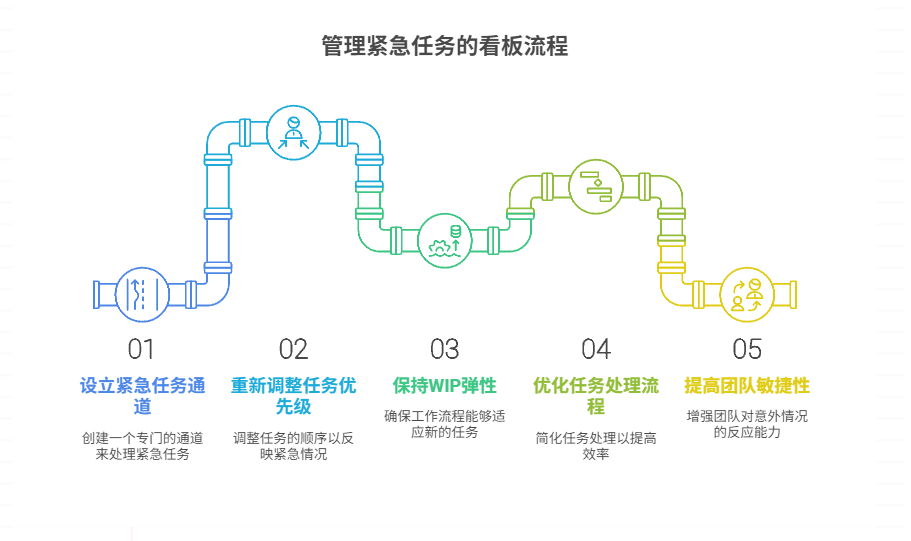
在看板中有效管理突发紧急任务需要:设立专门的紧急任务通道、重新调整任务优先级、保持适度的WIP(Work-in-Progress)弹性、优化任务处理流程、提高团队应对突发情况的敏捷性。其中,设立专门的紧急任务通道尤为重要,这能…...
srs linux
下载编译运行 git clone https:///ossrs/srs.git ./configure --h265on make 编译完成后即可启动SRS # 启动 ./objs/srs -c conf/srs.conf # 查看日志 tail -n 30 -f ./objs/srs.log 开放端口 默认RTMP接收推流端口是1935,SRS管理页面端口是8080,可…...
ABAP设计模式之---“简单设计原则(Simple Design)”
“Simple Design”(简单设计)是软件开发中的一个重要理念,倡导以最简单的方式实现软件功能,以确保代码清晰易懂、易维护,并在项目需求变化时能够快速适应。 其核心目标是避免复杂和过度设计,遵循“让事情保…...

人工智能(大型语言模型 LLMs)对不同学科的影响以及由此产生的新学习方式
今天是关于AI如何在教学中增强学生的学习体验,我把重要信息标红了。人文学科的价值被低估了 ⬇️ 转型与必要性 人工智能正在深刻地改变教育,这并非炒作,而是已经发生的巨大变革。教育机构和教育者不能忽视它,试图简单地禁止学生使…...

2025年渗透测试面试题总结-腾讯[实习]科恩实验室-安全工程师(题目+回答)
安全领域各种资源,学习文档,以及工具分享、前沿信息分享、POC、EXP分享。不定期分享各种好玩的项目及好用的工具,欢迎关注。 目录 腾讯[实习]科恩实验室-安全工程师 一、网络与协议 1. TCP三次握手 2. SYN扫描原理 3. HTTPS证书机制 二…...
ubuntu系统文件误删(/lib/x86_64-linux-gnu/libc.so.6)修复方案 [成功解决]
报错信息:libc.so.6: cannot open shared object file: No such file or directory: #ls, ln, sudo...命令都不能用 error while loading shared libraries: libc.so.6: cannot open shared object file: No such file or directory重启后报错信息&…...

面试高频问题
文章目录 🚀 消息队列核心技术揭秘:从入门到秒杀面试官1️⃣ Kafka为何能"吞云吐雾"?性能背后的秘密1.1 顺序写入与零拷贝:性能的双引擎1.2 分区并行:数据的"八车道高速公路"1.3 页缓存与批量处理…...

【WebSocket】SpringBoot项目中使用WebSocket
1. 导入坐标 如果springboot父工程没有加入websocket的起步依赖,添加它的坐标的时候需要带上版本号。 <dependency><groupId>org.springframework.boot</groupId><artifactId>spring-boot-starter-websocket</artifactId> </dep…...