
(1)Linux高级命令简介
Linux高级命令简介
在安装好linux环境以后第一件事情就是去学习一些linux的基本指令,我在这里用的是CentOS7作演示。
首先在VirtualBox上装好Linux以后,启动我们的linux,输入账号密码以后学习第一个指令
简介
- Linux高级命令简介
- ip addr
- touch
- vi
- linux文件意外退出
- 查找
- wc
- sort
- uniq
- head
- date
- 进程相关指令
- ps
- netstat
- jps
- top
- kill
- grep查找
ip addr
这个指令是查看我们的ip地址

这个ip地址受很多因素影响,当你连接的网段不一样,比如说我在图书馆连校园网运行这个指令就不会显示这个地址,在宿舍连个人的网络就会显示,大家可以把他配置成静态的ip地址,方便我们以后操作
Centos7 配置静态IP地址_centos7配置静态ip地址和网关-CSDN博客
可以参考这位博主的文章,写的很详细。
在获取到IP地址以后,我们要对他建立远程连接,因为我们直接操作这个小窗口十分不方便,复制粘贴,文件上传等十分受限,在这里我使用MobaXterm来建立SSH连接


显示这样就成功连接了。
输入账号密码就成功登陆了


选择一些基本的配置方便我们的的使用
先学习以下如何查看当前目录下的各个文件
使用dir指令,这这指令在windows中也很常用
[root@localhost ~]# dir
anaconda-ks.cfg
[root@localhost ~]#
这里只有一个anaconda-ks.cfg文件
下面我们在学习一个命令 创建文件
touch
例如
touch hello.txt
创建一个hello.txt文件
[root@localhost ~]# touch hello.txt
[root@localhost ~]# dir
anaconda-ks.cfg  hello.txt
[root@localhost ~]#
这样我们发现新增了一个文件,我们创建的hello.txt文件,下面这是一个删除文件的指令,以我的理解来看rm就是remove移除
rf就是remove file移除文件。
rm -rf hello.txt
vi
这是一个十分重要的指令,用来打开我们的文件,比如说我们打开hello.txt
vi hello.txt

我们就来到了这样一个界面。**按“i”**就可以在里面写入内容意为insert,就是插入
我们在这里插入一个hello world;下面介绍几个有趣的指令
复制粘贴:
首先按esc键回到命令界面,再按两下y键,按一下p键就会复制粘贴到下面:

删除:
按两下d就可以删除一行,这还是不是很方便,比如说我们想要批量删除,就按两下9,再按两下d就可以实现批量删除。

这是删除之前,我们先对它就行标号,,再按两下9,再按两下d就可以实现批量删除。

当我们想要退出的时候有三种方法
在这之前首先确保自己在指令模式,按一下esc键然后,按shift+:就会在最下面输出一个冒号
:wq(保存并退出)
:q(不保存退出)
:q!(强制退出,不保存)
linux文件意外退出
在这里介绍一个文件未保存强制退出的情况
比如说我们在对一个文件就行了编辑但是没有保存就强制退出(这里指的不是!q指令是直接关闭了窗口)
当我们再次用vi指令打开它以后就会显示

他也说明了主要原因就是有一个后缀为.swp的文件的存在,虽然我们点击回车键或者空格键都可以退出这个模式,继续编辑,但是这对强迫症来说是很痛苦的,我们可以尝试删除这个.swp文件
[root@localhost ~]# ll -a
总用量 44
dr-xr-x---.  2 root root   174 1月  17 15:43 .
dr-xr-xr-x. 17 root root   224 11月 23 20:37 ..
-rw-------.  1 root root  1258 1月  17 11:51 anaconda-ks.cfg
-rw-------.  1 root root  3370 1月  17 15:40 .bash_history
-rw-r--r--.  1 root root    18 12月 29 2013 .bash_logout
-rw-r--r--.  1 root root   176 12月 29 2013 .bash_profile
-rw-r--r--.  1 root root   176 12月 29 2013 .bashrc
-rw-r--r--.  1 root root   100 12月 29 2013 .cshrc
-rw-r--r--.  1 root root    85 1月  17 15:30 hello.txt
-rw-r--r--.  1 root root 12288 1月  17 15:40 .hello.txt.swp
-rw-r--r--.  1 root root   129 12月 29 2013 .tcshrc
[root@localhost ~]#
使用ll -a指令我们就可以看到所有被隐藏的文件
我们就找到了.hello.txt.swp文件
老办法remove它
在这里我们打开了复制粘贴的设置只要我们用鼠标左键选中了文件名,右键就可以把他粘贴下来。
[root@localhost ~]# rm -rf hello.txt.swp
[root@localhost ~]# ll -a
总用量 32
dr-xr-x---.  2 root root  152 1月  17 15:45 .
dr-xr-xr-x. 17 root root  224 11月 23 20:37 ..
-rw-------.  1 root root 1258 1月  17 11:51 anaconda-ks.cfg
-rw-------.  1 root root 3370 1月  17 15:40 .bash_history
-rw-r--r--.  1 root root   18 12月 29 2013 .bash_logout
-rw-r--r--.  1 root root  176 12月 29 2013 .bash_profile
-rw-r--r--.  1 root root  176 12月 29 2013 .bashrc
-rw-r--r--.  1 root root  100 12月 29 2013 .cshrc
-rw-r--r--.  1 root root   85 1月  17 15:30 hello.txt
-rw-r--r--.  1 root root  129 12月 29 2013 .tcshrc
[root@localhost ~]#
像这样我们就成功的删除了.swp文件。再打开就不用有那个界面了。
查找
在我们回到主页面以后,可以通过cat指令来查看刚才写的内容
[root@localhost ~]# cat hello.txt
hello world8
hello world7
hello world6
hello world5
hello world4
[root@localhost ~]#
再介绍一线查找和定位的指令
[root@localhost ~]# cat hello.txt
1hello world8
2hello world7
3hello world6
4hello world5
5hello world4
longest String
首先这是待查找文件
我们在命令模式下,输入“/”
比如说“/2”就会自动定位到开头为2的那一行,这就是简单的查找。
在我们查看比较长的文件时,没有下拉框是很痛苦的,设计者也想到了这一点。
在命令模式下,切换到大写模式。按“h”就会定位到第一行,按“g”就会定位到最后一行。
wc
wc指令通常是用来统计单词或者字符个数的指令
首先我们输入help指令来查看一下说明文件

- -c或–bytes或–chars 只显示Bytes数。
- -l或–lines 显示行数。
- -w或–words 只显示字数。
- –help 在线帮助。
- –version 显示版本信息。
[root@localhost ~]# wc -c hello.txt
85 hello.txt
[root@localhost ~]# wc -l hello.txt
6 hello.txt
[root@localhost ~]# wc -w hello.txt
12 hello.txt
[root@localhost ~]#
我们通过仔细阅读帮助文件也可以学到很多东西。
sort
首先也是读一下help文件

要是看他不顺眼可以直接输入clear清屏。
- -b 忽略每行前面开始出的空格字符。
- -c 检查文件是否已经按照顺序排序。
- -d 排序时,处理英文字母、数字及空格字符外,忽略其他的字符。
- -f 排序时,将小写字母视为大写字母。
- -i 排序时,除了040至176之间的ASCII字符外,忽略其他的字符。
- -m 将几个排序好的文件进行合并。
- -M 将前面3个字母依照月份的缩写进行排序。
- -n 依照数值的大小排序。
- -u 意味着是唯一的(unique),输出的结果是去完重了的。
- -o<输出文件> 将排序后的结果存入指定的文件。
- -r 以相反的顺序来排序。
- -t<分隔字符> 指定排序时所用的栏位分隔字符。
- +<起始栏位>-<结束栏位> 以指定的栏位来排序,范围由起始栏位到结束栏位的前一栏位。
- –help 显示帮助。
- –version 显示版本信息。
- [-k field1[,field2]] 按指定的列进行排序。
别看他这么多其实我们常用的也就是这些,甚至有些时候直接sort也就够了。
-n 依照数值的大小排序。
-r 以相反的顺序来排序。
[root@localhost ~]# cat num.txt
1
2
3
4
6
10
20
30
21
[root@localhost ~]# sort num.txt
1
10
2
20
21
3
30
4
6
[root@localhost ~]#
sort的排序法更类似于基数排序,把第一个字母排序以后才会继续排序。
想要传统的排序方法也很简单
[root@localhost ~]# sort -n num.txt
1
2
3
4
6
10
20
21
30
[root@localhost ~]#
也可以逆序排列
[root@localhost ~]# sort -n -r num.txt
30
21
20
10
6
4
3
2
1
[root@localhost ~]#
uniq
学习这个指令,首先查看他的帮助文档

其中我们用的比较多的就是-c和-u两个指令
- 不加:返回重复的行
- -c:返回重复行数的统计
- -u:返回未重复的行
下面演示一下uniq的用法

说明一个工作中会遇到的坑:
[root@localhost ~]# cat test.txt
hello
hello
hello
world
hello
hello
hello
hello
[root@localhost ~]# uniq test.txt
hello
world
hello
当我们对无序的文本内容进行排序的时候,就会返回这种奇怪的结果,这个时候,我们需要用到
管道命令:
“|”是Linux管道命令操作符,简称管道符。使用此管道符“|”可以将两个命令分隔开,“|”左边命令的输出就会作为“|”右边命令的输入,此命令可连续使用,第一个命令的输出会作为第二个命令的输入,第二个命令的输出又会作为第三个命令的输入,依此类推。
[root@localhost ~]# sort test.txt
hello
hello
hello
hello
hello
hello
hello
world
[root@localhost ~]# sort test.txt|uniq
hello
world
head
默认返回前10条数据,我们也可以指定

演示:
[root@localhost ~]# head -3 num.txt
1
2
3
也可以使用管道命令来先排序后输出
[root@localhost ~]# cat num.txt|sort -n|head -3
1
2
[root@localhost ~]# cat num.txt|sort -n|head -4
1
2
3
date
日期命令:获取当前日期。它的帮助文帝其实已经说的很清楚了,因为他返回的默认格式,有时候我们并不理解,所以提供了格式化工具
[root@localhost ~]# date --help
用法:date [选项]... [+格式]或:date [-u|--utc|--universal] [MMDDhhmm[[CC]YY][.ss]]
Display the current time in the given FORMAT, or set the system date.Mandatory arguments to long options are mandatory for short options too.-d, --date=STRING         display time described by STRING, not 'now'-f, --file=DATEFILE       like --date once for each line of DATEFILE-I[TIMESPEC], --iso-8601[=TIMESPEC]  output date/time in ISO 8601 format.TIMESPEC='date' for date only (the default),'hours', 'minutes', 'seconds', or 'ns' for dateand time to the indicated precision.-r, --reference=文件          显示文件指定文件的最后修改时间-R, --rfc-2822                以RFC 2822格式输出日期和时间例如:2006年8月7日,星期一 12:34:56 -0600--rfc-3339=TIMESPEC   output date and time in RFC 3339 format.TIMESPEC='date', 'seconds', or 'ns' fordate and time to the indicated precision.Date and time components are separated bya single space: 2006-08-07 12:34:56-06:00-s, --set=STRING          set time described by STRING-u, --utc, --universal    print or set Coordinated Universal Time (UTC)--help            显示此帮助信息并退出--version         显示版本信息并退出给定的格式FORMAT 控制着输出,解释序列如下:%%    一个文字的 %%a    当前locale 的星期名缩写(例如: 日,代表星期日)%A    当前locale 的星期名全称 (如:星期日)%b    当前locale 的月名缩写 (如:一,代表一月)%B    当前locale 的月名全称 (如:一月)%c    当前locale 的日期和时间 (如:2005年3月3日 星期四 23:05:25)%C    世纪;比如 %Y,通常为省略当前年份的后两位数字(例如:20)%d    按月计的日期(例如:01)%D    按月计的日期;等于%m/%d/%y%e    按月计的日期,添加空格,等于%_d%F    完整日期格式,等价于 %Y-%m-%d%g    ISO-8601 格式年份的最后两位 (参见%G)%G    ISO-8601 格式年份 (参见%V),一般只和 %V 结合使用%h    等于%b%H    小时(00-23)%I    小时(00-12)%j    按年计的日期(001-366)%k   hour, space padded ( 0..23); same as %_H%l   hour, space padded ( 1..12); same as %_I%m   month (01..12)%M   minute (00..59)%n    换行%N    纳秒(000000000-999999999)%p    当前locale 下的"上午"或者"下午",未知时输出为空%P    与%p 类似,但是输出小写字母%r    当前locale 下的 12 小时时钟时间 (如:11:11:04 下午)%R    24 小时时间的时和分,等价于 %H:%M%s    自UTC 时间 1970-01-01 00:00:00 以来所经过的秒数%S    秒(00-60)%t    输出制表符 Tab%T    时间,等于%H:%M:%S%u    星期,1 代表星期一%U    一年中的第几周,以周日为每星期第一天(00-53)%V    ISO-8601 格式规范下的一年中第几周,以周一为每星期第一天(01-53)%w    一星期中的第几日(0-6),0 代表周一%W    一年中的第几周,以周一为每星期第一天(00-53)%x    当前locale 下的日期描述 (如:12/31/99)%X    当前locale 下的时间描述 (如:23:13:48)%y    年份最后两位数位 (00-99)%Y    年份%z +hhmm              数字时区(例如,-0400)%:z +hh:mm            数字时区(例如,-04:00)%::z +hh:mm:ss        数字时区(例如,-04:00:00)%:::z                 数字时区带有必要的精度 (例如,-04,+05:30)%Z                    按字母表排序的时区缩写 (例如,EDT)
%S返回秒,%s返回时间戳
[root@localhost ~]# date +%Y-%m-%d_%H:%M:%S
2025-01-29_15:25:52
[root@localhost ~]# date +"%Y-%m-%d %H:%M:%S"
2025-01-29 15:26:06
当我们要求的返回值里面有空格的时候就需要加引号了,没有空格的时候可以直接返回。
有时候我们需要返回当前时间或者两个时间之间的时间差,我们一般先返回时间戳,再计算他们之间的间隔
[root@localhost ~]# date --date="2026-01-01 00:00:00"
2026年 01月 01日 星期四 00:00:00 CST
//仔细观察这里的%s前丢了一个空格,需要注意哦。
[root@localhost ~]# date --date="2026-01-01 00:00:00"+%s
date: 无效的日期"2026-01-01 00:00:00+%s"
[root@localhost ~]# date --date="2026-01-01 00:00:00" +%s
1767196800
我们也可以返回昨天的时间
[root@localhost ~]# date --date="1 day ago" +%Y-%m-%d
2025-01-28
[root@localhost ~]# date +%Y-%m-%d
2025-01-29
我们还可以知道一个月具体有多少天
[root@localhost ~]# date --date="2025-03-01 1day ago" +%d
28
进程相关指令
ps
[root@localhost ~]# ps --help simple
Usage:ps [options]
Basic options:-A, -e               all processes-a                   all with tty, except session leadersa                   all with tty, including other users-d                   all except session leaders-N, --deselect       negate selectionr                   only running processesT                   all processes on this terminalx                   processes without controlling ttys
我们比较常用的比如说:ps -ef显示所有的进程

我们可以使用 ps -ef|grep (进程名)来过滤进程
[root@localhost ~]# ps -ef|grep python
root       675     1  0 14:47 ?        00:00:00 /usr/bin/python2 -Es /usr/sbin/firewalld --nofork --nopid
root      1027     1  0 14:47 ?        00:00:00 /usr/bin/python2 -Es /usr/sbin/tuned -l -P
root      1767  1613  0 16:05 pts/0    00:00:00 grep --color=auto python
最下面的是grep本身,上面的两条就是python相关的进程。
netstat
查看端口信息,这个默认是是没有安装的,我们需要yum命令安装下。
我们需要下载一个工具叫做net-tools,我们可能会遇到一个这样的问题:

这时代理出错了,我们需要去访问阿里云镜像站阿里巴巴开源镜像站-OPSX镜像站-阿里云开发者社区


根据官方的说明运行对应的指令
我这里用的是centOS07的
curl -o /etc/yum.repos.d/CentOS-Base.repo https://mirrors.aliyun.com/repo/Centos-7.repo

它会自动找到合适的镜像,非常的人性。

一路yes就下载好了。
netstat -anp
通过这个命令可以查看,指定的端口是否被占用比如说
[root@localhost ~]# netstat -anp | grep 22
tcp        0      0 0.0.0.0:22              0.0.0.0:*               LISTEN      987/sshd
tcp        0      0 192.168.8.10:22         192.168.8.2:15146       ESTABLISHED 1470/sshd: root@not
tcp        0     48 192.168.8.10:22         192.168.8.2:15113       ESTABLISHED 1466/sshd: root@pts
tcp6       0      0 :::22                   :::*                    LISTEN      987/sshd
可以查到22端口的使用情况
jps
显示用户当前启动的Java进程信息。在装好Java环境以后才能使用
top
主要作用在于动态的显示系统消耗资源最多的进程信息,包括进程ID,内存占用,CPU占用等
和ps命令基本相同,但是top是动态的

按Q键就退出了
kill
可以使用ps命令先找到进程再用kill结束进程
kill PID 杀掉进程,自杀
kill -9 PID 强制杀掉进程
grep查找
查找文件中符合条件的字符串
-i:忽略大小写
-n:显示该行的行号
-v:忽略包含指定字符串的内容
[root@localhost ~]# cat hello.txt
hello world
hello world
hello world
hello world
hello world
longest String
[root@localhost ~]# grep long hello.txt
longest String
[root@localhost ~]# cat hello.txt |grep long
longest String
有两种写法
- grep (目标字符串) (文件名)
- cat (文件名)| grep (目标字符串)
他也是支持正则表达式的,例如查找以l开头的行
[root@localhost ~]# grep ^l hello.txt
longest String

[root@localhost ~]# grep -i  LOng hello.txt
longest String
这里的-i表示忽略大小写。
[root@localhost ~]# grep -i  LOng -n hello.txt
6:longest String
这里的-n表示显示行号
[root@localhost ~]# ps -ef |grep python |grep -v grep
root       679     1  0 20:42 ?        00:00:00 /usr/bin/python2 -Es /usr/sbin/firewalld --nofork --nopid
root       989     1  0 20:42 ?        00:00:00 /usr/bin/python2 -Es /usr/sbin/tuned -l -P
grep -v后面过滤含有指定字符串的信息;
相关文章:
(1)Linux高级命令简介
Linux高级命令简介 在安装好linux环境以后第一件事情就是去学习一些linux的基本指令,我在这里用的是CentOS7作演示。 首先在VirtualBox上装好Linux以后,启动我们的linux,输入账号密码以后学习第一个指令 简介 Linux高级命令简介ip addrtou…...

frida 入门
一直想学 frida 一直鸽,终于有 ctf 用到了,我测东西这么多 官方文档感觉写的依托,这 python rpc 直接拿来入门真的太有生活了 frida 是一个动态插桩 (dynamic instrumentation) 工具,提供了交互式 cli 界面来追踪函数行为。用人话…...

基于STM32的智能健康监测手环
1. 引言 随着可穿戴设备的普及,健康监测技术正逐步融入日常生活。本文设计了一款基于STM32的智能健康监测手环,能够实时采集用户心率、血氧饱和度、体温及运动数据,并通过低功耗蓝牙(BLE)与手机APP交互。该系统结合了…...

neo4j-community-5.26.0 install in window10
在住处电脑重新配置一下neo4j, 1.先至官方下载 Neo4j Desktop Download | Free Graph Database Download Neo4j Deployment Center - Graph Database & Analytics 2.配置java jdk jdk 21 官网下载 Java Downloads | Oracle 中国 path: 4.查看java -version 版本 5.n…...

Linux+Docer 容器化部署之 Shell 语法入门篇 【Shell 循环类型】
文章目录 一、Shell 循环类型二、Shell while 循环三、Shell for 循环四、Shell until 循环五、Shell select 循环六、总结 一、Shell 循环类型 循环是一个强大的编程工具,使您能够重复执行一组命令。在本教程中,您将学习以下类型的循环 Shell 程序&…...

WAWA鱼2024年终总结,关键词:成长
前言 本来想着偷懒一下,不写2024年终总结了,因为24年上半年还在忙毕业,下半年在忙转正,其实没什么太多好写的。结果被an_da和学弟催更了,哈哈哈,感谢大家对我近况的关注,学校内容基本都忘的差不…...

【Redis】hash 类型的介绍和常用命令
1. 介绍 Redis 中存储的 key-value 本身就是哈希表的结构,存储的 value 也可以是一个哈希表的结构 这里每一个 key 对应的一个 哈希类型用 field-value 来表示 2. 常用命令 命令 介绍 时间复杂度 hset key field value 用于设置哈希表 key 中字段 field 的值为…...

二分基础两道
Leetcode704: 给定一个 n 个元素有序的(升序)整型数组 nums 和一个目标值 target ,写一个函数搜索 nums 中的 target,如果目标值存在返回下标,否则返回 -1。 示例 1: 输入: nums [-1,0,3,5,9,12], target 9 输出:…...

Skyeye 云 VUE 版本 v3.15.7 发布
Skyeye 云智能制造,采用 Springboot winUI 的低代码平台、移动端采用 UNI-APP。包含 30 多个应用模块、50 多种电子流程,CRM、PM、ERP、MES、ADM、EHR、笔记、知识库、项目、门店、商城、财务、多班次考勤、薪资、招聘、云售后、论坛、公告、问卷、报表…...

位运算和操作符属性
位运算和操作符属性 除了课件中提到的那几种应用,其他时候一般先不考虑用这个原反补码 printf("%d\n,017")打印出来则是15 printf("%d\n,0017")打印出来也是15 printf("%d\n,0x017")打印出来是23eg:2进制转换为32进制则每5个2进制位…...

php的使用及 phpstorm环境部署
php语法 环境搭建:在小皮中新建网站,注意先填写域名再点击选择根目录。 成功创建网站后,打开发现forbidden,因为新建的网站里是空的,需要新建index.php文件----> 在Phpstorm中左上角打开文件,打开那个文…...

高阶开发基础——快速入门C++并发编程6——大作业:实现一个超级迷你的线程池
目录 实现一个无返回的线程池 完全代码实现 Reference 实现一个无返回的线程池 实现一个简单的线程池非常简单,我们首先聊一聊线程池的定义: 线程池(Thread Pool) 是一种并发编程的设计模式,用于管理和复用多个线程…...

Jupyterlab和notebook修改文件的默认存放路径的方法
文章目录 1.缘由2.操作流程2.1找到默认的路径2.2创建配置文件2.3修改配置文件内容2.4注意事项 1.缘由 我自己使用jupyterlab的时候,打开是在这个浏览器上面打开的,但是这个打开的文件路径显示的是C盘上面路径,所以这个就很麻烦,因…...

吴恩达深度学习——有效运作神经网络
内容来自https://www.bilibili.com/video/BV1FT4y1E74V,仅为本人学习所用。 文章目录 训练集、验证集、测试集偏差、方差正则化正则化参数为什么正则化可以减少过拟合Dropout正则化Inverted Dropout其他的正则化方法数据增广Early stopping 归一化梯度消失与梯度爆…...

享元模式——C++实现
目录 1. 享元模式简介 2. 代码示例 1. 享元模式简介 享元模式是一种结构型模式。 享元模式用于缓存共享对象,降低内存消耗。共享对象相同的部分,避免创建大量相同的对象,减少内存占用。 享元模式需要将对象分成内部状态和外部状态两个部分…...

【Go语言圣经】第五节:函数
第五章:函数 5.1 函数声明 和其它语言类似,Golang 的函数声明包括函数名、形参列表、返回值列表(可省略)以及函数体: func name(parameter-list) (result-list) {/* ... Body ... */ }需要注意的是,函数…...

win32汇编环境,窗口程序中使用进度条控件
;运行效果 ;win32汇编环境,窗口程序中使用进度条控件 ;进度条控件主要涉及的是长度单位,每步步长,推进的时间。 ;比如你的长度是1000,步长是100,每秒走1次,则10秒走完全程 ;比如你的长度是1000,步长是10&am…...

Vscode的AI插件 —— Cline
简介 vscode的一款AI辅助吃插件,主要用来辅助创建和编辑文件,探索大型项目,使用浏览器并执行终端命令(需要多个tokens),可以使用模型上下文协议(MCP)来创建新工具并扩展自己(比较慢…...
 :Table API 与 DataStream API 的转换 (一))
Flink (十三) :Table API 与 DataStream API 的转换 (一)
Table API 和 DataStream API 在定义数据处理管道时同样重要。DataStream API 提供了流处理的基本操作(即时间、状态和数据流管理),并且是一个相对低级的命令式编程 API。而 Table API 抽象了许多内部实现,提供了一个结构化和声明…...

Android --- handler详解
handler 理解 handler 是一套Android 消息传递机制,主要用于线程间通信。 tips: binder/socket 用于进程间通信。 参考: Android 进程间通信-CSDN博客 handler 就是主线程在起了一个子线程,子线程运行并生成message ,l…...

FastAPI 教程:从入门到实践
FastAPI 是一个现代、快速(高性能)的 Web 框架,用于构建 API,支持 Python 3.6。它基于标准 Python 类型提示,易于学习且功能强大。以下是一个完整的 FastAPI 入门教程,涵盖从环境搭建到创建并运行一个简单的…...
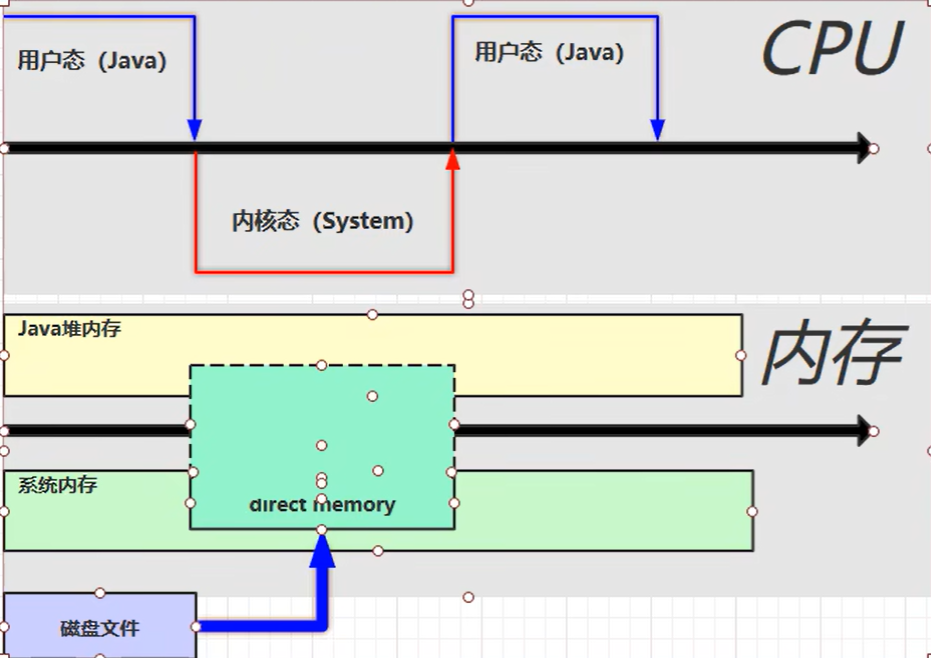
【JVM】- 内存结构
引言 JVM:Java Virtual Machine 定义:Java虚拟机,Java二进制字节码的运行环境好处: 一次编写,到处运行自动内存管理,垃圾回收的功能数组下标越界检查(会抛异常,不会覆盖到其他代码…...

服务器硬防的应用场景都有哪些?
服务器硬防是指一种通过硬件设备层面的安全措施来防御服务器系统受到网络攻击的方式,避免服务器受到各种恶意攻击和网络威胁,那么,服务器硬防通常都会应用在哪些场景当中呢? 硬防服务器中一般会配备入侵检测系统和预防系统&#x…...
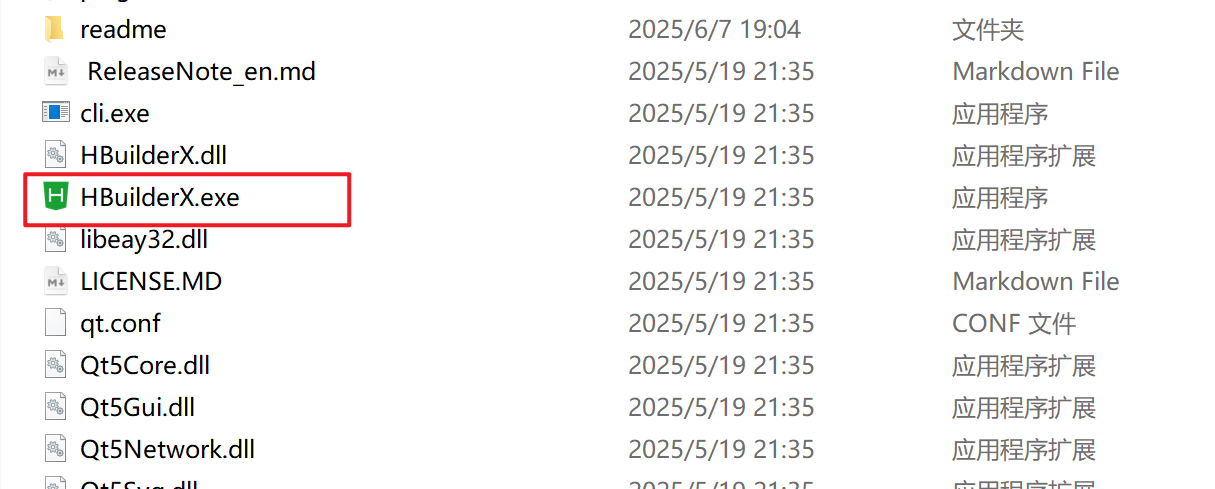
HBuilderX安装(uni-app和小程序开发)
下载HBuilderX 访问官方网站:https://www.dcloud.io/hbuilderx.html 根据您的操作系统选择合适版本: Windows版(推荐下载标准版) Windows系统安装步骤 运行安装程序: 双击下载的.exe安装文件 如果出现安全提示&…...

解决本地部署 SmolVLM2 大语言模型运行 flash-attn 报错
出现的问题 安装 flash-attn 会一直卡在 build 那一步或者运行报错 解决办法 是因为你安装的 flash-attn 版本没有对应上,所以报错,到 https://github.com/Dao-AILab/flash-attention/releases 下载对应版本,cu、torch、cp 的版本一定要对…...
第 86 场周赛:矩阵中的幻方、钥匙和房间、将数组拆分成斐波那契序列、猜猜这个单词
Q1、[中等] 矩阵中的幻方 1、题目描述 3 x 3 的幻方是一个填充有 从 1 到 9 的不同数字的 3 x 3 矩阵,其中每行,每列以及两条对角线上的各数之和都相等。 给定一个由整数组成的row x col 的 grid,其中有多少个 3 3 的 “幻方” 子矩阵&am…...

Reasoning over Uncertain Text by Generative Large Language Models
https://ojs.aaai.org/index.php/AAAI/article/view/34674/36829https://ojs.aaai.org/index.php/AAAI/article/view/34674/36829 1. 概述 文本中的不确定性在许多语境中传达,从日常对话到特定领域的文档(例如医学文档)(Heritage 2013;Landmark、Gulbrandsen 和 Svenevei…...

安全突围:重塑内生安全体系:齐向东在2025年BCS大会的演讲
文章目录 前言第一部分:体系力量是突围之钥第一重困境是体系思想落地不畅。第二重困境是大小体系融合瓶颈。第三重困境是“小体系”运营梗阻。 第二部分:体系矛盾是突围之障一是数据孤岛的障碍。二是投入不足的障碍。三是新旧兼容难的障碍。 第三部分&am…...
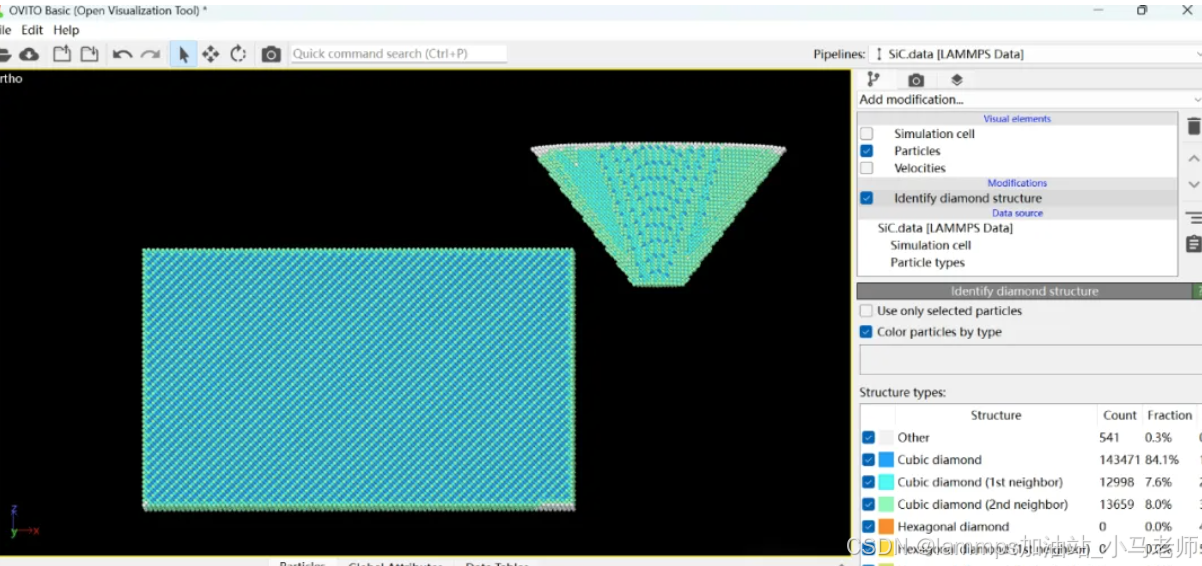
Python Ovito统计金刚石结构数量
大家好,我是小马老师。 本文介绍python ovito方法统计金刚石结构的方法。 Ovito Identify diamond structure命令可以识别和统计金刚石结构,但是无法直接输出结构的变化情况。 本文使用python调用ovito包的方法,可以持续统计各步的金刚石结构,具体代码如下: from ovito…...

Caliper 配置文件解析:fisco-bcos.json
config.yaml 文件 config.yaml 是 Caliper 的主配置文件,通常包含以下内容: test:name: fisco-bcos-test # 测试名称description: Performance test of FISCO-BCOS # 测试描述workers:type: local # 工作进程类型number: 5 # 工作进程数量monitor:type: - docker- pro…...