
Selenium 浏览器操作与使用技巧——详细解析(Java版)
目录
一、浏览器及窗口操作
二、键盘与鼠标操作
三、勾选复选框
四、多层框架/窗口定位
五、操作下拉框
六、上传文件操作
七、处理弹窗与 alert
八、处理动态元素
九、使用 Selenium 进行网站监控
前言
Selenium 是一款非常强大的 Web 自动化测试工具,能够帮助开发者与测试人员进行浏览器的自动化操作。通过 Selenium,您不仅可以进行传统的自动化测试,还可以实现网站监控、动态元素处理、用户交互等高级功能。本文将详细介绍 Selenium 的一些常见操作,包括浏览器控制、元素交互、截图、文件上传、动态元素等待等,以及如何用 Selenium 实现网站监控。
一、浏览器及窗口操作
Selenium 提供了丰富的 API 进行浏览器的控制和操作,下面是一些常见的浏览器窗口操作:
1.1 打开网页与基本浏览器操作
WebDriver webDriver = new ChromeDriver();
webDriver.get("https://www.baidu.com"); // 打开百度首页
webDriver.findElement(By.cssSelector("#kw")).sendKeys("迪丽热巴"); // 搜索
webDriver.findElement(By.cssSelector("#su")).click(); // 点击搜索
1.2 前进、后退与刷新
webDriver.navigate().back(); // 浏览器后退
webDriver.navigate().refresh(); // 刷新
webDriver.navigate().forward(); // 浏览器前进
1.3 浏览器窗口操作
滚动条操作
((JavascriptExecutor) webDriver).executeScript("document.documentElement.scrollTop=10000"); // 向下滚动页面
最大化与全屏
webDriver.manage().window().maximize(); // 最大化浏览器
webDriver.manage().window().fullscreen(); // 全屏浏览器
设置窗口大小与位置
webDriver.manage().window().setSize(new Dimension(800, 600)); // 设置窗口大小
Dimension size = webDriver.manage().window().getSize(); // 获取窗口大小
webDriver.manage().window().setPosition(new Point(100, 100)); // 设置窗口位置
Point position = webDriver.manage().window().getPosition(); // 获取窗口位置
1.2 浏览器截图操作
需要导入依赖包,如Commons IO,进行截图操作
<dependency><groupId>commons-io</groupId><artifactId>commons-io</artifactId><version>2.8.0</version>
</dependency>
private static void takeScreenshot() throws IOException {WebDriver webDriver = new ChromeDriver();webDriver.get("https://www.baidu.com/");webDriver.findElement(By.cssSelector("#kw")).sendKeys("软件测试");webDriver.findElement(By.cssSelector("#su")).click();sleep(3000);// 截图并保存File file = ((TakesScreenshot)webDriver).getScreenshotAs(OutputType.FILE);FileUtils.copyFile(file, new File("d://测试.png"));
}
二、键盘与鼠标操作
Selenium 提供了 Actions 类来模拟鼠标操作和 Keys 类来模拟键盘操作。包括文本输入、按键和组合键序列,增强自动化脚本的用户交互能力
2.1键盘操作:
通过sendKeys()调用
单个使用:
- sendKeys(Keys.TAB) # TAB
- sendKeys(Keys.ENTER) # 回车
- sendKeys(Keys.SPACE) #空格键
- sendKeys(Keys.ESCAPE) #回退键(Esc)
组合使用:
- sendKeys(Keys.CONTROL,‘a’) #全选(Ctrl+A)
- sendKeys(Keys.CONTROL,‘c’) #复制(Ctrl+C)
- sendKeys(Keys.CONTROL,‘x’) #剪贴(Ctrl+X)
- sendKeys(Keys.CONTROL,‘v’) #粘贴(Ctrl+V)
WebDriver webDriver = new ChromeDriver();
webDriver.get("https://www.baidu.com");
webDriver.findElement(By.cssSelector("#kw")).sendKeys("迪丽热巴");// 组合键操作
webDriver.findElement(By.cssSelector("#kw")).sendKeys(Keys.CONTROL, "A"); // 全选
webDriver.findElement(By.cssSelector("#kw")).sendKeys(Keys.CONTROL, "X"); // 剪切
webDriver.findElement(By.cssSelector("#kw")).sendKeys(Keys.CONTROL, "V"); // 粘贴
2.2 鼠标操作
通过ActionChains 类实现鼠标执行的操作:
- contextClick() 右击
- doubleClick() 双击
- dragAndDrop() 拖动
- moveToElement() 移动
- selenium不能模拟鼠标滚轮操作
WebDriver webDriver = new ChromeDriver();
webDriver.get("https://www.baidu.com");
WebElement element = webDriver.findElement(By.cssSelector("#kw"));// 鼠标右击
Actions actions = new Actions(webDriver);
actions.moveToElement(element).contextClick().perform();  // 右键点击
三、勾选复选框
- 选中一组type为checkbox的数据
private static void selectCheckboxes() {WebDriver webDriver = new ChromeDriver();webDriver.get("http://localhost:63342/Test/src/main/page/teste01.html");List<WebElement> elements = webDriver.findElements(By.cssSelector("input"));for (WebElement element : elements) {if ("checkbox".equals(element.getAttribute("type"))) {element.click();  // 勾选复选框}}
}
四、多层框架/窗口定位
对于一个web 应用,经常会出现框架(iframe) 或窗口(window)的应用,对于这种应用我们在定位元素时就不能直接右击copy他的xpath或者是cssselector来定位;而是要通过switchTo()方法定位到frame下或者window下,然后再通过元素css选择器或者xpath定位。
例如:
 private static void page02() {// 创建浏览器驱动WebDriver webDriver = new ChromeDriver();// 打开网页webDriver.get("http://localhost:63342/Test/src/main/page/test02.html?_ijt=ukda3p0a62ntrthar4gi039p32&_ij_reload=RELOAD_ON_SAVE");// 若是iframe应用,需要先定位到frame下再定位到clickwebDriver.switchTo().frame("f1");webDriver.findElement(By.cssSelector("body > div > div > a")).click();// 若目标元素不在iframe,可以直接获取
//        String h3_text = webDriver.findElement(By.cssSelector("body > div > div > h3")).getText();
//        System.out.println(h3_text);}
4.1 iframe
private static void switchToIframe() {WebDriver webDriver = new ChromeDriver();webDriver.get("http://localhost:63342/Test/src/main/page/test02.html");webDriver.switchTo().frame("f1");webDriver.findElement(By.cssSelector("body > div > div > a")).click();
}
4.2 窗口
private static void switchWindow() {WebDriver webDriver = new ChromeDriver();webDriver.get("https://www.baidu.com/");webDriver.findElement(By.cssSelector("#s-top-left > a:nth-child(1)")).click();// 获取所有窗口句柄并切换Set<String> handles = webDriver.getWindowHandles();String targetHandle = handles.iterator().next();webDriver.switchTo().window(targetHandle);webDriver.findElement(By.cssSelector("#ww")).sendKeys("新闻联播");webDriver.findElement(By.cssSelector("#s_btn_wr")).click();
}
五、操作下拉框
下拉框里的内容需要进行两次定位:
- 定位到下拉框本身,进行操作;
- 定位到下拉框内的选项。
private static void page03() {// 创建浏览器驱动WebDriver webDriver = new ChromeDriver();// 打开网页webDriver.get("http://url地址");// 操作下拉框Select select = new Select(webDriver.findElement(By.cssSelector("#ShippingMethod")));// select.selectByValue("12.51"); // 可按值选择select.selectByIndex(2); // 按索引选择
}
六、上传文件操作
在 Selenium WebDriver 中,只需定位上传按钮,通过 sendKeys 方法添加本地文件路径即可。
可以使用绝对路径或相对路径,前提是上传的文件存在。
private static void page05() {WebDriver webDriver = new ChromeDriver();webDriver.get("http://url地址");// 找到上传按钮(input元素),并输入本地文件路径webDriver.findElement(By.cssSelector("input")).sendKeys("C:\\Users\\34085\\Desktop\\hello.txt");
}
七、处理弹窗与 alert
使用 Alert 类处理浏览器弹窗。
private static void handleAlert() {WebDriver webDriver = new ChromeDriver();webDriver.get("http://url地址");webDriver.findElement(By.cssSelector("button")).click();// 处理 alert 弹窗webDriver.switchTo().alert().accept(); // 点击确认webDriver.switchTo().alert().dismiss(); // 点击取消webDriver.switchTo().alert().sendKeys("你好"); // 输入文本webDriver.switchTo().alert().accept(); // 确认
}
八、处理动态元素
动态元素通常在页面加载后通过 JavaScript 动态生成。可以通过显式等待和隐式等待来处理动态元素。
1. 使用 WebDriverWait 和 ExpectedConditions
动态元素可以使用 WebDriverWait 和 ExpectedConditions 来等待元素在页面上可见或可点击。
WebDriverWait wait = new WebDriverWait(driver, 10);
wait.until(ExpectedConditions.visibilityOfElementLocated(By.id("dynamicElement")));
2. 根据部分属性值定位
如果元素的 ID 或 class 是动态生成的,可以使用 XPath 中的 contains()、starts-with() 和 ends-with() 函数来定位。
// 匹配包含 "auto-id" 的 ID 元素
driver.findElement(By.xpath("//div[contains(@id, 'auto-id')]"));
3. 根据相对关系定位
如果动态元素与其父节点、子节点或兄弟节点有固定的相对关系,可以通过这些关系来定位动态元素。
4. 根据 DOM 顺序索引定位
可以通过元素在 DOM 中的顺序索引来定位该元素。但这种方法可能不够稳定,建议尽量使用其他方法。
5. 使用 CSS 选择器
CSS 选择器提供了一种灵活的方式来定位元素,特别是当元素的 ID 或 class 是动态生成时。例如,可以通过 CSS 属性选择器定位元素。
driver.findElement(By.cssSelector("input[type='text']"));
6. 结合使用多种定位方法
在某些情况下,结合使用多种定位方法可以提高准确性和成功率。例如,可以先通过 CSS 选择器定位父元素,再通过相对路径定位子元素。
7. 优化等待时间
动态元素的加载可能需要一些时间,因此合理设置等待时间对于提高脚本稳定性至关重要。避免使用硬编码的等待时间(如 Thread.sleep),而应使用 WebDriverWait 来动态等待元素加载完成。
九、使用 Selenium 进行网站监控
9.1 监听网页内容变化
public class PriceWatcher {public static void main(String[] args) throws InterruptedException {System.setProperty("webdriver.chrome.driver", "chromedriver的地址");WebDriver driver = new ChromeDriver();driver.get("http://url地址");String previousPrice = "";while (true) {WebElement priceElement = driver.findElement(By.id("price"));String currentPrice = priceElement.getText();if (!currentPrice.equals(previousPrice)) {System.out.println("价格变动: " + currentPrice);previousPrice = currentPrice;}Thread.sleep(5000); // 每5秒检查一次}}
}
9.2 监控网络请求
public class MonitorHttpRequests {public static void main(String[] args) {BrowserMobProxy proxy = new BrowserMobProxyServer();proxy.start(0);Proxy seleniumProxy = ClientUtil.createSeleniumProxy(proxy);ChromeOptions options = new ChromeOptions();options.setProxy(seleniumProxy);WebDriver driver = new ChromeDriver(options);proxy.newHar("myHar");driver.get("http://url地址");List<HarEntry> entries = proxy.getHar().getLog().getEntries();for (HarEntry entry : entries) {System.out.println("请求网址: " + entry.getRequest().getUrl());System.out.println("响应状态: " + entry.getResponse().getStatus());}driver.quit();proxy.stop();}
}
总结
Selenium 是一个非常强大的自动化测试工具,除了传统的自动化测试应用,它还可以用于浏览器操作、动态元素处理、表单交互等多个场景。结合合理的等待机制、弹窗处理和网站监控等功能,Selenium 不仅可以帮助开发人员进行高效的测试,还能在实际应用中解决更多问题。
希望本文的分享能帮助您更好地理解和应用 Selenium!
相关文章:
)
Selenium 浏览器操作与使用技巧——详细解析(Java版)
目录 一、浏览器及窗口操作 二、键盘与鼠标操作 三、勾选复选框 四、多层框架/窗口定位 五、操作下拉框 六、上传文件操作 七、处理弹窗与 alert 八、处理动态元素 九、使用 Selenium 进行网站监控 前言 Selenium 是一款非常强大的 Web 自动化测试工具,能够…...

ioDraw桌面版 v3.4.0发布!AI文生图,AI图生图,手绘风格一键转换!
流程图功能升级 AI 文生图: 用户现在能输入文字描述,让软件自动生成对应的流程图画面,减少了手动绘图的工作量,提高创作效率,比如输入 “项目开发流程”,软件可能就会生成包含需求分析、设计、开发、测试…...

深入理解Node.js_架构与最佳实践
1. 引言 1.1 什么是Node.js Node.js简介:Node.js是一个基于Chrome V8引擎的JavaScript运行时,用于构建快速、可扩展的网络应用。Node.js的历史背景和发展:Node.js最初由Ryan Dahl在2009年发布,旨在解决I/O密集型应用的性能问题。随着时间的推移,Node.js社区不断壮大,提供…...

安装和卸载RabbitMQ
我的飞书:https://rvg7rs2jk1g.feishu.cn/docx/SUWXdDb0UoCV86xP6b3c7qtMn6b 使用Ubuntu环境进行安装 一、安装Erlang 在安装RabbitMQ之前,我们需要先安装Erlang,RabbitMQ需要Erlang的语言支持 #安装Erlang sudo apt-get install erlang 在安装的过程中,会弹出一段信息,此…...

第27节课:安全审计与防御—构建坚固的网络安全防线
目录 安全审计工具与流程安全审计工具NessusNmapBurp Suite 安全审计流程规划与准备信息收集漏洞扫描分析与评估报告与建议 安全防御策略网络层防御应用层防御数据层防御安全管理 结语 在当今数字化时代,网络安全已成为企业和个人不可忽视的重要议题。随着网络攻击手…...
【蓝桥杯】日志统计
日志统计(编程题)https://dashoj.com/d/lqbproblem/p/53https://dashoj.com/d/lqbproblem/p/53https://dashoj.com/d/lqbproblem/p/53 题目 日志统计(编程题) 讲解 这个讲解感觉比较通俗易懂。 蓝桥杯2018年省赛B组08(c/c)日…...

23.Word:小王-制作公司战略规划文档❗【5】
目录 NO1.2.3.4 NO5.6 NO7.8.9 NO10.11 NO12 NO13.14 NO1.2.3.4 布局→页面设置对话框→纸张:纸张大小:宽度/高度→页边距:上下左右→版式:页眉页脚→文档网格:勾选只指定行网格✔→ 每页:…...

基于单片机的智能安全插座(论文+源码)
1 系统整体方案设计 本课题基于单片机的智能安全插座设计,以STM32嵌入式单片机为主体,将计算机技术和检测技术有机结合,设计一款电量参数采集装置,实现电压、电流信号的数据采集任务,电压、电流和功率在上位机的显示任…...

2025年人工智能技术:Prompt与Agent的发展趋势与机遇
文章目录 一、Prompt与Agent的定义与区别(一)定义(二)区别二、2025年Prompt与Agent的应用场景(一)Prompt的应用场景(二)Agent的应用场景三、2025年Prompt与Agent的适合群体(一)Prompt适合的群体(二)Agent适合的群体四、2025年Prompt与Agent的发展机遇(一)Prompt的…...

vue2-v-if和v-for的优先级
vue2-v-if和v-for的优先级 1.v-if和v-for的作用 v-if是条件渲染,只有条件表达式true的情况下,才会渲染v-for是基于一个数组来渲染一个列表,在v-for的时候,保证给每个元素添加独一无二的key值,便于diff算法进行优化 …...

C++六大默认成员函数
C六大默认成员函数 默认构造函数默认析构函数RAII技术RAII的核心思想优点示例应用场景 默认拷贝构造深拷贝和浅拷贝 默认拷贝赋值运算符移动构造函数(C11起)默认移动赋值运算符(C11起)取地址及const取地址操作符重载取地址操作符重…...

基于springboot校园点歌系统
基于Spring Boot的校园点歌系统是一种专为校园场景设计的音乐点播平台,它能够丰富学生的校园生活,提升学生的娱乐体验。以下是对该系统的详细介绍: 一、系统背景与意义 在校园环境中,学生们对于音乐有着浓厚的兴趣,传…...

pycharm 中的 Mark Directory As 的作用是什么?
文章目录 Mark Directory As 的作用PYTHONPATH 是什么PYTHONPATH 作用注意事项 Mark Directory As 的作用 可以查看官网:https://www.jetbrains.com/help/pycharm/project-structure-dialog.html#-9p9rve_3 我们这里以 Mark Directory As Sources 为例进行介绍。 这…...

【Elasticsearch】文本分类聚合Categorize Text Aggregation
响应参数讲解: key (字符串)由 categorization_analyzer 提取的标记组成,这些标记是类别中所有输入字段值的共同部分。 doc_count (整数)与类别匹配的文档数量。 max_matching_length (整数)从…...

算法随笔_40: 爬楼梯
上一篇:算法随笔_39: 最多能完成排序的块_方法2-CSDN博客 题目描述如下: 假设你正在爬楼梯。需要 n 阶你才能到达楼顶。 每次你可以爬 1 或 2 个台阶。你有多少种不同的方法可以爬到楼顶呢? 示例 1: 输入:n 2 输出:2 解释&am…...

【Linux探索学习】第二十七弹——信号(一):Linux 信号基础详解
Linux学习笔记: https://blog.csdn.net/2301_80220607/category_12805278.html?spm1001.2014.3001.5482 前言: 前面我们已经将进程通信部分讲完了,现在我们来讲一个进程部分也非常重要的知识点——信号,信号也是进程间通信的一…...

【数学】矩阵、向量(内含矩阵乘法C++)
目录 一、前置知识:向量(一列或一行的矩阵)、矩阵1. 行向量2. 列向量3. 向量其余基本概念4. 矩阵基本概念5. 关于它们的细节 二、运算1. 转置(1)定义(2)性质 2. 矩阵(向量࿰…...

设置git区分大小写
设置git区分大小写 1.全局设置 (影响全部仓库): git config --global core.ignorecase false2.仓库级别设置 (影响当前仓库): git config core.ignorecase false3.已经提交了大小写不一致的文件处理: git mv -f OldName newName # 强制重命名 git commit -m "Fix cas…...

排序算法与查找算法
1.十大经典排序算法 我们希望数据以一种有序的形式组织起来,无序的数据我们要尽量将其变得有序 一般说来有10种比较经典的排序算法 简单记忆为Miss D----D小姐 时间复杂度 :红色<绿色<蓝色 空间复杂度:圆越大越占空间 稳定性&…...

Github 2025-01-31Java开源项目日报 Top10
根据Github Trendings的统计,今日(2025-01-31统计)共有10个项目上榜。根据开发语言中项目的数量,汇总情况如下: 开发语言项目数量Java项目10C项目1Kotlin项目1Bazel:快速、可扩展的多语言构建系统 创建周期:3564 天开发语言:Java协议类型:Apache License 2.0Star数量:2…...

前端导出带有合并单元格的列表
// 导出async function exportExcel(fileName "共识调整.xlsx") {// 所有数据const exportData await getAllMainData();// 表头内容let fitstTitleList [];const secondTitleList [];allColumns.value.forEach(column > {if (!column.children) {fitstTitleL…...

1688商品列表API与其他数据源的对接思路
将1688商品列表API与其他数据源对接时,需结合业务场景设计数据流转链路,重点关注数据格式兼容性、接口调用频率控制及数据一致性维护。以下是具体对接思路及关键技术点: 一、核心对接场景与目标 商品数据同步 场景:将1688商品信息…...
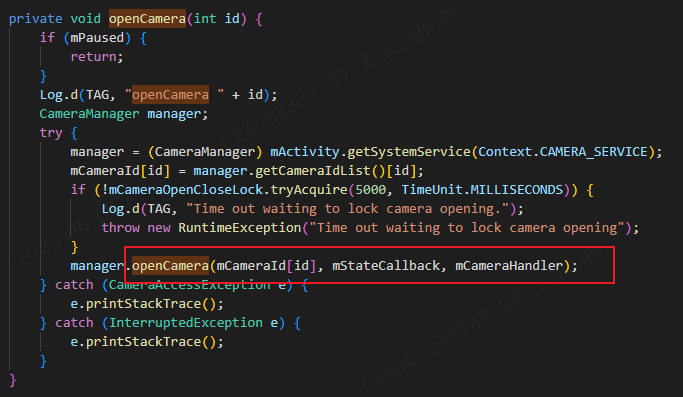
相机从app启动流程
一、流程框架图 二、具体流程分析 1、得到cameralist和对应的静态信息 目录如下: 重点代码分析: 启动相机前,先要通过getCameraIdList获取camera的个数以及id,然后可以通过getCameraCharacteristics获取对应id camera的capabilities(静态信息)进行一些openCamera前的…...
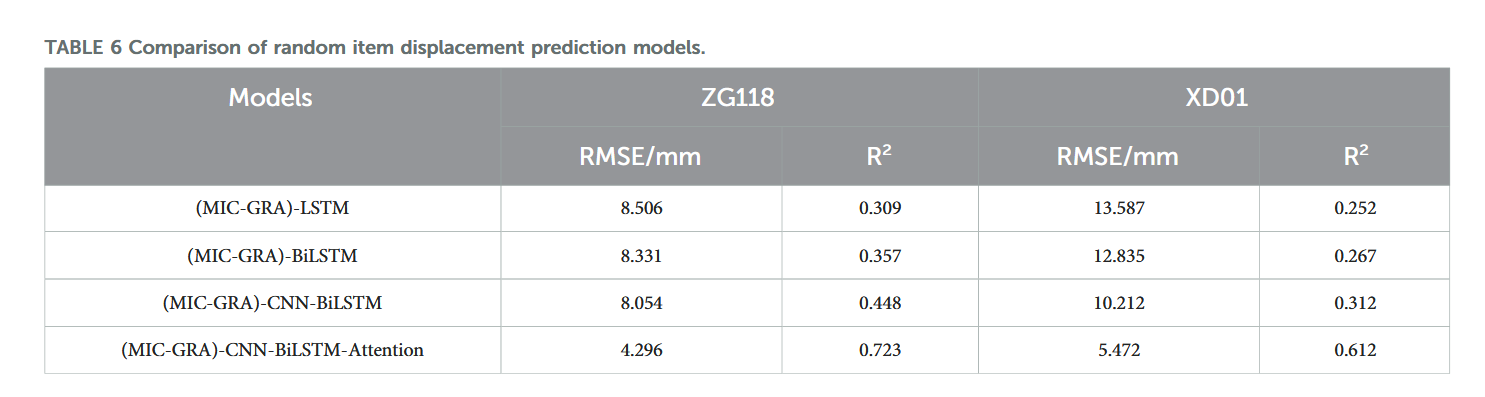
【论文阅读28】-CNN-BiLSTM-Attention-(2024)
本文把滑坡位移序列拆开、筛优质因子,再用 CNN-BiLSTM-Attention 来动态预测每个子序列,最后重构出总位移,预测效果超越传统模型。 文章目录 1 引言2 方法2.1 位移时间序列加性模型2.2 变分模态分解 (VMD) 具体步骤2.3.1 样本熵(S…...
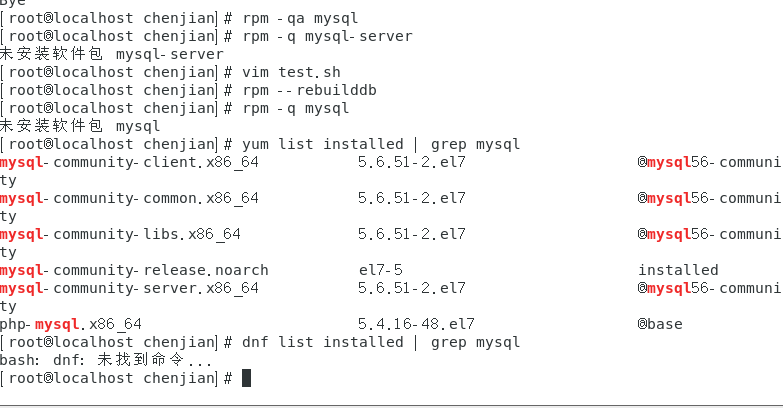
mysql已经安装,但是通过rpm -q 没有找mysql相关的已安装包
文章目录 现象:mysql已经安装,但是通过rpm -q 没有找mysql相关的已安装包遇到 rpm 命令找不到已经安装的 MySQL 包时,可能是因为以下几个原因:1.MySQL 不是通过 RPM 包安装的2.RPM 数据库损坏3.使用了不同的包名或路径4.使用其他包…...

华硕a豆14 Air香氛版,美学与科技的馨香融合
在快节奏的现代生活中,我们渴望一个能激发创想、愉悦感官的工作与生活伙伴,它不仅是冰冷的科技工具,更能触动我们内心深处的细腻情感。正是在这样的期许下,华硕a豆14 Air香氛版翩然而至,它以一种前所未有的方式&#x…...

React---day11
14.4 react-redux第三方库 提供connect、thunk之类的函数 以获取一个banner数据为例子 store: 我们在使用异步的时候理应是要使用中间件的,但是configureStore 已经自动集成了 redux-thunk,注意action里面要返回函数 import { configureS…...
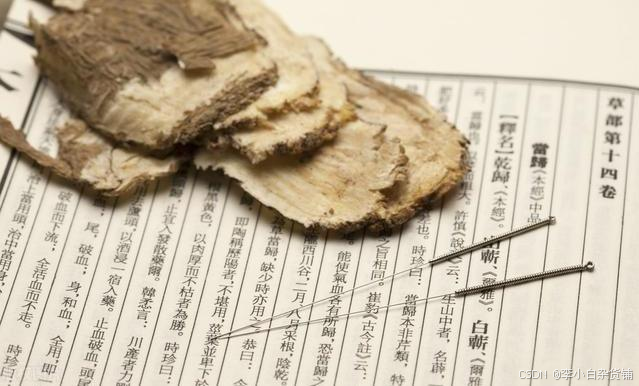
中医有效性探讨
文章目录 西医是如何发展到以生物化学为药理基础的现代医学?传统医学奠基期(远古 - 17 世纪)近代医学转型期(17 世纪 - 19 世纪末)现代医学成熟期(20世纪至今) 中医的源远流长和一脉相承远古至…...

JavaScript基础-API 和 Web API
在学习JavaScript的过程中,理解API(应用程序接口)和Web API的概念及其应用是非常重要的。这些工具极大地扩展了JavaScript的功能,使得开发者能够创建出功能丰富、交互性强的Web应用程序。本文将深入探讨JavaScript中的API与Web AP…...

jmeter聚合报告中参数详解
sample、average、min、max、90%line、95%line,99%line、Error错误率、吞吐量Thoughput、KB/sec每秒传输的数据量 sample(样本数) 表示测试中发送的请求数量,即测试执行了多少次请求。 单位,以个或者次数表示。 示例:…...