
使用React 18、Echarts和MUI实现温度计
关键词 React 18 Echarts和MUI
前言
在本文中,我们将结合使用React 18、Echarts和MUI(Material-UI)库,展示如何实现一个交互性的温度计。我们将使用Echarts绘制温度计的外观,并使用MUI创建一个漂亮的用户界面。
本文将详细介绍实现温度计所需的关键代码以及其他必要的步骤,本文会尽可能的提供详细的注释。
完成后的样式
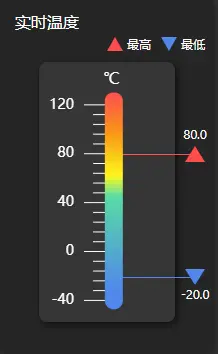
关键代码
import React from 'react';
import * as echarts from 'echarts/core';
import { EChartOption } from '../../EChartOption';
import CommonChart from '../../CommonChart';
import { Box } from '@mui/material';interface TemperatureBarProps {deviceData: any;
}const MAX_TEMPERATURE_SOCPE = 120; //温度上限
const MIN_TEMPERATURE_SOCPE = -40; // 温度下限/*** 温度图表组件*/
const TemperatureChart = () => {// 温度数值let TPvalue = MAX_TEMPERATURE_SOCPE;// 刻度数据let kd = [];// 渐变色配置let Gradient = [];// 创建刻度数据for (let i = 0, len = MAX_TEMPERATURE_SOCPE - MIN_TEMPERATURE_SOCPE;i <= len;i += 1) {if (i % 20 === 10) {kd.push('');} else if (i % 40 === 0) {kd.push('-48');} else if (i % 8 === 0) {kd.push('-28');} else {kd.push('');}}// 根据温度数值设置渐变色和文本内容if (TPvalue > 20) {Gradient.push({offset: 0,color: '#93FE94'},{offset: 0.5,color: '#E4D225'},{offset: 1,color: '#E01F28'});} else if (TPvalue > -20) {Gradient.push({offset: 0,color: '#93FE94'},{offset: 1,color: '#E4D225'});} else {Gradient.push({offset: 1,color: '#93FE94'});}// 温度图表配置选项const option = {animation: false, // 禁止动画效果title: {text: '  ℃',top: '5px',left: 'center',textStyle: {color: '#fff',fontStyle: 'normal',fontWeight: 'normal',fontSize: '16px',padding: 5}},grid: {left: '45', // 图表距离容器左边的距离bottom: 20, // 图表距离容器底部的距离top: 30 // 图表距离容器顶部的距离},yAxis: [{show: false, // 不显示y轴data: [], // y轴的数据min: 0, // y轴的最小值max: MAX_TEMPERATURE_SOCPE - MIN_TEMPERATURE_SOCPE + 10, // y轴的最大值axisLine: {show: false // 不显示y轴的轴线}},{show: false, // 不显示y轴min: 0, // y轴的最小值max: MAX_TEMPERATURE_SOCPE - MIN_TEMPERATURE_SOCPE // y轴的最大值},{type: 'category', // 类型为分类position: 'left', // y轴的位置在左边offset: -80, // y轴与图表的偏移量axisLabel: {fontSize: 10, // y轴标签的字体大小color: 'white' // y轴标签的颜色为白色},axisLine: {show: false // 不显示y轴的轴线},axisTick: {show: false // 不显示y轴的刻度线}}],xAxis: [{show: false, // 不显示x轴min: -50, // x轴的最小值max: 80, // x轴的最大值data: [] // x轴的数据},{show: false, // 不显示x轴min: -48, // x轴的最小值max: 120 // x轴的最大值}],series: [{name: '条', // 数据项名称type: 'bar', // 图表类型为柱状图xAxisIndex: 0, // 与第一个x轴关联data: [MAX_TEMPERATURE_SOCPE - MIN_TEMPERATURE_SOCPE + 10], // 柱状图的数据barWidth: 18, // 柱状图的宽度,label: {show: true // 显示标签},itemStyle: {color: new echarts.graphic.LinearGradient(0, 1, 0, 0, [{offset: 0.05,color: '#5087EC' // 渐变颜色的起始色},{offset: 0.5,color: '#58DBA4' // 渐变颜色的起始色},{offset: 0.6,color: '#FFF81D' // 渐变颜色的中间色},{offset: 0.8,color: '#FA9917' // 渐变颜色的中间色},{offset: 1,color: '#FF4D4F' // 渐变颜色的结束色}]),borderRadius: [8, 8, 2, 2] // 柱状图的圆角样式},z: 2 // 数据系列层叠的顺序值},{name: '圆', // 数据项名称type: 'scatter', // 图表类型为散点图hoverAnimation: false, // 禁止散点图的Hover动画效果data: [0], // 散点图的数据xAxisIndex: 0, // 与第一个x轴关联symbolSize: 18, // 散点图的符号大小itemStyle: {color: '#5087EC', // 散点图的颜色opacity: 1 // 散点图的透明度},z: 2 // 数据系列层叠的顺序值},{name: '刻度', // 数据项名称type: 'bar', // 图表类型为柱状图yAxisIndex: 0, // 与第一个y轴关联xAxisIndex: 1, // 与第二个x轴关联label: {show: true, // 显示标签position: 'left', // 标签的位置在左边distance: 10, // 标签与柱状图的距离color: 'white', // 标签的颜色为白色fontSize: 14, // 标签的字体大小formatter: function (params) {if (params.dataIndex >MAX_TEMPERATURE_SOCPE - MIN_TEMPERATURE_SOCPE) {return '';}if (params.dataIndex % 20 === 0) {return params.dataIndex + MIN_TEMPERATURE_SOCPE;}return '';} // 标签的格式化函数},barGap: '-100%', // 柱状图之间的距离data: kd, // 柱状图的数据barWidth: 0.5, // 柱状图的宽度itemStyle: {color: 'white', // 柱状图的颜色为白色barBorderRadius: 120 // 柱状图的圆角样式},z: 0 // 数据系列层叠的顺序值}]} as EChartOption;// 返回渲染图表的组件return <CommonChart option={option} width="100%" height="100%" />;
};export default function TemperatureBar() {const [maxTemperature, setMaxTemperature] = React.useState<number>(80); // 定义最大温度的状态值,默认为80const [minTemperature, seMinTemperature] = React.useState<number>(-20); // 定义最小温度的状态值,默认为-20return (<Boxref={parentRef}sx={{display: 'flex',height: '100%',alignItems: 'center',justifyContent: 'center',position: 'relative',color: '#fff'}}>{isMinHieght ?<Boxsx={{display: 'flex',flexDirection: 'column',textAlign: 'left'}}><Boxsx={{display: 'flex',alignItems: 'center',mb: 2}}><Boxsx={{borderLeft: '10px solid transparent',borderRight: '10px solid transparent',borderBottom: '20px solid #FF4D4F',width: 0,height: 0,display: 'inline-block'}}></Box><spanstyle={{paddingLeft: '4px'}}>最高温度{parseFloat(String(maxTemperature)).toFixed(1)}℃</span></Box><Boxsx={{display: 'flex',alignItems: 'center'}}><Boxsx={{borderLeft: '10px solid transparent',borderRight: '10px solid transparent',borderTop: '20px solid #5087EC',width: 0,height: 0,display: 'inline-block'}}></Box><spanstyle={{paddingLeft: '4px'}}>最低温度{parseFloat(String(minTemperature)).toFixed(1)}℃</span></Box></Box> :<Boxsx={{width: 'calc(100% - 80px)',maxWidth: '140px',height: '80%',background: '#363636',borderRadius: '8px',position: 'relative',boxShadow: '2px 2px 8px 0px rgba(0, 0, 0, 0.7)'}}><Boxsx={{position: 'absolute',top: '-25px',right: '-30px',display: 'flex',alignItems: 'center',fontSize: '12px'}}><Boxsx={{marginRight: '10px',display: 'flex',alignItems: 'center'}}><Boxsx={{borderLeft: '8px solid transparent',borderRight: '8px solid transparent',borderBottom: '14px solid #FF4D4F',width: 0,height: 0,display: 'inline-block'}}></Box><spanstyle={{paddingLeft: '4px'}}>最高</span></Box><Boxsx={{display: 'flex',alignItems: 'center'}}><Boxsx={{borderLeft: '8px solid transparent',borderRight: '8px solid transparent',borderTop: '14px solid #5087EC',width: 0,height: 0,display: 'inline-block'}}></Box><spanstyle={{paddingLeft: '4px'}}>最小</span></Box></Box><Boxsx={{position: 'absolute',left: '50%',top: '10px'}}>{/* <span>℃</span> */}</Box><Boxsx={{position: 'absolute',width: 'calc(50% + 20px)',margin: 0,left: '50%',top: `calc(30px + ((100% - 50px) * (${MAX_TEMPERATURE_SOCPE}  - ${maxTemperature} + 10) / ${MAX_TEMPERATURE_SOCPE - MIN_TEMPERATURE_SOCPE + 10}))`,transition: 'top 0.3s ease'}}><hrstyle={{position: 'relative',margin: 0,color: '#FF4D4F',border: 'none',borderTop:  '1px solid #FF4D4F' }}/><Boxsx={{position: 'absolute',left: 'calc(100% - 10px)',top: '-26px',borderLeft: '10px solid transparent',borderRight: '10px solid transparent',borderBottom:  '16px solid #FF4D4F' width: 0,height: 0,display: 'flex',justifyContent: 'center',paddingBottom: '18px'}}>{parseFloat(String(maxTemperature)).toFixed(1)}</Box></Box><Boxsx={{position: 'absolute',margin: 0,width: 'calc(50% + 20px)',left: '50%',top: `calc(30px + (100% - 50px) * (${MAX_TEMPERATURE_SOCPE}  - ${minTemperature} + 10) / ${MAX_TEMPERATURE_SOCPE - MIN_TEMPERATURE_SOCPE + 10})`,transition: 'top 0.3s ease'}}><hrstyle={{position: 'relative',margin: 0,border: 'none',borderTop:  '1px solid #5087EC' }}/><Boxsx={{position: 'absolute',left: 'calc(100% - 10px)',top: '-8px',borderLeft: '10px solid transparent',borderRight: '10px solid transparent',borderTop:  '16px solid #5087EC'width: 0,height: 0,display: 'flex',justifyContent: 'center',paddingTop: '3px'}}>{parseFloat(String(minTemperature)).toFixed(1)}</Box></Box><TemperatureChart /></Box>}</Box>);
}
后言
在本文中,我们使用React 18、Echarts和MUI库展示了如何实现一个交互性的温度计。我们通过创建一个温度计组件,并使用Echarts库绘制温度计的外观。使用MUI库,我们创建了一个漂亮的用户界面来容纳温度计。如果不使用MUI,只需要把MUI相关标签改成HTML标签即可。
相关文章:
使用React 18、Echarts和MUI实现温度计
关键词 React 18 Echarts和MUI 前言 在本文中,我们将结合使用React 18、Echarts和MUI(Material-UI)库,展示如何实现一个交互性的温度计。我们将使用Echarts绘制温度计的外观,并使用MUI创建一个漂亮的用户界面。 本文…...
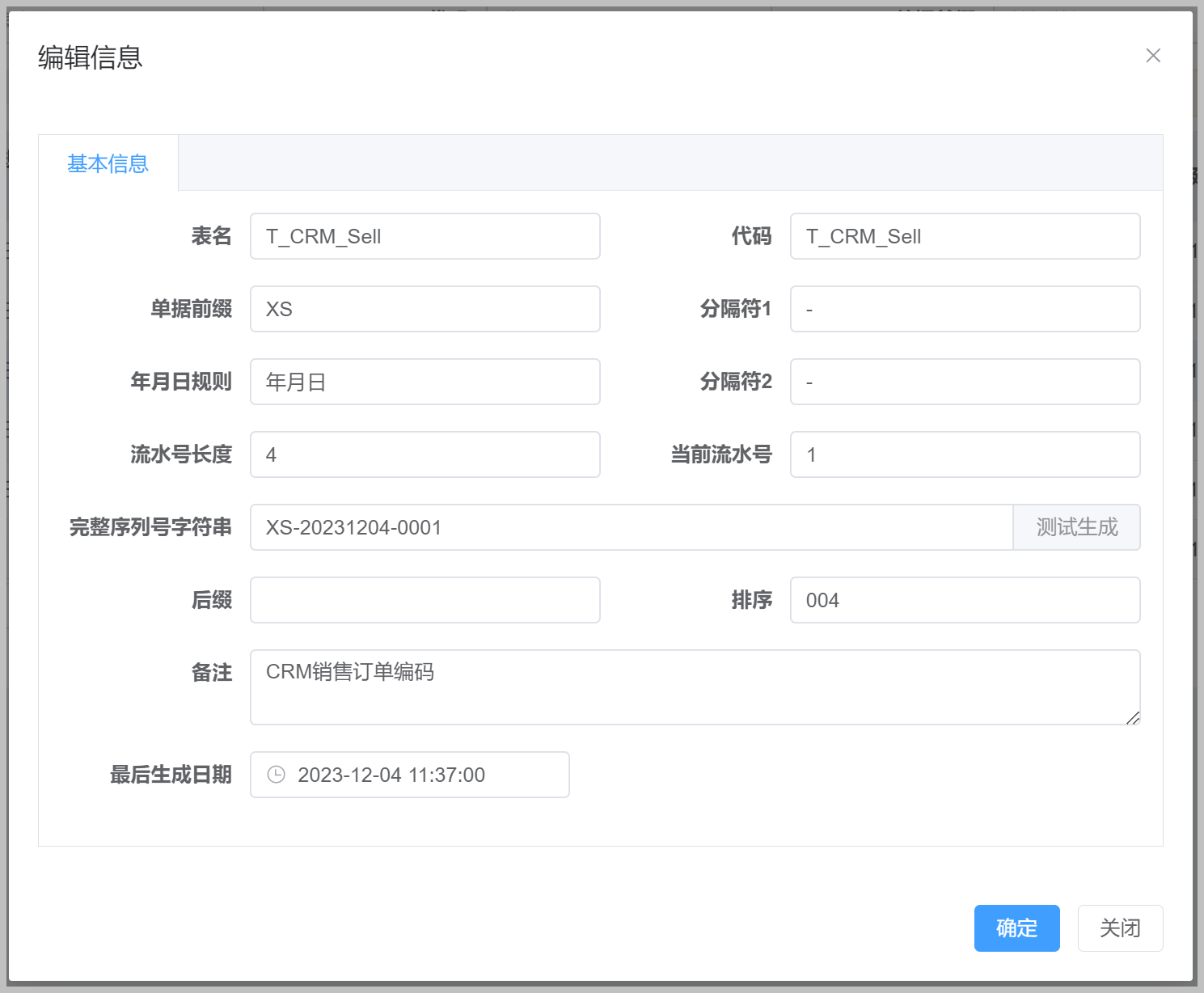
使用代码生成工具快速开发应用-结合后端Web API提供接口和前端页面快速生成,实现通用的业务编码规则管理
1、通用的业务编码规则的管理功能 在前面随笔我们介绍了一个通用的业务编码规则的管理功能,通过代码生成工具Database2Sharp一步步的生成相关的后端和Winform、WPF的界面,进行了整合,通过利用代码生成工具Database2sharp生成节省了常规功能的…...
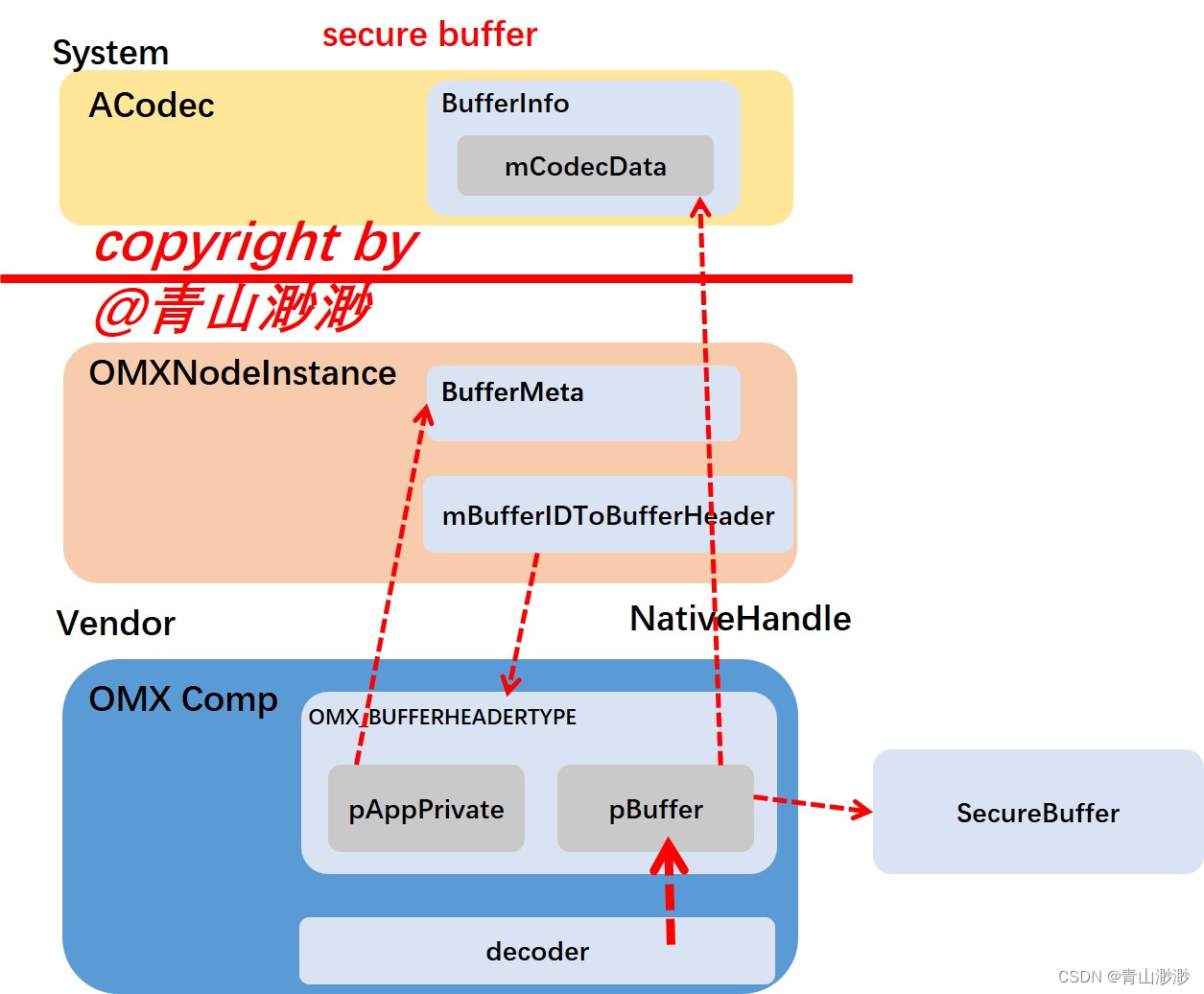
Android 13 - Media框架(26)- OMXNodeInstance(三)
上一节我们了解了OMXNodeInstance中的端口定义,这一节我们一起来学习ACodec、OMXNode、OMX 组件使用的 buffer 到底是怎么分配出来的,以及如何关联起来的。(我们只会去了解 graphic buffer的创建、input bytebuffer的创建、secure buffer的创…...
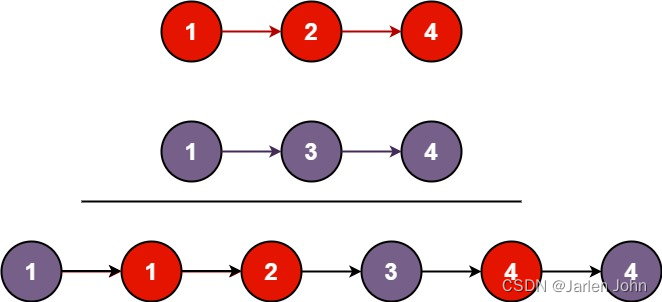
力扣题目学习笔记(OC + Swift)21. 合并两个有序链表
21. 合并两个有序链表 将两个升序链表合并为一个新的 升序 链表并返回。新链表是通过拼接给定的两个链表的所有节点组成的。 链表解题经典三把斧: 哑巴节点栈快慢指针 此题比较容易想到的解法是迭代法,生成哑巴节点,然后迭代生成后续节点。…...
C# WPF上位机开发(windows pad上的应用)
【 声明:版权所有,欢迎转载,请勿用于商业用途。 联系信箱:feixiaoxing 163.com】 大部分同学可能都认为c# wpf只能用在pc端。其实这是一种误解。c# wpf固然暂时只能运行在windows平台上面,但是windows平台不仅仅是电脑…...

Word使用技巧【开题报告】
1、修改目录:选中目录,点击更新域。 2、更改或删除单个页面上的页眉或页脚 3、借助其他软件在Word导入参考文献 利用zetero导入文献:安装zetero 解决参考文献插入问题 在Word中插入文献操作步骤 英文文献出现“等”,如何解决 Zote…...

电子学会C/C++编程等级考试2022年06月(七级)真题解析
C/C++等级考试(1~8级)全部真题・点这里 第1题:有多少种二叉树 输入n(1<n<13),求n个结点的二叉树有多少种形态 时间限制:1000 内存限制:65536输入 整数n输出 答案 样例输入 3样例输出 5 答案: //参考答案 #include<bits/stdc++.h> using namespace std; …...
git中的smart checkout和force checkout
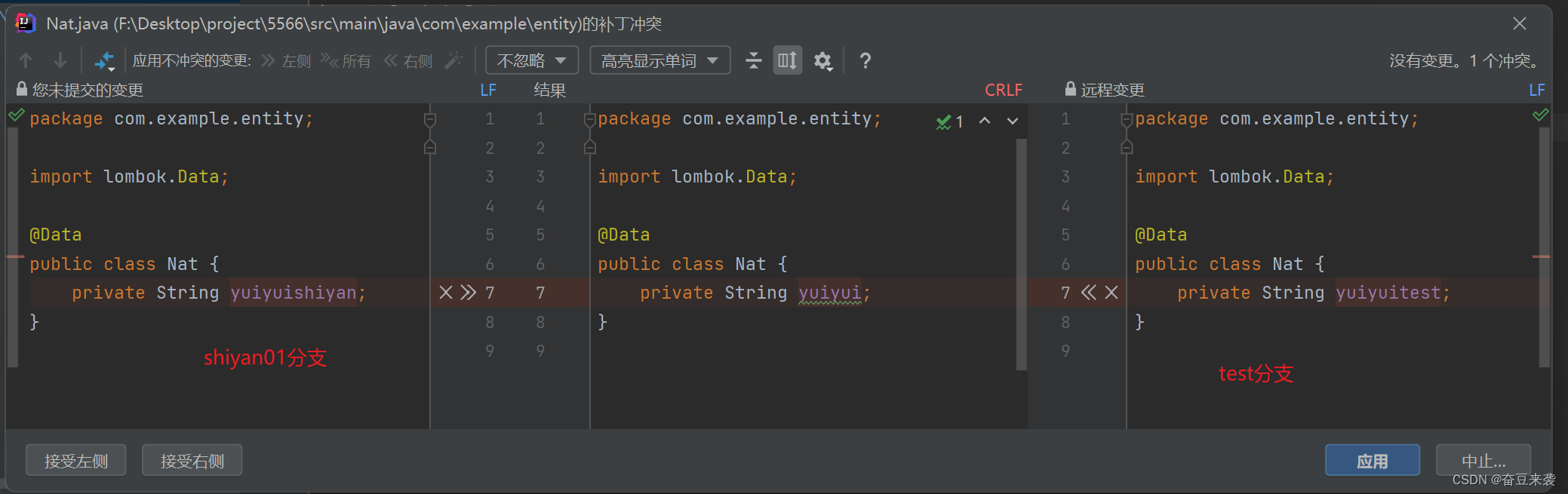
切换分支时出现了这个问题: 这是因为shiyan01分支修改了代码,但是没有commit, 所以在切换到test分支的时候弹出这个窗口 一、smart checkout(智能签出) 会把shiyan01分支的改动内容带到test分支。合并处理后的内容就变成了test分支的内容,而shiyan01分支的改动会被…...

vue3整合Element-Plus,极速上手。
条件分页查询: 需求分析: form表单 Button按钮 Table表格 Pagination分页 页面布局: 搜索表单: 如果表单封装的数据较多,建议绑定到一个对象中。 …...

学习Vue2.x
文章目录 一、使用Vue脚手架1.ref和props属性2.mixin混入3.组件化编码流程4.webStorage5.组件自定义事件6.全局事件总线7.消息订阅与发布 二、使用步骤1.引入库 一、使用Vue脚手架 1.ref和props属性 ref属性: (1)被用来给元素或子组件注册应…...
)
新手如何快速熟悉代码,写出东西(持续更新)
目录 第一章、最小编程任务的设想1.1)程序员入门会遇到的问题1.2)最小编程任务的设想1.3)编程逻辑1.4)具体需求 第二章、最小编程单元的练习2.1)代码/需求方面2.1.1)初级练习2.1.2)中级练习2.1.…...
)
11-网络安全框架及模型-软件安全能力成熟度模型(SSCMM)
目录 软件安全能力成熟度模型 1 背景概述 2 主要内容 3 成熟度等级定义 4 关键过程和实践 5 评估方法 6 改进建议 7 持续改进 8 主要价值 9 应用场景 10 优势和局限性 备注 软件安全能力成熟度模型 1 背景概述 SSCMM模型是软件安全能力成熟度模型,它描…...

Linux操作系统基础知识点
Linux是一种计算机操作系统,其内核由林纳斯本纳第克特托瓦兹(Linus Benedict Torvalds)于1991年首次发布。Linux操作系统通常与GNU套件一起使用,因此也被称为GNU/Linux。它是一种类UNIX的操作系统,设计为多用户、多任务…...
python 通过opencv及face_recognition识别人脸
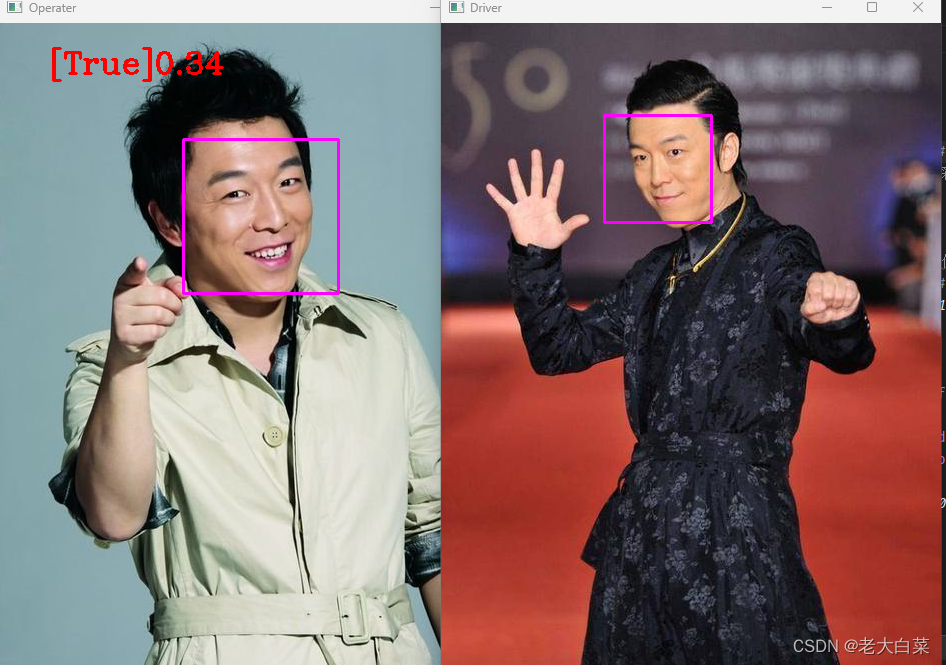
效果: 使用Python的cv2库和face_recognition库来进行人脸检测和比对的 0是代表一样 认为是同一人。 代码: pip install opencv-python pip install face_recognition# 导入cv2库,用于图像处理 import cv2 # 导入face_recognition库&#…...

Android开发中常见的Hook技术有哪些?
Hook技术介绍 Hook技术是一种在软件开发中常见的技术,它允许开发者在特定的事件发生时插入自定义的代码逻辑。常见的应用场景包括在函数调用前后执行特定的操作,或者在特定的事件发生时触发自定义的处理逻辑。 在Android开发中,Hook通常是通…...

【linux c多线程】线程的创建,线程信息的获取,获取线程返回值
线程创建 专栏内容: 参天引擎内核架构 本专栏一起来聊聊参天引擎内核架构,以及如何实现多机的数据库节点的多读多写,与传统主备,MPP的区别,技术难点的分析,数据元数据同步,多主节点的情况下对…...

MFC或QT中,自绘控件的目的和实现步骤
MFC自绘控件的步骤 自绘控件的目的是为了能够自定义控件的外观、行为和交互方式,以满足特定的需求,同时增强应用程序的用户体验。 实现步骤如下: 1、创建一个继承自MFC控件基类(如CButton、CStatic等)的自定义控件类…...
)
ceph集群搭建详细教程(ceph-deploy)
ceph-deploy比较适合生产环境,不是用cephadm搭建。相对麻烦一些,但是并不难,细节把握好就行,只是命令多一些而已。 实验环境 服务器主机public网段IP(对外服务)cluster网段IP(集群通信&#x…...
机器视觉系统选型-避免畸变
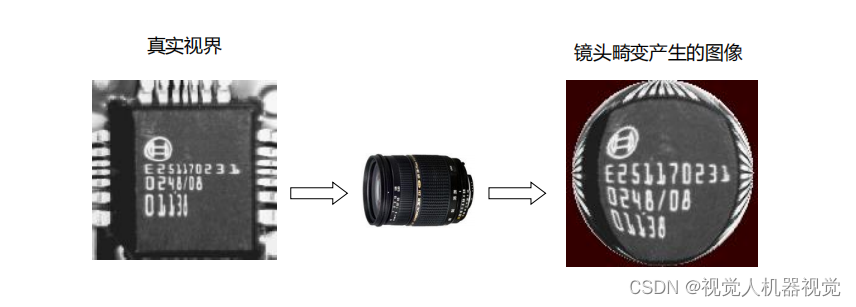
在定位及高精度测量的系统中,镜头畸变的影响尤其重要 • 使用远心镜头 • 进行系统标定...
的原理和应用)
机器学习笔记 - 线性判别分析(LDA)的原理和应用
一、LDA简述 线性判别分析(LDA)是监督机器学习中用于解决多类分类问题的一种方法。LDA通过数据降维来分离具有多个特征的多个类。这项技术在数据科学中很重要,因为它有助于优化机器学习模型。 线性判别分析,也称为正态判别分析 (NDA) 或判别函数分析 (DFA),遵循生成模型框…...
基于ASP.NET+ SQL Server实现(Web)医院信息管理系统
医院信息管理系统 1. 课程设计内容 在 visual studio 2017 平台上,开发一个“医院信息管理系统”Web 程序。 2. 课程设计目的 综合运用 c#.net 知识,在 vs 2017 平台上,进行 ASP.NET 应用程序和简易网站的开发;初步熟悉开发一…...
UE5 学习系列(三)创建和移动物体
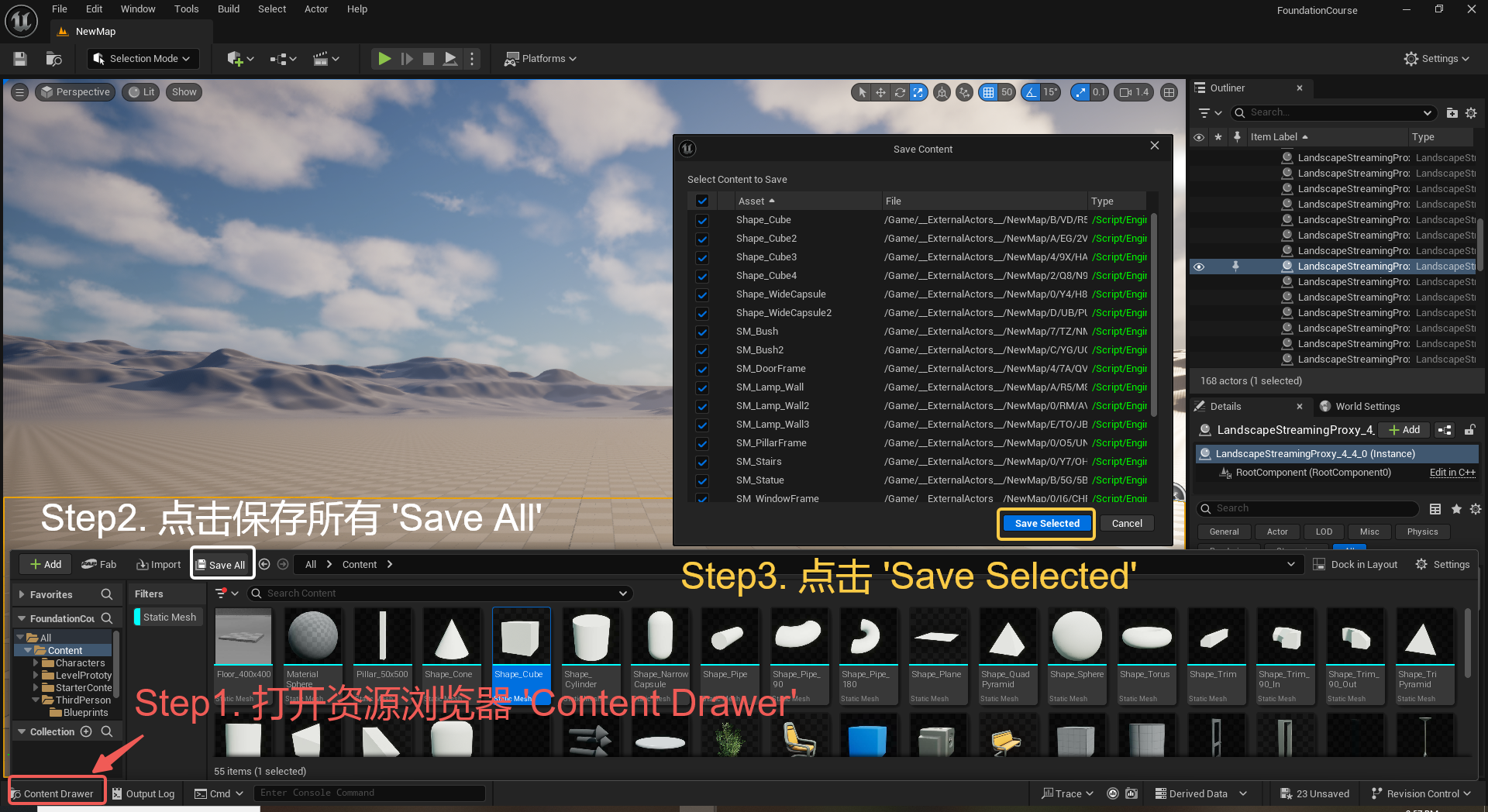
这篇博客是该系列的第三篇,是在之前两篇博客的基础上展开,主要介绍如何在操作界面中创建和拖动物体,这篇博客跟随的视频链接如下: B 站视频:s03-创建和移动物体 如果你不打算开之前的博客并且对UE5 比较熟的话按照以…...

抖音增长新引擎:品融电商,一站式全案代运营领跑者
抖音增长新引擎:品融电商,一站式全案代运营领跑者 在抖音这个日活超7亿的流量汪洋中,品牌如何破浪前行?自建团队成本高、效果难控;碎片化运营又难成合力——这正是许多企业面临的增长困局。品融电商以「抖音全案代运营…...
【Zephyr 系列 10】实战项目:打造一个蓝牙传感器终端 + 网关系统(完整架构与全栈实现)
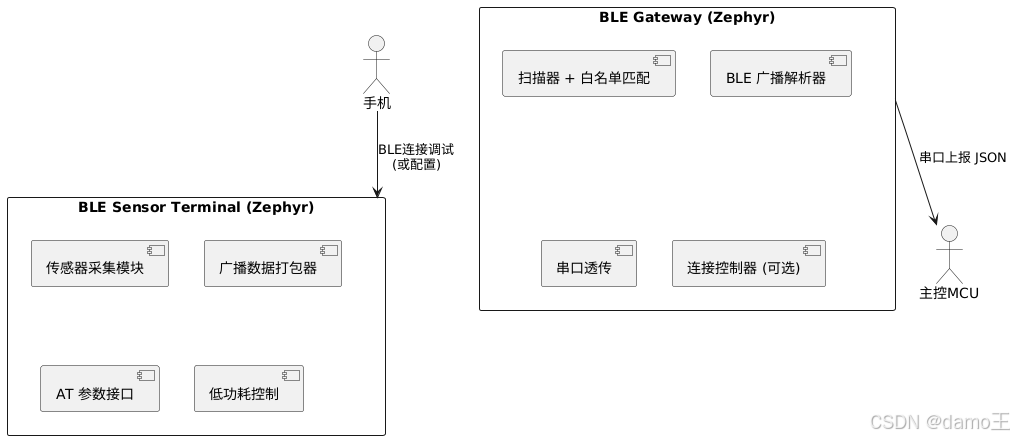
🧠关键词:Zephyr、BLE、终端、网关、广播、连接、传感器、数据采集、低功耗、系统集成 📌目标读者:希望基于 Zephyr 构建 BLE 系统架构、实现终端与网关协作、具备产品交付能力的开发者 📊篇幅字数:约 5200 字 ✨ 项目总览 在物联网实际项目中,**“终端 + 网关”**是…...

Rust 异步编程
Rust 异步编程 引言 Rust 是一种系统编程语言,以其高性能、安全性以及零成本抽象而著称。在多核处理器成为主流的今天,异步编程成为了一种提高应用性能、优化资源利用的有效手段。本文将深入探讨 Rust 异步编程的核心概念、常用库以及最佳实践。 异步编程基础 什么是异步…...

NFT模式:数字资产确权与链游经济系统构建
NFT模式:数字资产确权与链游经济系统构建 ——从技术架构到可持续生态的范式革命 一、确权技术革新:构建可信数字资产基石 1. 区块链底层架构的进化 跨链互操作协议:基于LayerZero协议实现以太坊、Solana等公链资产互通,通过零知…...
智能仓储的未来:自动化、AI与数据分析如何重塑物流中心
当仓库学会“思考”,物流的终极形态正在诞生 想象这样的场景: 凌晨3点,某物流中心灯火通明却空无一人。AGV机器人集群根据实时订单动态规划路径;AI视觉系统在0.1秒内扫描包裹信息;数字孪生平台正模拟次日峰值流量压力…...
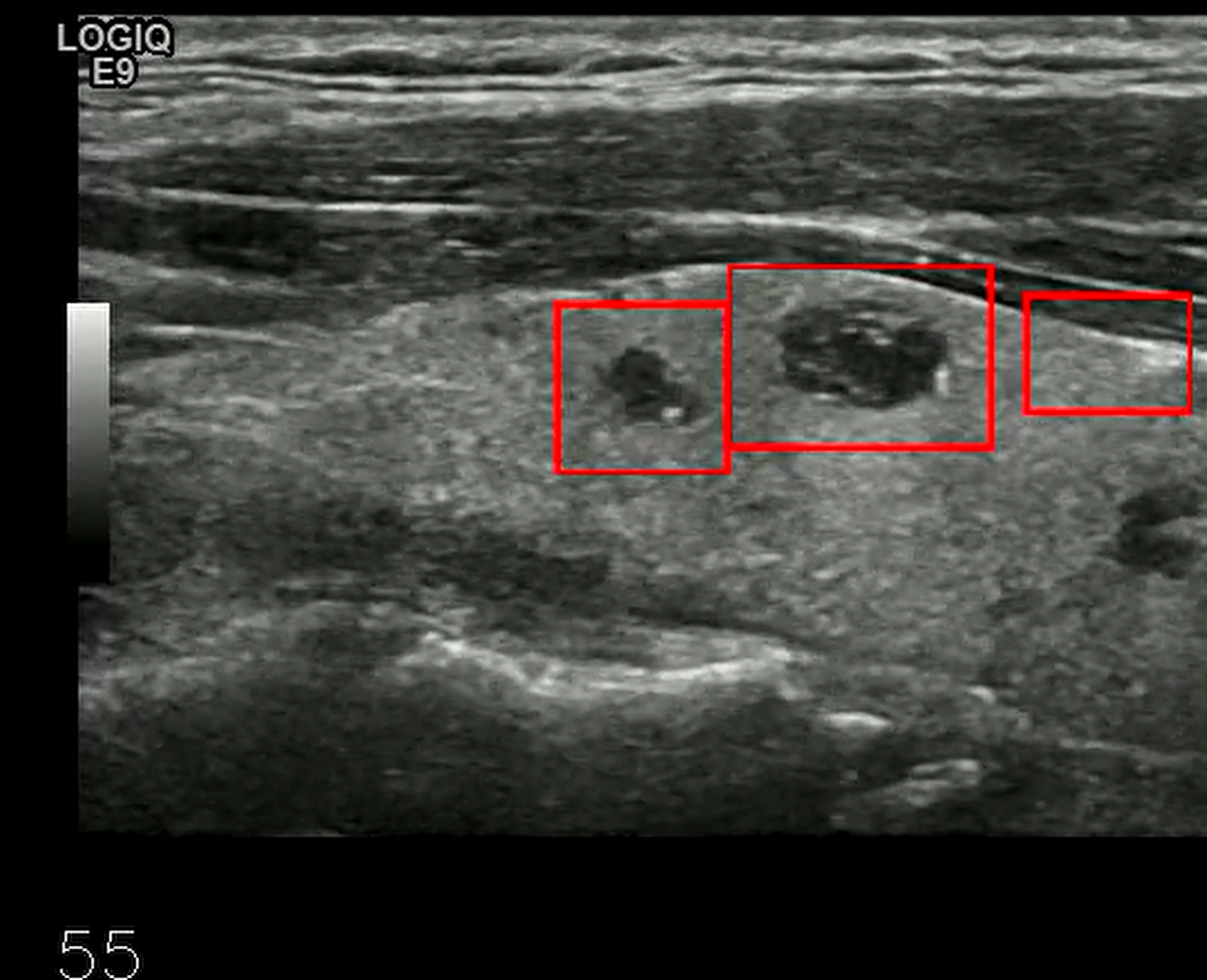
【开发技术】.Net使用FFmpeg视频特定帧上绘制内容
目录 一、目的 二、解决方案 2.1 什么是FFmpeg 2.2 FFmpeg主要功能 2.3 使用Xabe.FFmpeg调用FFmpeg功能 2.4 使用 FFmpeg 的 drawbox 滤镜来绘制 ROI 三、总结 一、目的 当前市场上有很多目标检测智能识别的相关算法,当前调用一个医疗行业的AI识别算法后返回…...
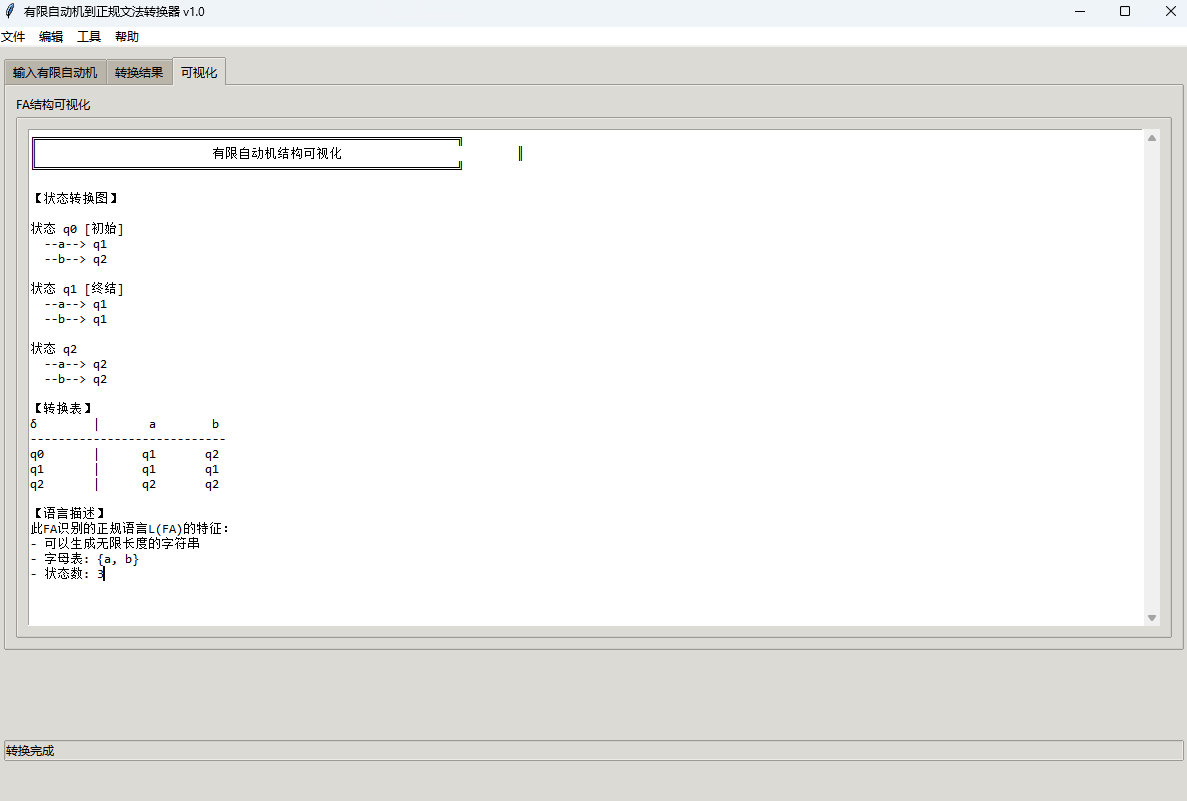
有限自动机到正规文法转换器v1.0
1 项目简介 这是一个功能强大的有限自动机(Finite Automaton, FA)到正规文法(Regular Grammar)转换器,它配备了一个直观且完整的图形用户界面,使用户能够轻松地进行操作和观察。该程序基于编译原理中的经典…...
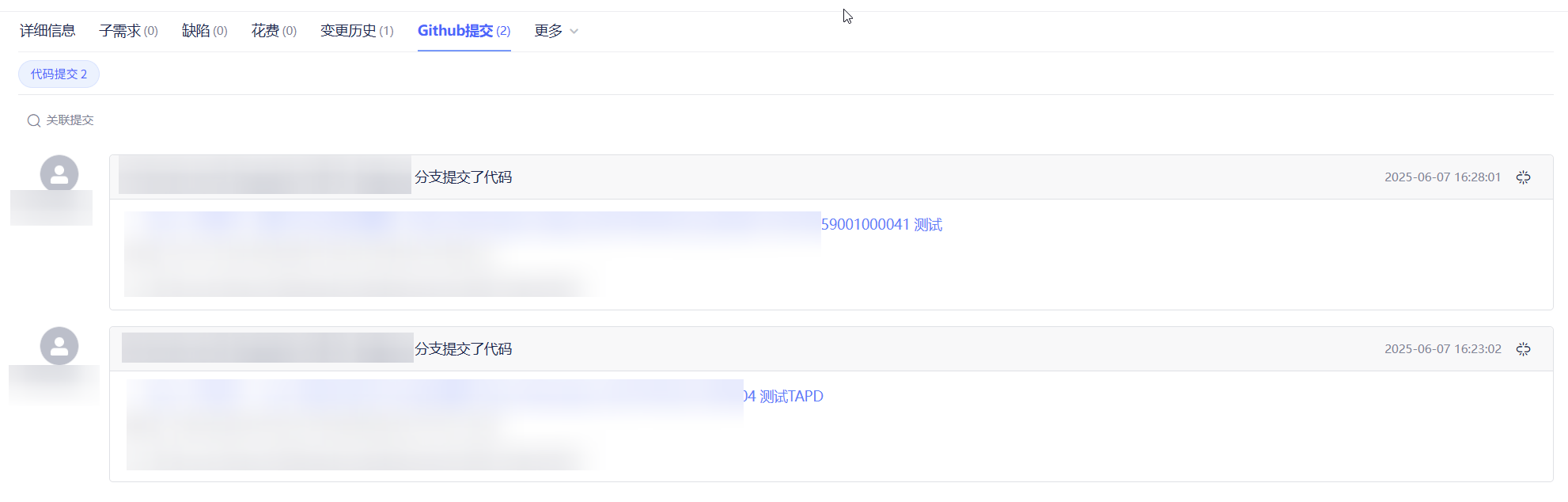
基于 TAPD 进行项目管理
起因 自己写了个小工具,仓库用的Github。之前在用markdown进行需求管理,现在随着功能的增加,感觉有点难以管理了,所以用TAPD这个工具进行需求、Bug管理。 操作流程 注册 TAPD,需要提供一个企业名新建一个项目&#…...