
【linux开发工具】vim详解
📙 作者简介 :RO-BERRY
📗 学习方向:致力于C、C++、数据结构、TCP/IP、数据库等等一系列知识
📒 日后方向 : 偏向于CPP开发以及大数据方向,欢迎各位关注,谢谢各位的支持

目录
- 1.概念
- 2.vim的模式
- 3.vim的基本操作
- 3.1进入vim
- 3.2切换至插入模式(Insert mode)编辑文件
- 3.3 退出vi及保存文件
- 4.vim正常模式命令集
- 4.1 插入模式
- 4.2 命令行模式
- 移动光标
- 删除文字
- 复制
- 替换
- 恢复/撤消/还原上一次操作
- 更改
- 跳至指定的行
- 3.Last line mode下命令简介
- 列出行号
- 跳到文件中的某一行
- 查找字符
- 保存文件
- 离开vi
- 感叹号的使用
- 分屏命令
1.概念
🎄vi编辑器是所有Unix及Linux系统下标准的编辑器,它的强大不逊色于任何最新的文本编辑器,这里只是简单地介绍一下它的用法和一小部分指令。由于对Unix及Linux系统的任何版本,vi编辑器是完全相同的,因此您可以在其他任何介绍vi的地方进一步了解它。Vi也是Linux中最基本的文本编辑器,学会它后,您将在Linux的世界里畅行无阻。
⭐vim是vi的升级版本,它不仅兼容vi的所有指令,而且还有一些新的特性在里面。例如语法加亮,可视化操作不仅可以在终端运行,也可以运行于x window、 mac os、windows。
2.vim的模式
🖍我们讲解vim的三种模式(其实有好多模式,目前掌握这3种即可),分别是命令模式(command mode)、插入模式(Insert mode)和底行模式(last line mode),各模式的功能区分如下:
正常/普通/命令模式(Normal mode):控制屏幕光标的移动,字符、字或行的删除,移动复制某区段及进入Insert mode下,或者到 last line mode
插入模式(Insert mode):只有在Insert mode下,才可以做文字输入,按「ESC」键可回到命令行模式。该模式是我们后面用的最频繁的编辑模式。
末行模式(last line mode)文件保存或退出,也可以进行文件替换,找字符串,列出行号等操作。 在命令模式下,shift+: 即可进入该模式。要查看你的所有模式:打开vim,底行模式直接输入
3.vim的基本操作
3.1进入vim
在系统提示符号输入vi及文件名称后,按Enter键,就进入vim全屏幕编辑画面:
vim myfile
不过有一点要特别注意,就是您进入vim之后,是处于「命令行模式(command mode)」,您要切换到「插入模式(Insert mode)」才能够输入文字。初次使用vim的人都会想先用上下左右键移动光标,结果电脑一直哔哔叫,把自己气个半死,所以进入vim后,先不要乱动,转换到「插入模式(Insert mode)」再说吧!
3.2切换至插入模式(Insert mode)编辑文件
在「命令行模式(command mode)」下有三种方式可以进入「插入模式(Insert mode)」
i—进入insert模式
a—进入insert模式并且光标往后移动一格
o—进入insert模式并且光标往下移动一行
这时候你就可以开始输入文字了。
3.3 退出vi及保存文件
在「命令行模式(command mode)」下,按一下「:」冒号键进入「Last line mode」,例如:
: w filename (输入 「w filename」将文章以指定的文件名filename保存)
: wq (输入「wq」,存盘并退出vi)
: q! (输入q!, 不存盘强制退出vi)
4.vim正常模式命令集
4.1 插入模式
按「i」切换进入插入模式,按“i”进入插入模式后是从光标当前位置开始输入文件;
按「a」进入插入模式后,是从目前光标所在位置的下一个位置开始输入文字;
按「o」进入插入模式后,是插入新的一行,从行首开始输入文字。
按「ESC」键。 从插入模式切换为命令行模式
dd:删除当前行。
yy:复制当前行。
p:粘贴已复制或者已删除的文本到下一行。
P:粘贴已复制或者已删除的文本到当前行。
u:撤销上一次操作。
Ctrl+r:重做上一次操作。
cw: 清空光标到末尾的单词。
n+yy:复制多行
n+p:在下一行进行粘贴
Ctrl+r:对撤销进行撤销
n+dd:删除当前行/剪切当前行
Shift+'=''~':大小写快速切换
n+x:删除光标所在字符
n+Shift+x=X:向左进行局部删除
4.2 命令行模式
移动光标
按「ctrl」+「b」:屏幕往“后”移动一页。
按「ctrl」+「f」:屏幕往“前”移动一页。
按「ctrl」+「u」:屏幕往“后”移动半页。
按「ctrl」+「d」:屏幕往“前”移动半页。
按数字「0」:移到文章的开头。
按「G」:移动到文章的最后。
按「$」:移动到光标所在行的“行尾”。
按「^」:移动到光标所在行的“行首”
按「w」:光标跳到下个字的开头
按「e」:光标跳到下个字的字尾
按「b」:光标回到上个字的开头
按「#l」:光标移到该行的第#个位置,如:5l,56l。
删除文字
「x」:每按一次,删除光标所在位置的“后面”一个字符。
「#x」:例如,「6x」表示删除光标所在位置的“后面”6个字符。
「X」:大写的X,每按一次,删除光标所在位置的“前面”一个字符。
「#X」:例如,「20X」表示删除光标所在位置的“前面”20个字符。
「dd」:删除光标所在行。
「#dd」:从光标所在行开始删除#行
复制
「yw」:将光标所在之处到字尾的字符复制到缓冲区中。
「#yw」:复制#个字到缓冲区
「yy」:复制光标所在行到缓冲区。
「#yy」:例如,「6yy」表示拷贝从光标所在的该行“往下数”6行文字。
「p」:将缓冲区内的字符贴到光标所在位置。注意:所有与“y”有关的复制命令都必须与“p”配合才能完成复制与粘贴功能。
替换
「r」:替换光标所在处的字符。
「R」:替换光标所到之处的字符,直到按下「ESC」键为止。
恢复/撤消/还原上一次操作
「u」:如果误执行一个命令,可以马上按下「u」,撤消上一个操作。按多次“u”可以执行多次撤消。
更改
「cw」:更改光标所在处的字到字尾处
「c#w」:例如,「c3w」表示更改3个字
跳至指定的行
「ctrl」+「g」列出光标所在行的行号。
「#G」:例如,「15G」,表示移动光标至文章的第15行行首。
3.Last line mode下命令简介
在使用「last line mode」之前,请记住先按「ESC」键确定您已经处于「command mode」下后,再按「:」冒号即可进入「last line mode」。
列出行号
set nu:输入set nu后,会在文件中的每一行前面列出行号。
跳到文件中的某一行
#:「#」号表示一个数字,在冒号后输入一个数字,再按回车键就会跳到该行了,如输入数字15,再回车,就会跳到文章的第15行。
查找字符
/关键字:先按「/」键,再输入您想寻找的字符,如果第一次找的关键字不是您想要的,可以一直按「n」会往后寻找到您要的关键字为止。
?关键字:先按「?」键,再输入您想寻找的字符,如果第一次找的关键字不是您想要的,可以一直按「n」会往前寻找到您要的关键字为止。
保存文件
w:在冒号输入字母「w」就可以将文件保存起来,可以在[w]后跟一个[!]强制写入。
离开vi
q!:强制退出Vim编辑器,不保存文件。
:qall!:强制退出所有Vim窗口
:wq:保存文件并退出Vim编辑器。
:e!放弃修改,重新回到文件打开时的状态
:e xxxx/xxx打开某个文件
:saveas xxx.c另存为xxx.c文件
感叹号的使用
!commond: 在感叹号后面输入指令可以直接进行执行
例如:!ls -l:查看当前目录文件信息


分屏命令
在Vim中,您可以编辑多个文件。以下是一些多文件编辑命令:
:vs:垂直分屏当前窗口
:sp:水平分屏当前窗口。
:vsp:垂直分屏当前窗口。
上面三个都可以在后面跟上另一个文件名称,左边为输入的文件,右边为vim的文件
Ctrl+ww:将光标移到另一个窗口
例;

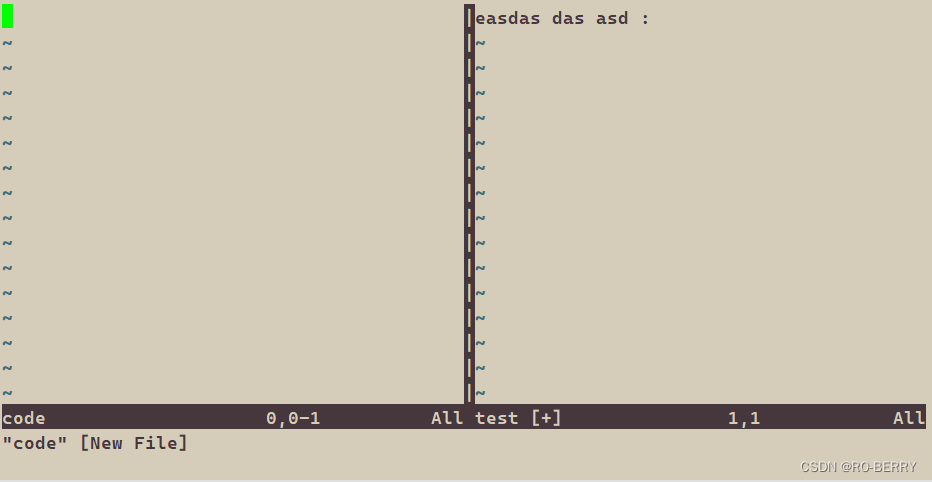
输入:q即可退出这个模式,输入:wq如果左边为不存在的文件会将文件保存并退出,存在则保留修改然后退出
以上是一些常用的Vim命令,它们可以大大提高您的编辑效率。当然,还有许多其他的Vim命令和技巧可以掌握,不断练习并查阅相关资料,您将成为一位Vim高手。
相关文章:
【linux开发工具】vim详解
📙 作者简介 :RO-BERRY 📗 学习方向:致力于C、C、数据结构、TCP/IP、数据库等等一系列知识 📒 日后方向 : 偏向于CPP开发以及大数据方向,欢迎各位关注,谢谢各位的支持 “学如逆水行舟࿰…...
Compose | UI组件(十四) | Navigation-Data - 页面导航传递数据
文章目录 前言传参流程实例说明普通方式传值定义接受参数格式定义接受参数类型获取参数传入参数传参和接受参数效果图 结合 ViewModel 传递参数定义ViewModel在 navigation 定义 ViewModel 实例,并且传入 LoginScreen传入输入框中的值,并且跳转传值获取值…...
部署一个在线OCR工具
效果 安装 1.拉取镜像 # 从 dockerhub pull docker pull mmmz/trwebocr:latest 2.运行容器 # 运行镜像 docker run -itd --rm -p 10058:8089 --name trwebocr mmmz/trwebocr:latest 使用 打开浏览器输入 http://192.168.168.110:10058/ 愉快滴使用吧...
【北邮鲁鹏老师计算机视觉课程笔记】01 introduction
1 生活中的计算机视觉 生活中的各种计算机视觉识别系统已经广泛地应用起来了。 2 计算机视觉与其他学科的关系 认知科学和神经科学是研究人类视觉系统的,如果能把人类视觉系统学习得更好,可以迁移到计算机视觉。是计算机视觉的理论基础。 算法、系统、框…...
maven依赖报错处理(或者maven怎么刷新都下载不了依赖)
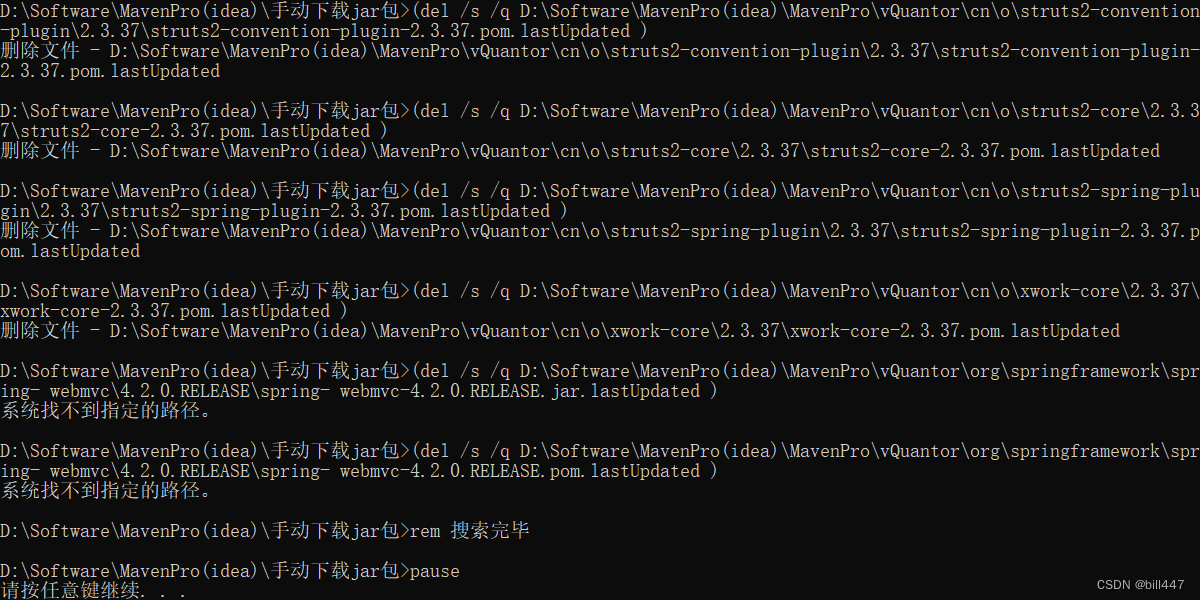
maven依赖报错,或者不报错,但是怎么刷新maven都没反应,可以试一下以下操作 当下载jar的时候,如果断网,或者连接超时的时候,会自动在文件夹中创建一个名为*lastupdate的文件,当有了这个文件之后…...

[VulnHub靶机渗透] dpwwn: 1
🍬 博主介绍👨🎓 博主介绍:大家好,我是 hacker-routing ,很高兴认识大家~ ✨主攻领域:【渗透领域】【应急响应】 【python】 【VulnHub靶场复现】【面试分析】 🎉点赞➕评论➕收藏…...

Android14音频进阶:MediaPlayerService如何启动AudioTrack 下篇(五十六)
简介: CSDN博客专家,专注Android/Linux系统,分享多mic语音方案、音视频、编解码等技术,与大家一起成长! 优质专栏:Audio工程师进阶系列【原创干货持续更新中……】🚀 优质专栏:多媒体系统工程师系列【原创干货持续更新中……】🚀 人生格言: 人生从来没有捷径,只…...
【下】)
Python基础篇_修饰符(Decorators)【下】
上一篇:Python基础篇_修饰符(Decorators)【中】property、<attribute_name>.setter、<attribute_name>.deleter、functools.lru_cache(maxsizeNone) Python基础篇_修饰符(Decorators)【下】 Python基础篇_…...
C#,十进制展开数(Decimal Expansion Number)的算法与源代码
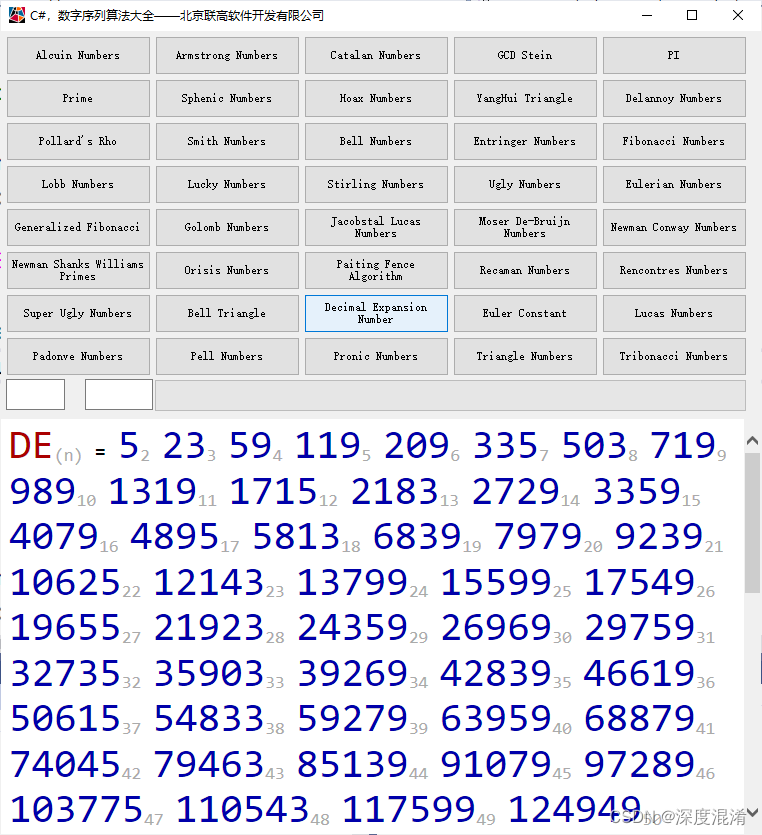
1 十进制展开数 十进制展开数(Decimal Expansion Number)的计算公式: DEN n^3 - n - 1 The decimal expansion of a number is its representation in base -10 (i.e., in the decimal system). In this system, each "decimal place…...
Vue3快速上手(一)使用vite创建项目
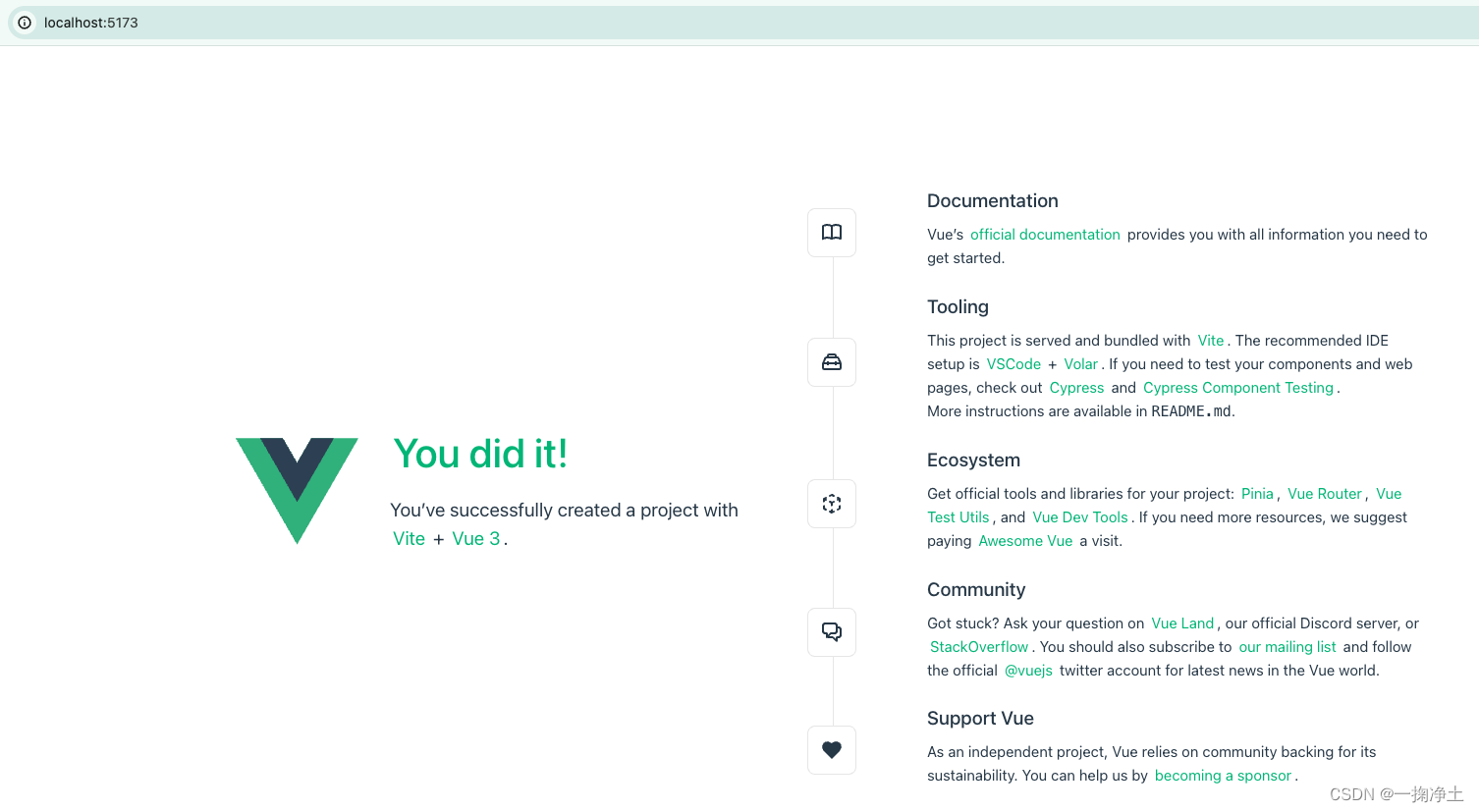
一、准备 在此之前,你的电脑,需要安装node.js,我这边v18.19.0 wangdymb 2024code % node -v v18.19.0二、创建 执行npm create vuelatest命令即可使用vite创建vue3项目 有的同学可能卡主不动,可能是npm的registry设置的问题 先看下&#x…...
使用navicat导出mysql离线数据后,再导入doris的方案
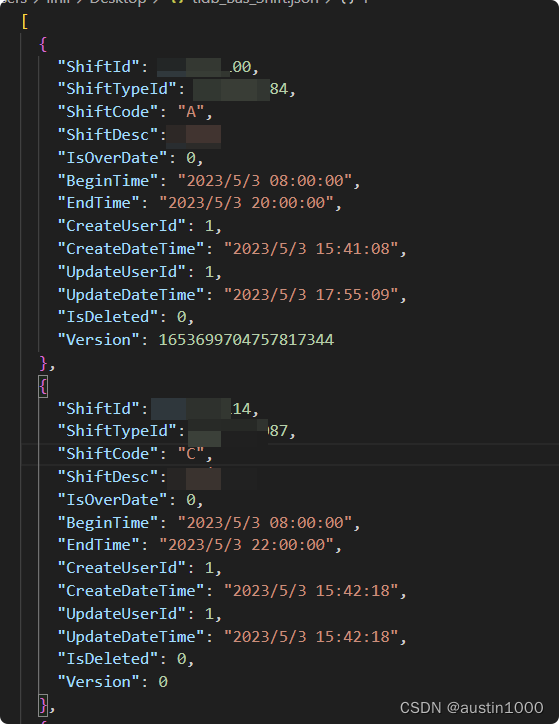
一、背景 doris本身是支持直接从mysql中同步数据的,但有时候,客户不允许我们使用doris直连mysql,此时就需要客户配合将mysql中的数据手工导出成离线文件,我们再导入到doris中 二、环境 doris 1.2 三、方案 doris支持多种导入…...
re:从0开始的CSS学习之路 1. CSS语法规则
0. 写在前面 现在大模型卷的飞起,感觉做页面的活可能以后就不需要人来做了,不知道现在还有没有学前端的必要。。。 1. HTML和CSS结合的三种方式 在HTML中,我们强调HTML并不关心显示样式,样式是CSS的工作,现在就轮到C…...
npm install express -g报错或一直卡着,亲测可解决
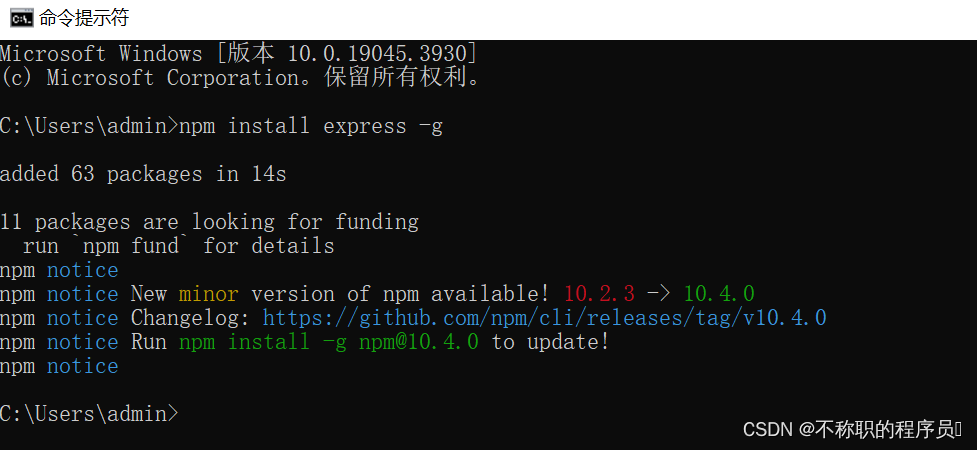
问题描述: 最近学习vue3前端框架,安装Node.js之后,在测试是否可行时,cmd窗口执行了:npm install express -g,发现如下图所示一直卡着不动,最后还报错了,网上找了好久,各…...
机器学习11-前馈神经网络识别手写数字1.0
在这个示例中,使用的神经网络是一个简单的全连接前馈神经网络,也称为多层感知器(Multilayer Perceptron,MLP)。这个神经网络由几个关键组件构成: 1. 输入层 输入层接收输入数据,这里是一个 28x…...
vscode wsl远程连接 权限问题
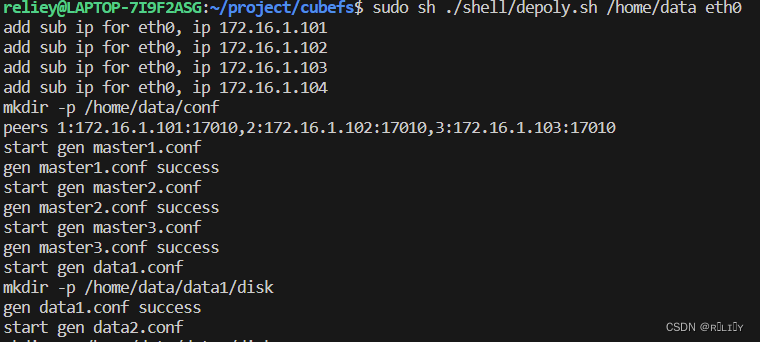
问题描述:执行命令时遇到Operation not permitted 和 Permission denied问题,是有关ip地址和创建文件的权限问题,参考网络上更改wsl.conf文件等方法均无法解决,只能加sudo来解决...

VED-eBPF:一款基于eBPF的内核利用和Rootkit检测工具
关于VED-eBPF VED-eBPF是一款功能强大的内核漏洞利用和Rootkit检测工具,该工具基于eBPF技术实现其功能,可以实现Linux操作系统运行时内核安全监控和漏洞利用检测。 eBPF是一个内核内虚拟机,它允许我们直接在内核中执行代码,而无…...

配置ARM交叉编译工具的通用步骤
ARM交叉编译工具是用于编译在ARM架构上运行的代码的工具。这些工具允许开发者在一种架构(通常是x86或x64)上编写和编译代码,然后将其移植到ARM架构上运行。 ARM交叉编译工具链通常包括编译器、链接器、调试器和其他必要的工具,用…...
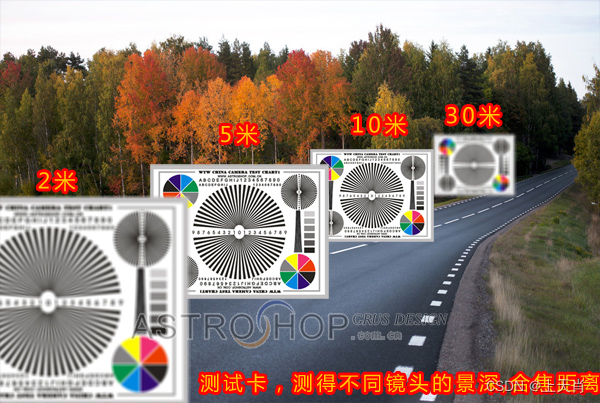
相机图像质量研究(5)常见问题总结:光学结构对成像的影响--景深
系列文章目录 相机图像质量研究(1)Camera成像流程介绍 相机图像质量研究(2)ISP专用平台调优介绍 相机图像质量研究(3)图像质量测试介绍 相机图像质量研究(4)常见问题总结:光学结构对成像的影响--焦距 相机图像质量研究(5)常见问题总结:光学结构对成…...

使用django构建一个多级评论功能
,评论系统是交流和反馈的重要工具,尤其是多级评论系统,它允许用户回复特定评论,形成丰富的对话结构。这个文章是使用Django框架从零开始构建一个多级评论系统。Django是一个高级Python Web框架,它鼓励快速开发和干净、…...

测试管理_利用python连接禅道数据库并自动统计bug数据到钉钉群
测试管理_利用python连接禅道数据库并统计bug数据到钉钉 这篇不多赘述,直接上代码文件。 另文章基础参考博文:参考博文 加以我自己的需求优化而成。 统计的前提 以下代码统计的前提是禅道的提bug流程应规范化 bug未解决不删除bug未关闭不删除 db_…...
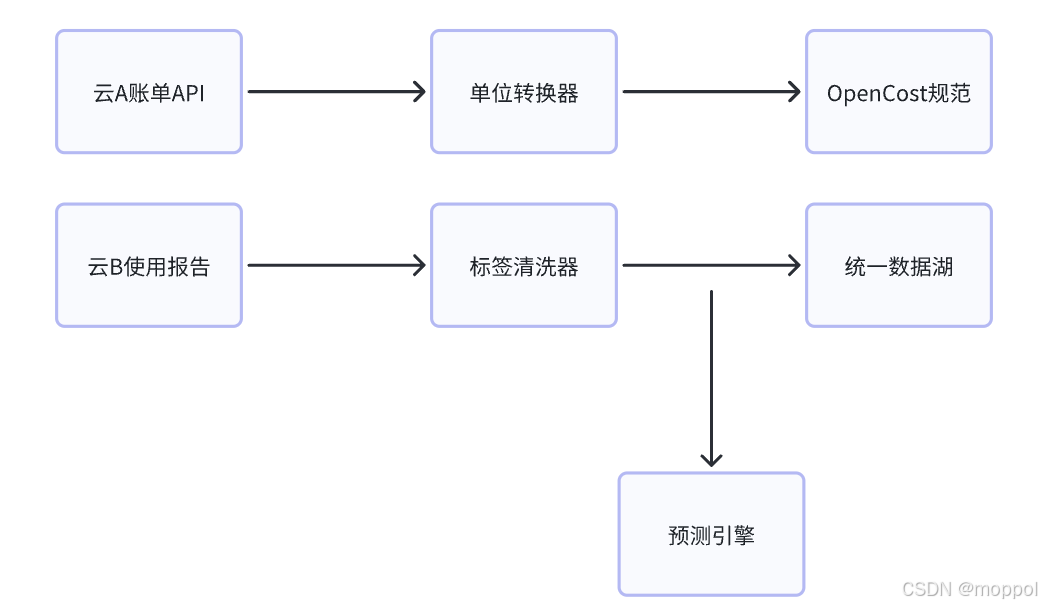
多云管理“拦路虎”:深入解析网络互联、身份同步与成本可视化的技术复杂度
一、引言:多云环境的技术复杂性本质 企业采用多云策略已从技术选型升维至生存刚需。当业务系统分散部署在多个云平台时,基础设施的技术债呈现指数级积累。网络连接、身份认证、成本管理这三大核心挑战相互嵌套:跨云网络构建数据…...

以下是对华为 HarmonyOS NETX 5属性动画(ArkTS)文档的结构化整理,通过层级标题、表格和代码块提升可读性:
一、属性动画概述NETX 作用:实现组件通用属性的渐变过渡效果,提升用户体验。支持属性:width、height、backgroundColor、opacity、scale、rotate、translate等。注意事项: 布局类属性(如宽高)变化时&#…...

江苏艾立泰跨国资源接力:废料变黄金的绿色供应链革命
在华东塑料包装行业面临限塑令深度调整的背景下,江苏艾立泰以一场跨国资源接力的创新实践,重新定义了绿色供应链的边界。 跨国回收网络:废料变黄金的全球棋局 艾立泰在欧洲、东南亚建立再生塑料回收点,将海外废弃包装箱通过标准…...

【算法训练营Day07】字符串part1
文章目录 反转字符串反转字符串II替换数字 反转字符串 题目链接:344. 反转字符串 双指针法,两个指针的元素直接调转即可 class Solution {public void reverseString(char[] s) {int head 0;int end s.length - 1;while(head < end) {char temp …...

MySQL用户和授权
开放MySQL白名单 可以通过iptables-save命令确认对应客户端ip是否可以访问MySQL服务: test: # iptables-save | grep 3306 -A mp_srv_whitelist -s 172.16.14.102/32 -p tcp -m tcp --dport 3306 -j ACCEPT -A mp_srv_whitelist -s 172.16.4.16/32 -p tcp -m tcp -…...

学习STC51单片机32(芯片为STC89C52RCRC)OLED显示屏2
每日一言 今天的每一份坚持,都是在为未来积攒底气。 案例:OLED显示一个A 这边观察到一个点,怎么雪花了就是都是乱七八糟的占满了屏幕。。 解释 : 如果代码里信号切换太快(比如 SDA 刚变,SCL 立刻变&#…...

力扣-35.搜索插入位置
题目描述 给定一个排序数组和一个目标值,在数组中找到目标值,并返回其索引。如果目标值不存在于数组中,返回它将会被按顺序插入的位置。 请必须使用时间复杂度为 O(log n) 的算法。 class Solution {public int searchInsert(int[] nums, …...

iview框架主题色的应用
1.下载 less要使用3.0.0以下的版本 npm install less2.7.3 npm install less-loader4.0.52./src/config/theme.js文件 module.exports {yellow: {theme-color: #FDCE04},blue: {theme-color: #547CE7} }在sass中使用theme配置的颜色主题,无需引入,直接可…...
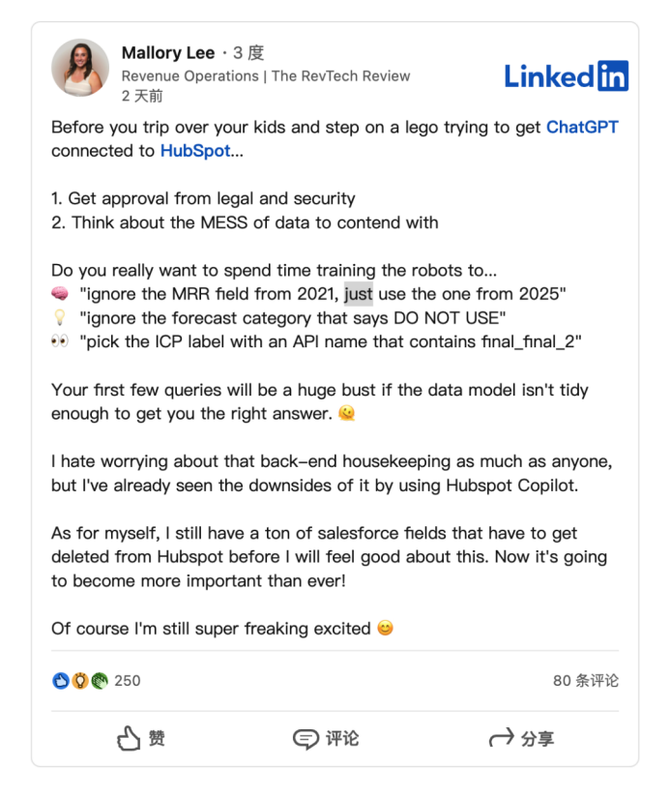
HubSpot推出与ChatGPT的深度集成引发兴奋与担忧
上周三,HubSpot宣布已构建与ChatGPT的深度集成,这一消息在HubSpot用户和营销技术观察者中引发了极大的兴奋,但同时也存在一些关于数据安全的担忧。 许多网络声音声称,这对SaaS应用程序和人工智能而言是一场范式转变。 但向任何技…...
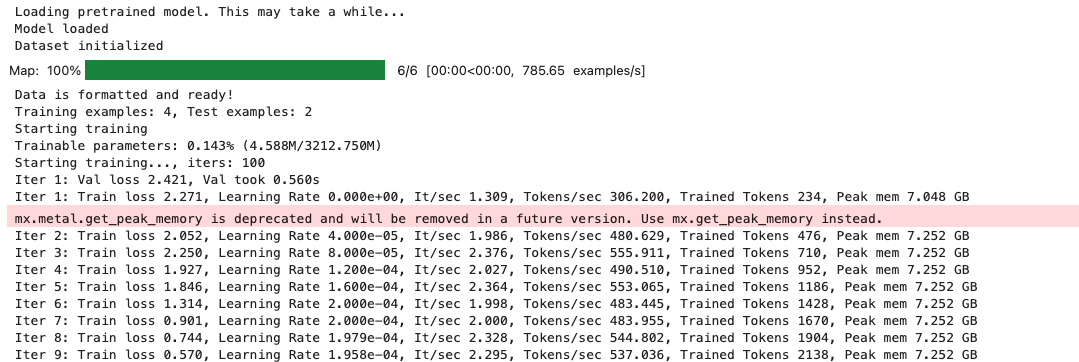
mac:大模型系列测试
0 MAC 前几天经过学生优惠以及国补17K入手了mac studio,然后这两天亲自测试其模型行运用能力如何,是否支持微调、推理速度等能力。下面进入正文。 1 mac 与 unsloth 按照下面的进行安装以及测试,是可以跑通文章里面的代码。训练速度也是很快的。 注意…...