
构建实用的Flutter文件列表:从简到繁的完美演进
前言:为什么我们需要文件列表?
在现代科技发展迅速的时代,我们的电脑、手机、平板等设备里积累了大量的文件,这些文件可能是我们的照片、文档、音频、视频等等。然而,当文件数量增多时,我们如何快速地找到所需的文件呢?这时,文件列表就显得尤为重要了。
文件列表是什么?
简单来说,文件列表就是一个类似于文件夹的结构,它将我们的文件分类整理,让我们可以方便地浏览、查找和管理我们的文件。通过文件列表,我们可以清晰地了解有哪些文件、它们的类型是什么,甚至可以对它们进行操作,比如打开、删除、移动等等。
构建文件列表的动机
在我们的日常生活中,我们可能会遇到一些这样的场景:比如我们想要查找某个重要的文档,但是却不记得放在了哪个文件夹里;又或者我们想要分享一张照片给朋友,但是却找不到它在哪个文件夹下。这时,一个简洁、清晰的文件列表就能够帮助我们快速解决这些问题。
本文将探索的内容
在本文中,我们将深入探讨如何使用Flutter构建一个简单而实用的文件列表。我们将从最基础的文件列表开始,逐步完善和优化,直至实现一个功能强大、用户友好的文件列表。具体来说,我们将讨论如何创建简易文件列表、将其变成网格布局、解决文本溢出问题,并使用HTTP方法接入API获取文件列表数据。
希望通过本文,读者可以了解到构建文件列表的基本原理和方法,以及如何在自己的应用中应用这些技术,提升用户体验,提高工作效率。
创建简易文件列表:一步步构建你的文件管理界面
在我们开始构建复杂的文件管理系统之前,让我们从简单的文件列表开始。这个文件列表将是我们之后改进和扩展的基础。
1. 搭建基础结构
首先,我们需要一个Flutter项目。如果你已经有了一个Flutter项目,那就太好了!如果没有,不要担心,你可以通过命令flutter create 文件列表项目来创建一个新的Flutter项目。
接下来,让我们打开项目,并找到lib文件夹。在这里,我们将创建一个新的文件,命名为file_list.dart,这将是我们文件列表的主要文件。
2. 渲染文件列表数据
现在我们已经有了一个空的文件列表页面,接下来让我们来渲染一些假数据,以便我们能够看到文件列表的样子。
我们可以使用Flutter中的ListView组件来展示文件列表。假设我们有一个包含文件名的列表,我们可以通过ListView.builder方法来动态生成文件列表。下面是一个简单的示例代码:
import 'package:flutter/material.dart';class FileListPage extends StatelessWidget {final List<String> files = ["Document1.pdf","Photo1.jpg","Music1.mp3",// 更多文件................];Widget build(BuildContext context) {return Scaffold(appBar: AppBar(title: Text("文件列表"),),body: ListView.builder(itemCount: files.length,itemBuilder: (context, index) {return ListTile(leading: Icon(Icons.insert_drive_file),title: Text(files[index]),onTap: () {// TODO: 处理文件点击事件},);},),);}
}
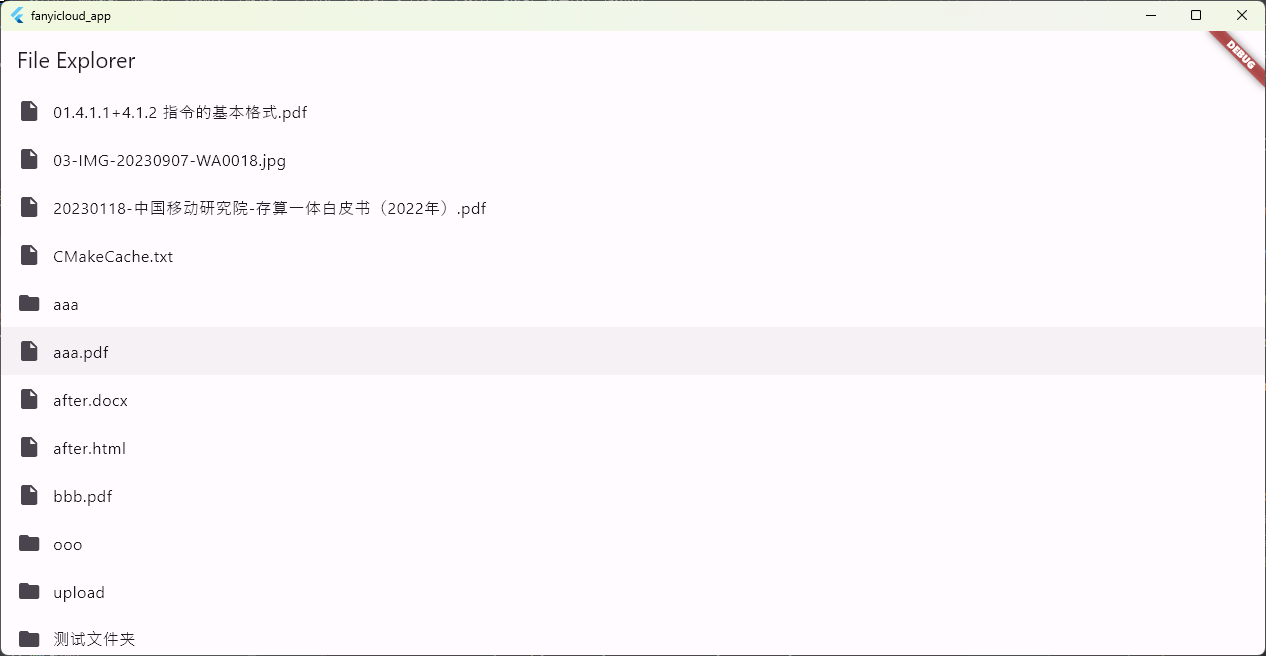
上述代码中,我们创建了一个简单的文件列表页面,其中包含了三个文件的名称。我们使用ListView.builder方法来动态生成文件列表,每个文件都表示为一个ListTile。文件名前面有一个文件图标,点击文件列表项时会触发一个事件。
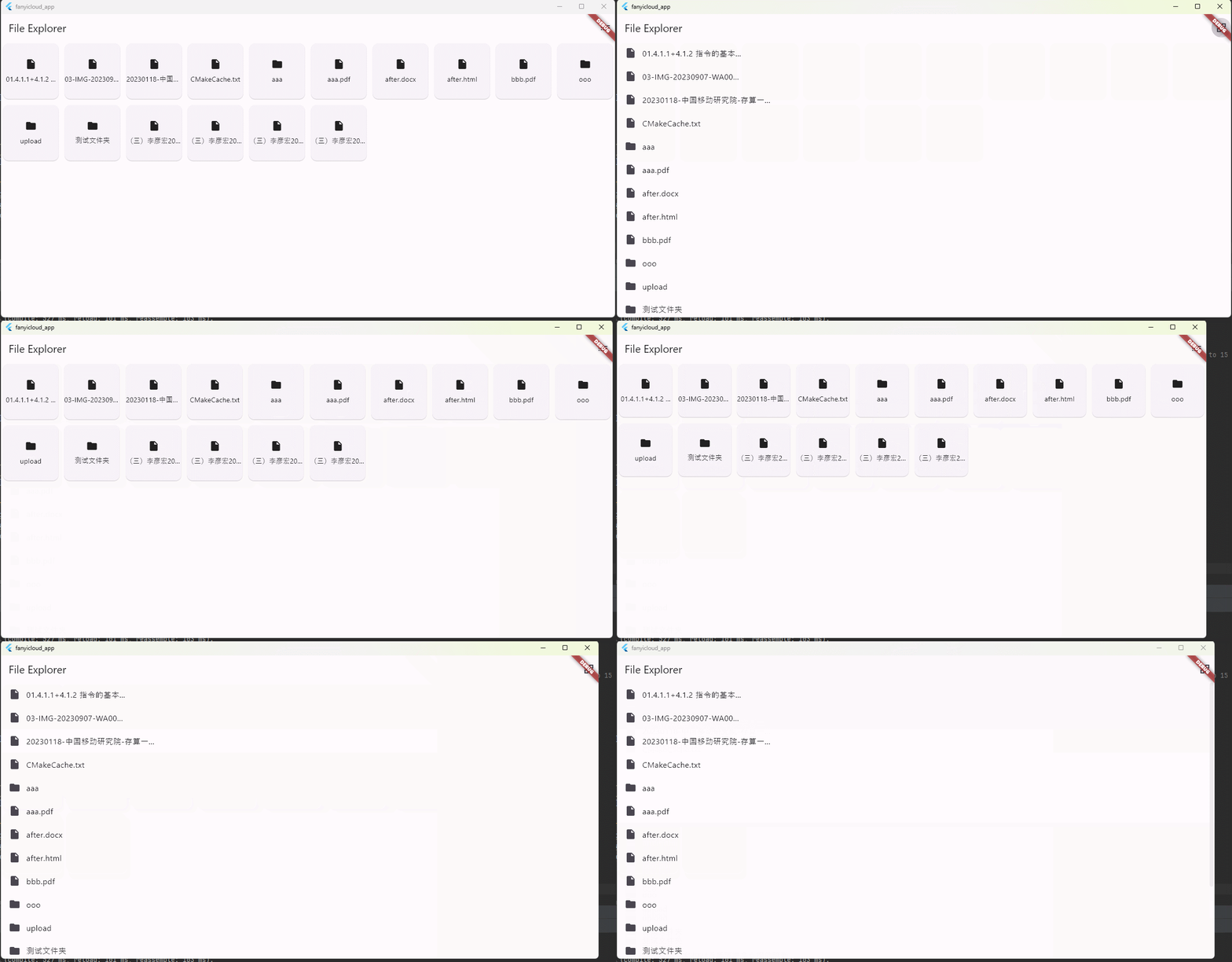
通过以上步骤,我们已经成功创建了一个简易的文件列表页面。但是列式文件列表更适合屏幕更长的移动端,对于屏幕更宽的桌面端,大多数网盘使用的更多的是网格布局来展示更多的文件内容。
实现网格布局文件列表:让你的文件管理更加灵活
在我们创建了简易的文件列表之后,接下来让我们考虑如何实现网格布局的文件列表。通过网格布局,我们可以更加灵活地展示文件,并且在有限的空间内展示更多的文件。
1. 添加网格视图按钮
首先,我们需要在文件列表页面上添加一个按钮,让用户可以选择查看文件列表的不同布局方式。在我们的示例中,我们将在AppBar中添加一个按钮来切换布局方式。
import 'package:flutter/material.dart';class FileListPage extends StatefulWidget {_FileListPageState createState() => _FileListPageState();
}class _FileListPageState extends State<FileListPage> {bool _isGridMode = false;Widget build(BuildContext context) {return Scaffold(appBar: AppBar(title: Text("文件列表"),actions: [IconButton(icon: Icon(_isGridMode ? Icons.list : Icons.grid_view),onPressed: () {setState(() {_isGridMode = !_isGridMode;});},),],),body: _isGridMode ? _buildGrid() : _buildList(),);}Widget _buildList() {// 构建列表视图}Widget _buildGrid() {// 构建网格视图}
}
这里我们添加了一个IconButton到AppBar中,用来切换文件列表的布局方式。根据按钮的点击状态,我们将显示列表视图或网格视图。
2. 构建网格视图
接下来,让我们来实现网格视图的布局。我们可以使用Flutter中的GridView组件来展示文件列表。GridView.builder方法与ListView.builder方法类似,但它将子项排列成网格而不是列表。
Widget _buildGrid() {return GridView.builder(gridDelegate: SliverGridDelegateWithFixedCrossAxisCount(crossAxisCount: 2, // 每行显示两个文件crossAxisSpacing: 10.0, // 水平间距mainAxisSpacing: 10.0, // 垂直间距),itemCount: files.length,itemBuilder: (context, index) {return Card(child: InkWell(onTap: () {// 处理文件点击事件},child: Column(mainAxisAlignment: MainAxisAlignment.center,children: [Icon(Icons.insert_drive_file),SizedBox(height: 5),Text(files[index],textAlign: TextAlign.center,style: TextStyle(fontSize: 12),),],),),);},);
}
在这个示例中,我们使用了GridView.builder方法来构建网格视图,每行显示两个文件。我们使用SliverGridDelegateWithFixedCrossAxisCount来指定每行的文件数量,并设置了水平和垂直方向的间距。在每个文件的Card中,我们放置了一个文件图标和文件名,并通过InkWell来处理文件的点击事件。
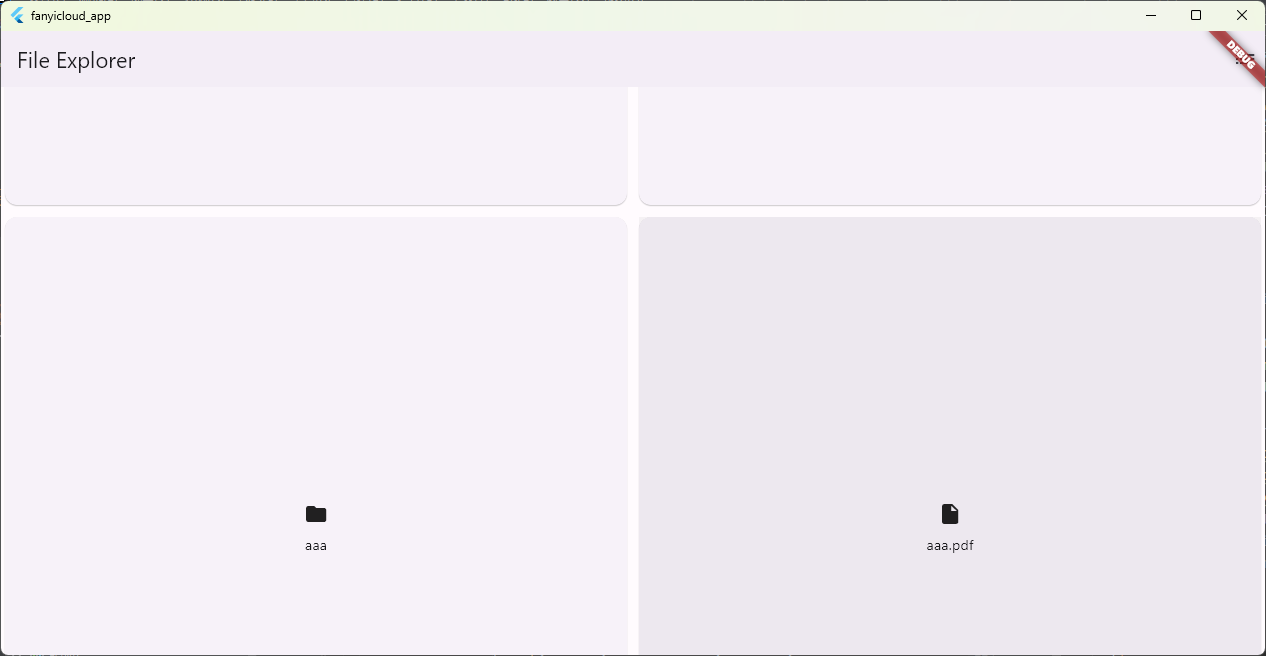
通过以上步骤,我们已经成功实现了网格布局的文件列表。用户现在可以根据自己的喜好来选择查看文件列表的不同布局方式了。接下来,我们将进一步改进网格布局,使其更加灵活和美观。
进一步改进网格布局:让你的文件列表更具吸引力和易用性
现在我们已经成功实现了网格布局的文件列表,接下来让我们进一步改进这个布局,使其更加灵活、美观和易用。
1. 均匀布局
目前我们的文件列表是按照固定数量的文件数来显示的,但是在不同设备上,可能会出现文件块大小不一致的情况,导致布局不够美观。为了解决这个问题,让我们来动态计算每行文件的数量,以保证文件块大小的一致性。
Widget _buildGrid() {double screenWidth = MediaQuery.of(context).size.width;double itemWidth = 120.0; // 每个文件块的最小宽度int crossAxisCount = (screenWidth / itemWidth).floor();return GridView.builder(gridDelegate: SliverGridDelegateWithFixedCrossAxisCount(crossAxisCount: crossAxisCount,crossAxisSpacing: 10.0,mainAxisSpacing: 10.0,),itemCount: files.length,itemBuilder: (context, index) {return Card(child: InkWell(onTap: () {// 处理文件点击事件},child: Column(mainAxisAlignment: MainAxisAlignment.center,children: [Icon(Icons.insert_drive_file),SizedBox(height: 5),Text(files[index],textAlign: TextAlign.center,style: TextStyle(fontSize: 12),),],),),);},);
}
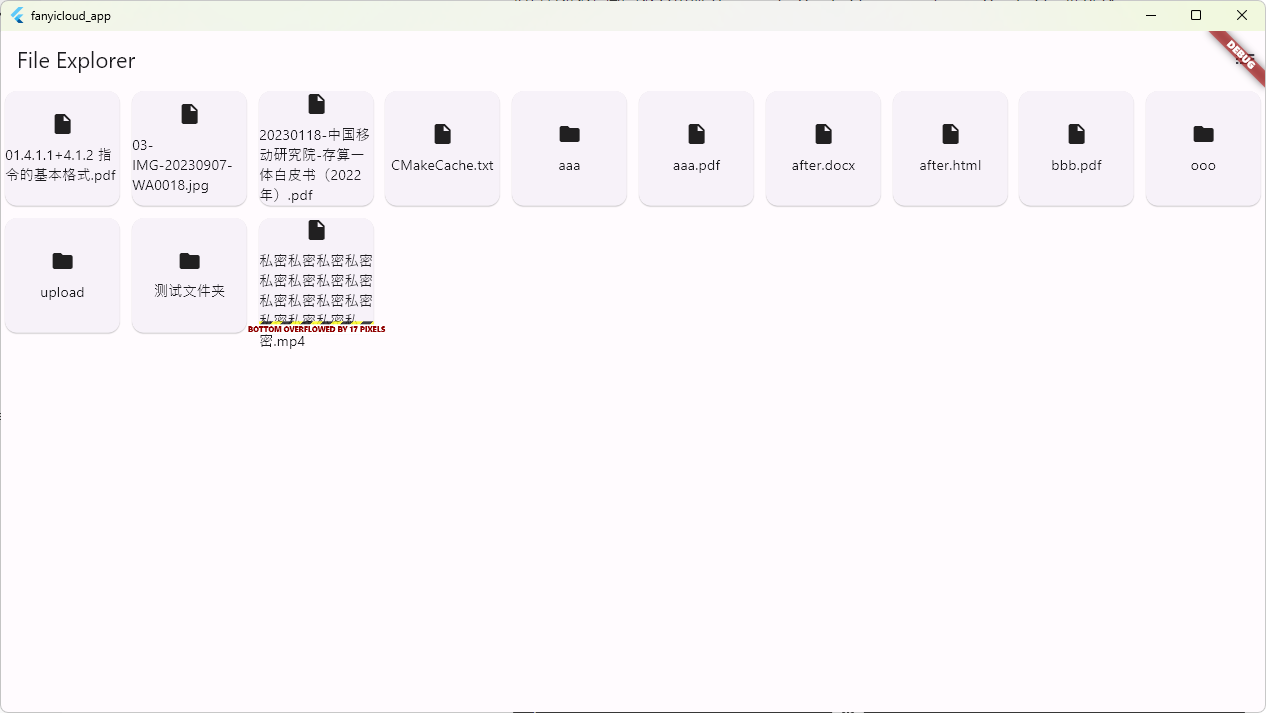
在这段代码中,我们通过MediaQuery获取了屏幕的宽度,然后根据每个文件块的最小宽度来动态计算每行文件的数量。这样做可以保证在不同设备上都能够呈现出均匀的布局效果。
2. 美化界面
除了均匀布局之外,我们还可以通过添加一些装饰性的元素来美化文件列表的界面,使其更加吸引人。
Widget _buildGrid() {// 上面的代码保持不变return GridView.builder(// ...itemBuilder: (context, index) {return Card(elevation: 3, // 添加阴影效果shape: RoundedRectangleBorder(borderRadius: BorderRadius.circular(10.0), // 圆角边框),child: InkWell(onTap: () {// 处理文件点击事件},child: Column(mainAxisAlignment: MainAxisAlignment.center,children: [Icon(Icons.insert_drive_file, size: 40), // 增大图标大小SizedBox(height: 5),Text(files[index],textAlign: TextAlign.center,style: TextStyle(fontSize: 14),),],),),);},);
}
在这个示例中,我们给Card组件添加了阴影效果,同时设置了圆角边框,使文件列表看起来更加立体和美观。此外,我们还增大了文件图标的大小,以提升可视性和易用性。
通过以上改进,我们成功地让网格布局的文件列表更具吸引力和易用性。用户现在可以更加方便地浏览和管理自己的文件了。接下来,我们将解决一些文本过长导致的溢出问题,以进一步提升用户体验。
解决文本溢出问题:让文件名更清晰可见
当文件名过长时,可能会导致文件列表中的文本溢出问题,这会影响用户体验。为了解决这个问题,让我们来学习一下如何在Flutter中处理文本溢出,以确保文件名能够清晰可见。
1. 文本截断
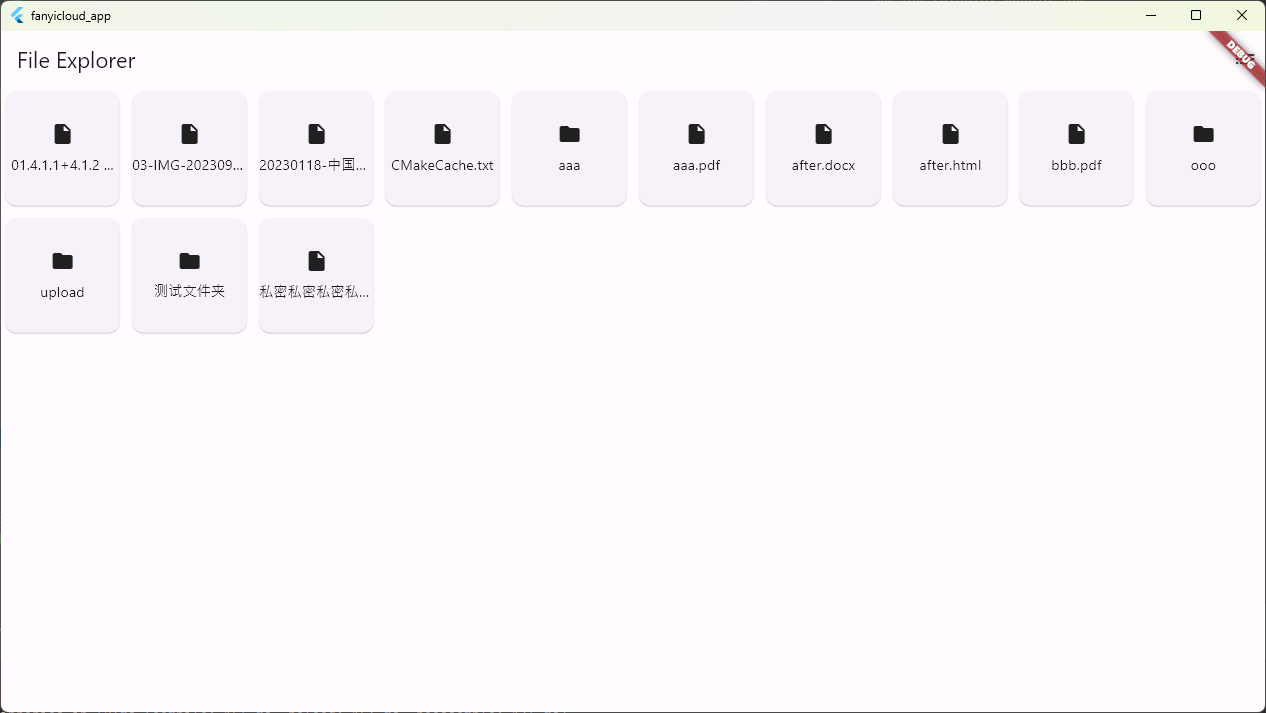
我们可以使用Flutter中的Text组件的overflow属性来处理文本溢出问题。通过设置overflow为TextOverflow.ellipsis,可以让文本在超出一定长度后自动截断,并显示省略号。
Text(files[index],textAlign: TextAlign.center,overflow: TextOverflow.ellipsis, // 文本截断style: TextStyle(fontSize: 14),
),
在这段代码中,我们将Text组件的overflow属性设置为TextOverflow.ellipsis,这样当文件名超出一定长度时,文本将自动截断,并在末尾显示省略号,使文件名更加清晰可见。
2. 调整文件块大小
除了文本截断之外,我们还可以通过调整文件块的大小来确保文件名的可见性。如果文件名过长,可以增加文件块的宽度,以容纳更多的文本内容。
Widget _buildGrid() {double screenWidth = MediaQuery.of(context).size.width;double itemWidth = 150.0; // 增大每个文件块的宽度int crossAxisCount = (screenWidth / itemWidth).floor();return GridView.builder(// ...);
}
在这段代码中,我们增大了每个文件块的宽度,以确保文件名能够完全显示在文件块内部。这样做可以有效地解决文本溢出问题,并提升用户体验。
通过以上改进,我们成功地解决了文件列表中的文本溢出问题,使文件名更加清晰可见。用户现在可以更轻松地浏览和管理自己的文件了。接下来,我们将使用HTTP方法来接入API,获取真实的文件列表数据。
使用HTTP方法接入API:让你的文件列表动起来
在我们构建的文件列表中,目前只是展示了一些假数据。为了使我们的文件列表更加实用,我们需要从后端API获取真实的文件列表数据。在这一步,我们将学习如何使用HTTP方法来接入API,获取真实的文件列表数据。
1. 添加HTTP依赖
首先,我们需要在我们的Flutter项目中添加HTTP库的依赖。在pubspec.yaml文件中添加http库的依赖:
dependencies:flutter:sdk: flutterhttp: ^1.2.0
然后运行flutter pub get来安装依赖。
2. 发起HTTP请求
接下来,让我们在文件列表页面中发起HTTP请求,获取文件列表数据。我们可以使用http库中的get方法来发送GET请求,并处理响应数据。
import 'package:flutter/material.dart';
import 'package:http/http.dart' as http;
import 'dart:convert';class FileListPage extends StatefulWidget {_FileListPageState createState() => _FileListPageState();
}class _FileListPageState extends State<FileListPage> {List<String> files = [];void initState() {super.initState();_fetchFileList();}Future<void> _fetchFileList() async {final response = await http.get(Uri.parse('http://localhost:8090/explorer/get_content_names'));if (response.statusCode == 200) {final data = jsonDecode(response.body);setState(() {files = List<String>.from(data['fileNames']);});} else {throw Exception('Failed to fetch file list');}}Widget build(BuildContext context) {// 构建文件列表界面}
}
在这段代码中,我们在组件初始化阶段调用了_fetchFileList方法,该方法会发送一个GET请求到我们的API地址,并获取文件列表数据。如果请求成功,我们将文件名列表存储到files变量中,并通过setState方法更新UI,展示真实的文件列表数据。
3. 构建文件列表界面
最后,让我们在build方法中构建文件列表界面,展示从API获取的文件列表数据。
Widget build(BuildContext context) {return Scaffold(appBar: AppBar(title: Text("文件列表"),),body: ListView.builder(itemCount: files.length,itemBuilder: (context, index) {return ListTile(title: Text(files[index]),onTap: () {// 处理文件点击事件},);},),);
}
通过以上步骤,我们成功地使用HTTP方法接入API,获取了真实的文件列表数据,并展示在了文件列表界面上。现在,我们的文件列表已经可以动起来了!
总结
在本文中,我们详细探讨了如何在Flutter应用中构建文件列表,并逐步改进和优化这个文件列表,以提升用户体验和功能性。首先,我们创建了一个简易的文件列表,展示了如何使用ListView组件展示文件列表数据。接着,我们实现了网格布局的文件列表,让用户可以根据自己的喜好选择不同的布局方式。然后,我们进一步改进了网格布局,使文件块大小相等,并美化了界面,增强了视觉效果。接着,我们解决了文本过长导致的溢出问题,通过文本截断和调整文件块大小,确保文件名的清晰可见。最后,我们学习了如何使用HTTP方法接入API,获取真实的文件列表数据,使我们的文件列表更加实用和动态。
通过本文的学习,我们不仅掌握了构建文件列表的基本原理和方法,还学会了如何处理文本溢出问题、接入API获取数据等实用技巧。这些知识和技能可以帮助我们构建更加实用和强大的Flutter应用,提升用户体验,满足用户的需求。希望本文能够对你有所帮助,欢迎继续关注更多关于Flutter开发的内容!
代码附录
下面是最终代码,请笑纳(*^_^*)。
import 'dart:convert';
import 'package:flutter/material.dart';
import 'package:http/http.dart' as http;void main() {runApp(FileExplorerApp());
}class FileExplorerApp extends StatelessWidget {Widget build(BuildContext context) {return MaterialApp(title: 'File Explorer',theme: ThemeData(primarySwatch: Colors.blue,),home: FileExplorerScreen(),);}
}class FileExplorerScreen extends StatefulWidget {_FileExplorerScreenState createState() => _FileExplorerScreenState();
}class _FileExplorerScreenState extends State<FileExplorerScreen> {bool _isListMode = true;List<String> fileNames = [];List<int> types = [];void initState() {super.initState();fetchData();}Future<void> fetchData() async {final response = await http.post(Uri.parse('http://localhost:8090/explorer/get_content_names'),headers: <String, String>{'Content-Type': 'application/json; charset=UTF-8',},body: jsonEncode(<String, String>{'path': '/','username': '','token': '',}),);if (response.statusCode == 200) {Map<String, dynamic> data = jsonDecode(response.body);setState(() {fileNames = List<String>.from(data['fileNames']);types = List<int>.from(data['types']);});} else {throw Exception('Failed to fetch data');}}Widget build(BuildContext context) {return Scaffold(appBar: AppBar(title: Text('File Explorer'),actions: [IconButton(icon: _isListMode ? Icon(Icons.grid_view) : Icon(Icons.list),onPressed: () {setState(() {_isListMode = !_isListMode;});},),],),body: _isListMode ? _buildList() : _buildGrid(),);}Widget _buildList() {return ListView.builder(itemCount: fileNames.length,itemBuilder: (BuildContext context, int index) {return ListTile(leading: types[index] == 1 ? Icon(Icons.insert_drive_file) : Icon(Icons.folder),title: Text(_truncateText(fileNames[index], 20), // Limiting to 20 charactersoverflow: TextOverflow.ellipsis,),onTap: () {// Handle file or folder tap},);},);}Widget _buildGrid() {double screenWidth = MediaQuery.of(context).size.width;double itemWidth = 120.0; // Minimum width of each itemint crossAxisCount = (screenWidth / itemWidth).floor();return GridView.builder(gridDelegate: SliverGridDelegateWithFixedCrossAxisCount(crossAxisCount: crossAxisCount,mainAxisSpacing: 4.0,crossAxisSpacing: 4.0,),itemCount: fileNames.length,itemBuilder: (BuildContext context, int index) {return Card(child: InkWell(onTap: () {// Handle file or folder tap},child: Center(child: Column(mainAxisAlignment: MainAxisAlignment.center,children: <Widget>[types[index] == 1? Icon(Icons.insert_drive_file): Icon(Icons.folder),SizedBox(height: 8),Text(_truncateText(fileNames[index], 15), // Limiting to 15 charactersoverflow: TextOverflow.ellipsis,),],),),),);},);}String _truncateText(String text, int maxLength) {if (text.length <= maxLength) {return text;} else {return text.substring(0, maxLength) + '...';}}
}相关文章:
构建实用的Flutter文件列表:从简到繁的完美演进
前言:为什么我们需要文件列表? 在现代科技发展迅速的时代,我们的电脑、手机、平板等设备里积累了大量的文件,这些文件可能是我们的照片、文档、音频、视频等等。然而,当文件数量增多时,我们如何快速地找到…...

spring使用@PostConstruct踩得坑
情况说明: 在一个抽象类中使用PostConstruct注解方法init用于初始化操作。然后每个实现类在初始化时都会调用PostConstruct注解的init方法执行初始化操作。如下代码: public abstract class AbstractClass {/*** 存放各实例.*/public static final Map&…...
【Mac】XnViewMP for Mac(图片浏览查看器)及同类型软件介绍
软件介绍 XnViewMP 是一款多功能、跨平台的图像查看和管理软件,适用于 macOS、Windows 和 Linux 系统。它是经典 XnView 软件的增强版本,更加现代化且功能更强大。XnViewMP 支持数百种图像格式,并提供多种图像处理工具,使其成为摄…...
win10修改远程桌面端口,Windows 10下修改远程桌面端口及服务器关闭445端口的操作指南
Windows 10下修改远程桌面端口及服务器关闭445端口的操作指南 一、修改Windows 10远程桌面端口 在Windows 10系统中,远程桌面连接默认使用3389端口。为了安全起见,建议修改此端口以减少潜在的安全风险。以下是修改远程桌面端口的步骤: 1. 打…...

口感探险之旅:勇闯红酒世界,揭秘复杂风味的无尽奥秘
在葡萄酒的浩瀚海洋中,红酒如同一座深邃而迷人的岛屿,等待着勇敢的探险家们去发掘其背后隐藏的奥秘。每一次品尝红酒,都是一次口感的大冒险,让我们在味蕾的舞动中感受那千变万化的风味。今天,就让我们一起踏上这场探索…...
吉时利 Keithley2440 数字源表
Keithley2440吉时利SMU数字源表 Keithley2440 - 40V、5A、50W源表 吉时利数字源表系列专用于要求紧密结合源和测量 的测试应用。全部数字源表型号都提供精密电压源和电 流源以及测量功能。每款数字源表既是高度稳定的直流 电源也是真仪器级的6位半万用表。此电源的特性包括 低…...

PPT的精细化优化与提升策略
👏👏👏欢迎来到我的博客 ! 亲爱的朋友们,欢迎您们莅临我的博客!这是一个分享知识、交流想法、记录生活的温馨角落。在这里,您可以找到我对世界独特视角的诠释,也可以与我一起探讨各种话题&#…...

awtk踩坑记录三:移植awtk-mvvm到Awtk Designer项目
从github下载并编译awtk, awtk-mmvm awtk: https://github.com/zlgopen/awtk/tree/master awtk-mvvm: https://github.com/zlgopen/awtk-mvvm 用awtk-designer新建项目并打开项目目录 首先修改project.json,使其awtk和awtk-mvvm指向上个步骤下载的路径,…...
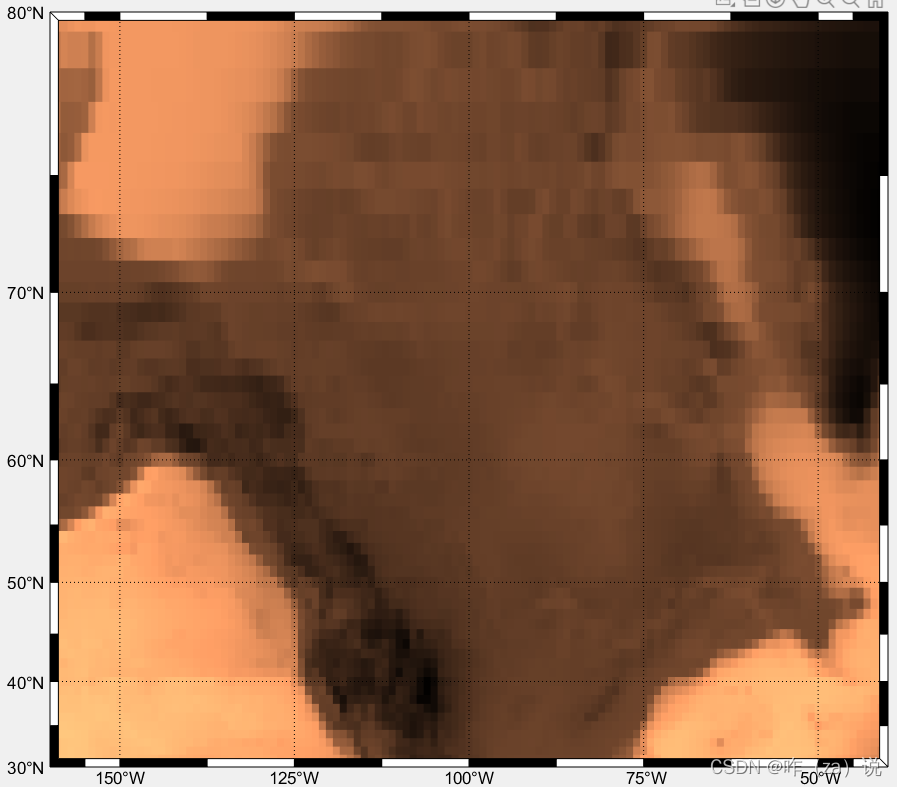
07 - matlab m_map地学绘图工具基础函数 - 绘制等高线
07 - matlab m_map地学绘图工具基础函数 - 绘制等高线 0. 引言1. 关于绘制m_contour2. 关于绘制m_contourf3. 关于绘制m_elev4. 结语 0. 引言 本篇介绍下m_map中添加绘制等高线的一系列函数及其用法,主要函数包括m_elev、m_contour、m_contourf还有一些函数也和绘制…...
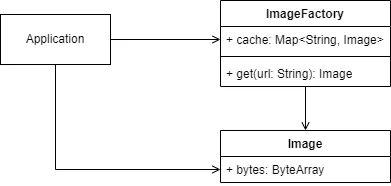
Kotlin设计模式:享元模式(Flyweight Pattern)
Kotlin设计模式:享元模式(Flyweight Pattern) 在移动应用开发中,内存和CPU资源是非常宝贵的。享元模式(Flyweight Pattern)是一种设计模式,旨在通过对象重用来优化内存使用和性能。本文将深入探…...

java压缩pdf
<!-- PDF操作,itext7全家桶 --><dependency><groupId>com.itextpdf</groupId><artifactId>itext7-core</artifactId><version>7.1.15</version><type>pom</type></dependency>package org.example; import…...

[AIGC] ClickHouse:一款高性能列式数据库管理系统
轮流探索数据库的世界,我们不得不提到一个重要的角色——ClickHouse。ClickHouse是一个开源的列式数据库管理系统(DBMS),以其卓越的性能,高效的查询能力和易扩展性而被业界广泛关注,尤其在大数据分析方面。 文章目录 1. 什么是 Cl…...
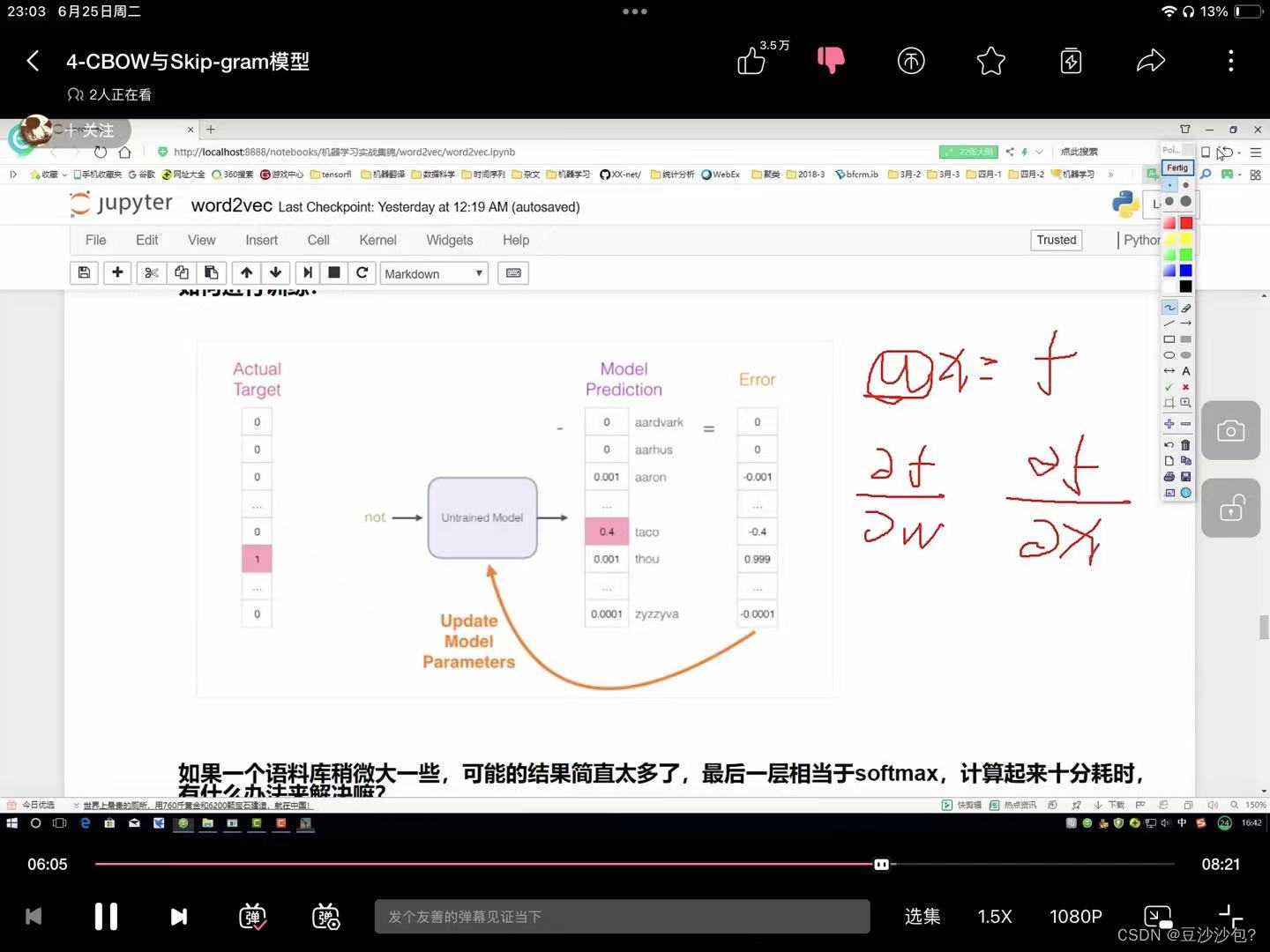
深度学习21-30
1.池化层作用(筛选、过滤、压缩) h和w变为原来的1/2,64是特征图个数保持不变。 每个位置把最大的数字取出来 用滑动窗口把最大的数值拿出来,把44变成22 2.卷积神经网络 (1)conv:卷积进行特征…...

google浏览器无法访问大端口的处理方式
属性的目标中添加后缀内容或者修改后台端口为常用端口,比如8080等。 “C:\Program Files\Google\Chrome\Application\chrome.exe” --explicitly-allowed-ports8888...

微信小程序余额退费
需求:用户充值使用后的剩余金额,需要退回到用户原路。 参考文档:微信支付-开发者文档 pom.xml配置: <!--微信支付SDK--> <dependency><groupId>com.github.wechatpay-apiv3</groupId><artifactId&g…...

宁波银行票据案例解读,要注入科技赋能票据新形式
随着科技的飞速发展,金融行业正迎来一场前所未有的变革。作为一家以科技创新为驱动的现代化银行,宁波银行在这场变革中积极探索,宁波银行票据案例之后持续通过引入先进技术,为客户提供更加高效、智能的金融服务。 宁波银行推出的…...

博客已迁移
迁移至 烧烤er (makkapakka996.github.io)...

大模型应用研发基础环境配置(Miniconda、Python、Jupyter Lab、Ollama等)
老牛同学之前使用的MacBook Pro电脑配置有点旧(2015 年生产),跑大模型感觉有点吃力,操作起来有点卡顿,因此不得已捡起了尘封了快两年的MateBook Pro电脑(老牛同学其实不太喜欢用 Windows 电脑做研发工作&am…...

24年嘉兴市索贝进出口有限公司--信息安全实施项目
截至24年6月24日,oms生产环境订单数12万5673条。 索贝是一家致力于成为竹木小家具头部企业的公司,截至24年6月24日,在册员工数130人,产值10个亿。 由于信息安全人才和能力的缺失,导致部署在阿里云生产环境的系统处于…...

亚马逊云科技官方活动:一个月拿下助理架构师SAA+云从业者考试认证(送半价折扣券)
为了帮助大家考取AWS SAA和AWS云从业者认证,小李哥争取到了大量考试半价50%折扣券,使用折扣券考试最多可省75刀(545元人民币)。 领取折扣券需要加入云师兄必过班群,在群中免费领取。目前必过班群招募到了超过200名小伙伴,名额有限…...
详解)
后进先出(LIFO)详解
LIFO 是 Last In, First Out 的缩写,中文译为后进先出。这是一种数据结构的工作原则,类似于一摞盘子或一叠书本: 最后放进去的元素最先出来 -想象往筒状容器里放盘子: (1)你放进的最后一个盘子(…...

应用升级/灾备测试时使用guarantee 闪回点迅速回退
1.场景 应用要升级,当升级失败时,数据库回退到升级前. 要测试系统,测试完成后,数据库要回退到测试前。 相对于RMAN恢复需要很长时间, 数据库闪回只需要几分钟。 2.技术实现 数据库设置 2个db_recovery参数 创建guarantee闪回点,不需要开启数据库闪回。…...
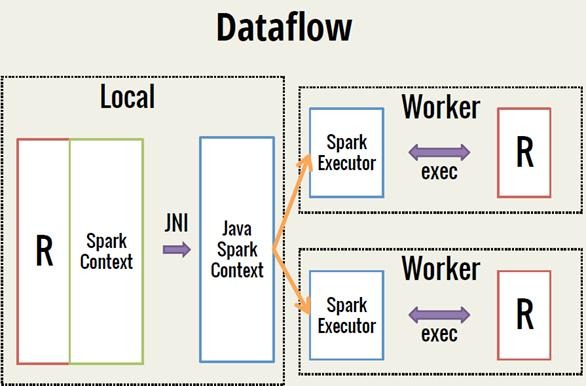
Spark 之 入门讲解详细版(1)
1、简介 1.1 Spark简介 Spark是加州大学伯克利分校AMP实验室(Algorithms, Machines, and People Lab)开发通用内存并行计算框架。Spark在2013年6月进入Apache成为孵化项目,8个月后成为Apache顶级项目,速度之快足见过人之处&…...
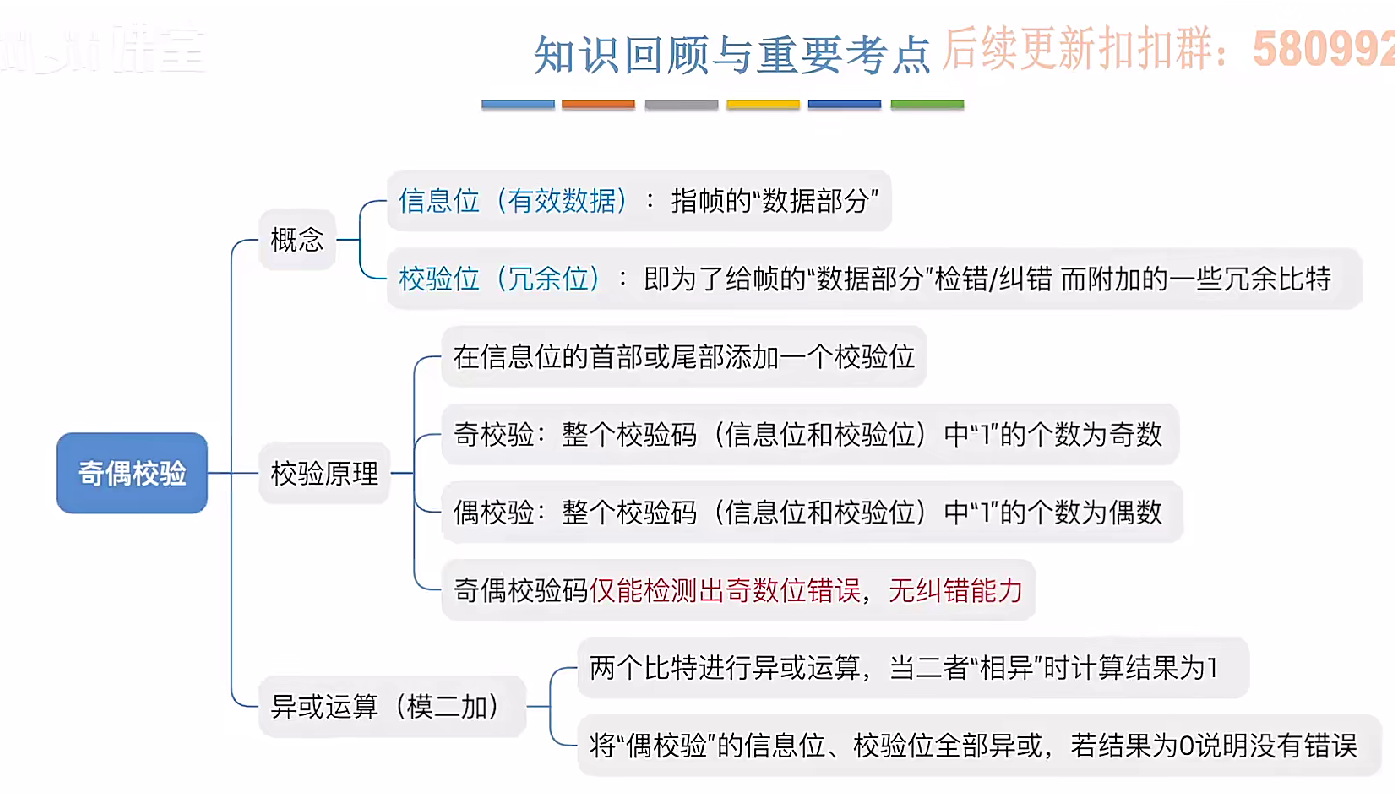
3.3.1_1 检错编码(奇偶校验码)
从这节课开始,我们会探讨数据链路层的差错控制功能,差错控制功能的主要目标是要发现并且解决一个帧内部的位错误,我们需要使用特殊的编码技术去发现帧内部的位错误,当我们发现位错误之后,通常来说有两种解决方案。第一…...

React Native在HarmonyOS 5.0阅读类应用开发中的实践
一、技术选型背景 随着HarmonyOS 5.0对Web兼容层的增强,React Native作为跨平台框架可通过重新编译ArkTS组件实现85%以上的代码复用率。阅读类应用具有UI复杂度低、数据流清晰的特点。 二、核心实现方案 1. 环境配置 (1)使用React Native…...

屋顶变身“发电站” ,中天合创屋面分布式光伏发电项目顺利并网!
5月28日,中天合创屋面分布式光伏发电项目顺利并网发电,该项目位于内蒙古自治区鄂尔多斯市乌审旗,项目利用中天合创聚乙烯、聚丙烯仓库屋面作为场地建设光伏电站,总装机容量为9.96MWp。 项目投运后,每年可节约标煤3670…...

unix/linux,sudo,其发展历程详细时间线、由来、历史背景
sudo 的诞生和演化,本身就是一部 Unix/Linux 系统管理哲学变迁的微缩史。来,让我们拨开时间的迷雾,一同探寻 sudo 那波澜壮阔(也颇为实用主义)的发展历程。 历史背景:su的时代与困境 ( 20 世纪 70 年代 - 80 年代初) 在 sudo 出现之前,Unix 系统管理员和需要特权操作的…...
)
WEB3全栈开发——面试专业技能点P2智能合约开发(Solidity)
一、Solidity合约开发 下面是 Solidity 合约开发 的概念、代码示例及讲解,适合用作学习或写简历项目背景说明。 🧠 一、概念简介:Solidity 合约开发 Solidity 是一种专门为 以太坊(Ethereum)平台编写智能合约的高级编…...

DeepSeek 技术赋能无人农场协同作业:用 AI 重构农田管理 “神经网”
目录 一、引言二、DeepSeek 技术大揭秘2.1 核心架构解析2.2 关键技术剖析 三、智能农业无人农场协同作业现状3.1 发展现状概述3.2 协同作业模式介绍 四、DeepSeek 的 “农场奇妙游”4.1 数据处理与分析4.2 作物生长监测与预测4.3 病虫害防治4.4 农机协同作业调度 五、实际案例大…...
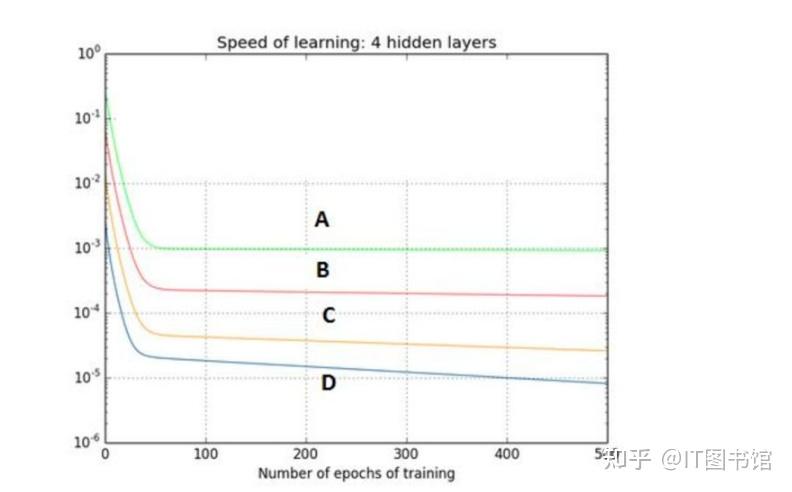
深度学习习题2
1.如果增加神经网络的宽度,精确度会增加到一个特定阈值后,便开始降低。造成这一现象的可能原因是什么? A、即使增加卷积核的数量,只有少部分的核会被用作预测 B、当卷积核数量增加时,神经网络的预测能力会降低 C、当卷…...