
C#实现Winform程序右下角弹窗消息提示
前言
消息通知在应用程序中,是一种非常有用的功能,实现对一些重要信息、提醒或警告及时向用户展示。我们在使用软件时,通常会收到一种从桌面右下角弹出的(提示信息或广告)信息框。本文将介绍使用 C# 实现此种方式的信息通知窗口。
实现
1、使用 API 的 AnimateWindow 函数
定义 AnimateWindows
using System;using System.Runtime.InteropServices;namespace Fountain.WinForm.MessageBoxDemo{public class Win32{/// <summary>/// 自左向右显示窗口,该标记可以在迁移转变动画和滑动动画中应用。应用AW_CENTER标记时忽视该标记/// </summary>public const int AW_HOR_POSITIVE = 0x0001;/// <summary>/// 自右向左显示窗口,该标记可以在迁移转变动画和滑动动画中应用。应用AW_CENTER标记时忽视该标记/// </summary>public const int AW_HOR_NEGATIVE = 0x0002;/// <summary>/// 自顶向下显示窗口,该标记可以在迁移转变动画和滑动动画中应用。应用AW_CENTER标记时忽视该标记/// </summary>public const int AW_VER_POSITIVE = 0x0004;/// <summary>/// 自下向上显示窗口,该标记可以在迁移转变动画和滑动动画中应用。应用AW_CENTER标记时忽视该标记该标记/// </summary>public const int AW_VER_NEGATIVE = 0x0008;/// <summary>/// 若应用了AW_HIDE标记,则使窗口向内重叠;不然向外扩大/// </summary>public const int AW_CENTER = 0x0010;/// <summary>/// 隐蔽窗口/// </summary>public const int AW_HIDE = 0x10000;/// <summary>/// 激活窗口,在应用了AW_HIDE标记后不要应用这个标记/// </summary>public const int AW_ACTIVE = 0x20000;/// <summary>/// 滑动类型动画结果,默认为迁移转变动画类型,当应用AW_CENTER标记时,这个标记就被忽视/// </summary>public const int AW_SLIDE = 0x40000;/// <summary>/// 淡入淡出结果/// </summary>public const int AW_BLEND = 0x80000;/// <summary>/// 窗体动画函数/// </summary>/// <param name="hwnd"></param>/// <param name="dwTime"></param>/// <param name="dwFlags"></param>/// <returns></returns>[DllImport("user32")]public static extern bool AnimateWindow(IntPtr hwnd, int dwTime, int dwFlags);}}
定义显示消息窗体
using System;using System.Drawing;using System.Windows.Forms;namespace Fountain.WinForm.MessageBoxDemo{public partial class FormMessageBox : Form{/// <summary>/// 关闭窗口的定时器/// </summary>private Timer formCloseTime = new Timer();/// <summary>/// 构造方法/// </summary>public FormMessageBox(){InitializeComponent();}/// <summary>/// 窗体加载/// </summary>/// <param name="sender"></param>/// <param name="e"></param>private void FormMessageBox_Load(object sender, EventArgs e){// 手动设置起始位置this.StartPosition = FormStartPosition.Manual;// 计算屏幕尺寸并将窗体放置在右下角Rectangle screenRectangle = Screen.PrimaryScreen.WorkingArea;int x = screenRectangle.Width - this.Width;int y = screenRectangle.Height - this.Height;this.Location = new Point(x, y);this.TopMost = true;Win32.AnimateWindow(this.Handle, 1000, Win32.AW_SLIDE + Win32.AW_VER_NEGATIVE);this.ShowInTaskbar = false;formCloseTime.Interval = 5000;formCloseTime.Tick += new EventHandler(formCloseTime_Tick);formCloseTime.Start();}/// <summary>/// 关闭窗口的定时器响应事件/// </summary>/// <param name="sender"></param>/// <param name="e"></param>private void formCloseTime_Tick(object sender, EventArgs e){formCloseTime.Stop();this.Close();}/// <summary>////// </summary>/// <param name="sender"></param>/// <param name="e"></param>private void FormMessageBox_FormClosed(object sender, FormClosedEventArgs e){formCloseTime.Stop();formCloseTime.Dispose();Win32.AnimateWindow(this.Handle, 1000, Win32.AW_SLIDE + Win32.AW_VER_POSITIVE + Win32.AW_HIDE);}}}
主界面调用
FormMessageBox formMessageBox = new FormMessageBox();formMessageBox.Show();
2、控制窗体显示
定义显示消息窗体
using System;using System.Drawing;using System.Threading;using System.Windows.Forms;namespace Fountain.WinForm.MessageBoxDemo{public partial class FormNotifyBox : Form{/// <summary>/// 关闭窗口的定时器/// </summary>private System.Windows.Forms.Timer formCloseTime = new System.Windows.Forms.Timer();/// <summary>////// </summary>private Point formPoint;/// <summary>////// </summary>public FormNotifyBox(){InitializeComponent();this.formPoint = new Point(Screen.PrimaryScreen.WorkingArea.Width - this.Width, Screen.PrimaryScreen.WorkingArea.Height);// 设置窗体在屏幕右下角显示this.Location = formPoint;}/// <summary>////// </summary>/// <param name="sender"></param>/// <param name="e"></param>private void FormNotifyBox_Load(object sender, EventArgs e){try{formCloseTime.Interval = 5000;formCloseTime.Tick += new EventHandler(formCloseTime_Tick);formCloseTime.Start();this.TopMost = false;this.BringToFront();this.TopMost = true;this.PointToClient(this.formPoint);this.Location = this.formPoint;this.Show();for (int i = 0; i < this.Height; i++){this.Location = new Point(formPoint.X, formPoint.Y - i);// 消息框弹出速度,数值越大越慢Thread.Sleep(1);}}catch (Exception exception){}}/// <summary>/// 关闭窗口的定时器响应事件/// </summary>/// <param name="sender"></param>/// <param name="e"></param>private void formCloseTime_Tick(object sender, EventArgs e){formCloseTime.Enabled = false;for (int i = 0; i <= this.Height; i++){//弹出框向下移动消失Point point = new Point(this.Location.X, this.Location.Y + i);this.PointToScreen(point);//即时转换成屏幕坐标this.Location = point;//下降速度调节,数字越小消失的速度越快,建议不大于10Thread.Sleep(8);}this.Close();this.Dispose();}}}
主界面调用
FormNotifyBox notifyForm = new FormNotifyBox();notifyForm.Show();
相关文章:

C#实现Winform程序右下角弹窗消息提示
前言 消息通知在应用程序中,是一种非常有用的功能,实现对一些重要信息、提醒或警告及时向用户展示。我们在使用软件时,通常会收到一种从桌面右下角弹出的(提示信息或广告)信息框。本文将介绍使用 C# 实现此种方式的信息…...

Java三剑客:封装、继承、多态的魔法世界
第一章:封装的艺术 —— 保护你的宝藏 案例分析:银行账户系统 想象一下,你正在构建一个银行账户系统。每个账户都有一个余额,这个余额需要受到严格的保护,不能被随意修改。我们可以通过封装来实现这一目标。 示例代…...

0145__Linux的capability
https://zhuanlan.zhihu.com/p/693896673 Linux的capability深入分析(1)_linux 设置进程capprm-CSDN博客 cap_init(3) - Linux manual page...

# Redis 入门到精通(一)数据类型(4)
Redis 入门到精通(一)数据类型(4) 一、redis 数据类型–sorted_set实现时效性任务管理 1、sorted_set 类型数据操作的注意事项 score 保存的数据存储空间是64位,如果是整数范围是-9007199254740992~9007199254740992…...

西邮计科嵌入式复习
西邮嵌入式复习 一、第一章复习二、第二章复习三、第三章复习四、第四章复习 一、第一章复习 二、第二章复习 三、第三章复习 四、第四章复习...

Java如何使用 HttpClientUtils 发起 HTTP 请求
Java如何使用 HttpClientUtils 发起 HTTP 请求 一、前言1.HttpClientUtils 类概览2.解析 HttpClientUtils 类3.使用 HttpClientUtils 类 一、前言 在现代的软件开发中,经常需要与远程服务器进行通信,例如获取数据或发送数据。Apache HttpClient 是一个流…...

无人机的工作原理
无人飞行器(UAV,即Unmanned Aerial Vehicle)的工作原理涉及多个复杂的系统和技术。以下是对各个系统和技术的详细介绍: 1. 飞行控制系统(FCS) 飞行控制系统是无人机的“大脑”,负责监控和调整…...
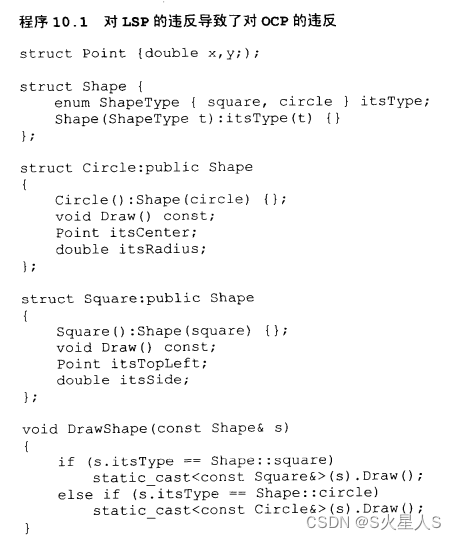
敏捷开发笔记(第10章节)--Liskov原则(LSP)
目录 1:PDF上传链接 10.1 Liskov替换原则(LSP) 10.2 一个违反LSP的简单例子 10.6 启发式规则和习惯用法 10.7 结论 1:PDF上传链接 【免费】敏捷软件开发(原则模式与实践)资源-CSDN文库 OCP背后的主要机制是抽象(abstraction…...

基于SSM的校园一卡通管理系统的设计与实现
摘 要 本报告全方位、深层次地阐述了校园一卡通管理系统从构思到落地的整个设计与实现历程。此系统凭借前沿的 SSM(Spring、Spring MVC、MyBatis)框架精心打造而成,旨在为学校构建一个兼具高效性、便利性与智能化的一卡通管理服务平台。 该系…...

新版Android Studio中设置gradle的JDK版本
旧版android studio 在旧版(具体哪个版本号之前搞不清了)中设置JDK版本在>File——>Project Structure——>SDK location——>Gradle Setting——>Gradle SDK 新版android studio 某次更新后发现SDK location下找不到Gradle Setting选项…...

打造你的智能家居指挥中心:基于STM32的多协议(zigbee、http)网关(附代码示例)
1. 项目概述 随着物联网技术的蓬勃发展,智能家居正逐步融入人们的日常生活。然而,市面上琳琅满目的智能家居设备通常采用不同的通信协议,导致不同品牌设备之间难以实现互联互通。为了解决这一难题,本文设计了一种基于STM32的多协…...

【基于R语言群体遗传学】-16-中性检验Tajima‘s D及连锁不平衡 linkage disequilibrium (LD)
Tajimas D Test 已经开发了几种中性检验,用于识别模型假设的潜在偏差。在这里,我们将说明一种有影响力的中性检验,即Tajimas D(Tajima 1989)。Tajimas D通过比较数据集中的两个𝜃 4N𝜇估计值来…...

防火墙组网与安全策略实验
实验要求: 实现: 防火墙接口配置: 所有接口均配置为三层接口 由于G1/0/3口下为vlan环境,所以防火墙需要配置子接口 : 交换机划分vlan分开生产区和办公区、配置trunk干道 : 安全策略: 生产区访…...

xmind梳理测试点,根据这些测试点去写测试用例
基本流(冒烟用例必写) 备选流 公共测试点:...

MICCAI 2024 每日一篇论文 纯纯直读 CUTS:用于多粒度无监督医学图像分割的深度学习和拓扑框架
MICCAI 2024 CUTS: A Deep Learning and Topological Framework for Multigranular Unsupervised Medical Image Segmentation CUTS: 用于多粒度无监督医学图像分割的深度学习和拓扑框架 作者 陈璐1*、Matthew Amodio1*、梁博伦.沈2、冯高3、阿曼阿维斯塔4、Sanjay Aneja3,5…...

实验9 存储过程与函数的创建管理实验
一、实验目的: 理解存储过程和函数的概念。掌握创建存储过程和函数的方法。掌握执行存储过程和函数的方法。掌握游标的定义、使用方法。 二、实验内容 1.某超市的食品管理的数据库的Food表,Food表的定义如表所示, Food表的定义…...

计算机网络--tcpdump和iptable设置、内核参数优化策略
tcpdump工具 tcpdump命令: 选项字段: 过滤表达式: 实用命令: TCP三次握手抓包命令: #客户端执行tcpdump 抓取数据包 tcpdump -i etho tcp and host 192.168.12.36 and port 80 -W timeout.pcapnetstat命令 netst…...

Vue3框架搭建2:axios+typescript封装
仓库地址:https://github.com/buguniao5213/LuArch 1、安装axios npm install axios2、创建文件 先创建一个文件夹: ├── src/ │ ├── api/ │ │ ├── index.ts/ #编写axios封装代码 │ │ └── example.ts/ #定义…...

【机器学习】使用决策树分类器预测汽车安全性的研究与分析
文章目录 一、决策树算法简介决策树的结构分类和回归树 (CART)决策树算法术语决策树算法直觉 二、属性选择度量信息增益熵 基尼指数计算分割基尼指数的步骤 三、决策树算法中的过度拟合避免过度拟合的方法 四、导入库和数据可视化探索性数据分析重命名列名查看数据集的总结信息…...

【香橙派 Orange pi AIpro】| 开发板深入使用体验
目录 一. 🦁 写在前面二. 🦁 愉快的安装流程2.1 安装前准备2.2 流程准备2.2.1 烧录镜像2.2.2 开机2.2.3 连网2.2.4 SSH远程连接开发板 2.3 体验 AI 应用样例 三. 🦁 写在最后 一. 🦁 写在前面 大家好,我是狮子呀&…...

React 第五十五节 Router 中 useAsyncError的使用详解
前言 useAsyncError 是 React Router v6.4 引入的一个钩子,用于处理异步操作(如数据加载)中的错误。下面我将详细解释其用途并提供代码示例。 一、useAsyncError 用途 处理异步错误:捕获在 loader 或 action 中发生的异步错误替…...
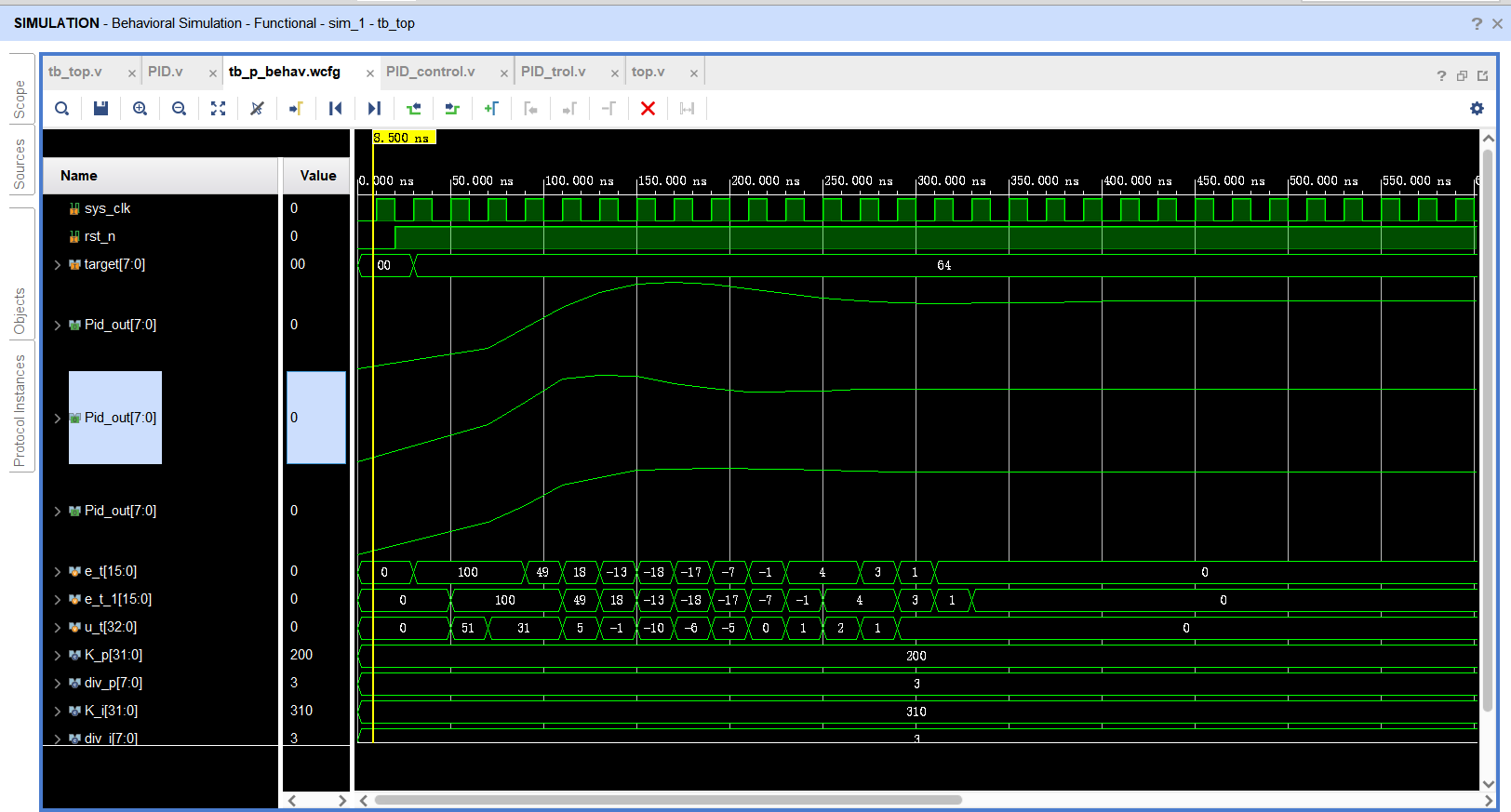
基于FPGA的PID算法学习———实现PID比例控制算法
基于FPGA的PID算法学习 前言一、PID算法分析二、PID仿真分析1. PID代码2.PI代码3.P代码4.顶层5.测试文件6.仿真波形 总结 前言 学习内容:参考网站: PID算法控制 PID即:Proportional(比例)、Integral(积分&…...
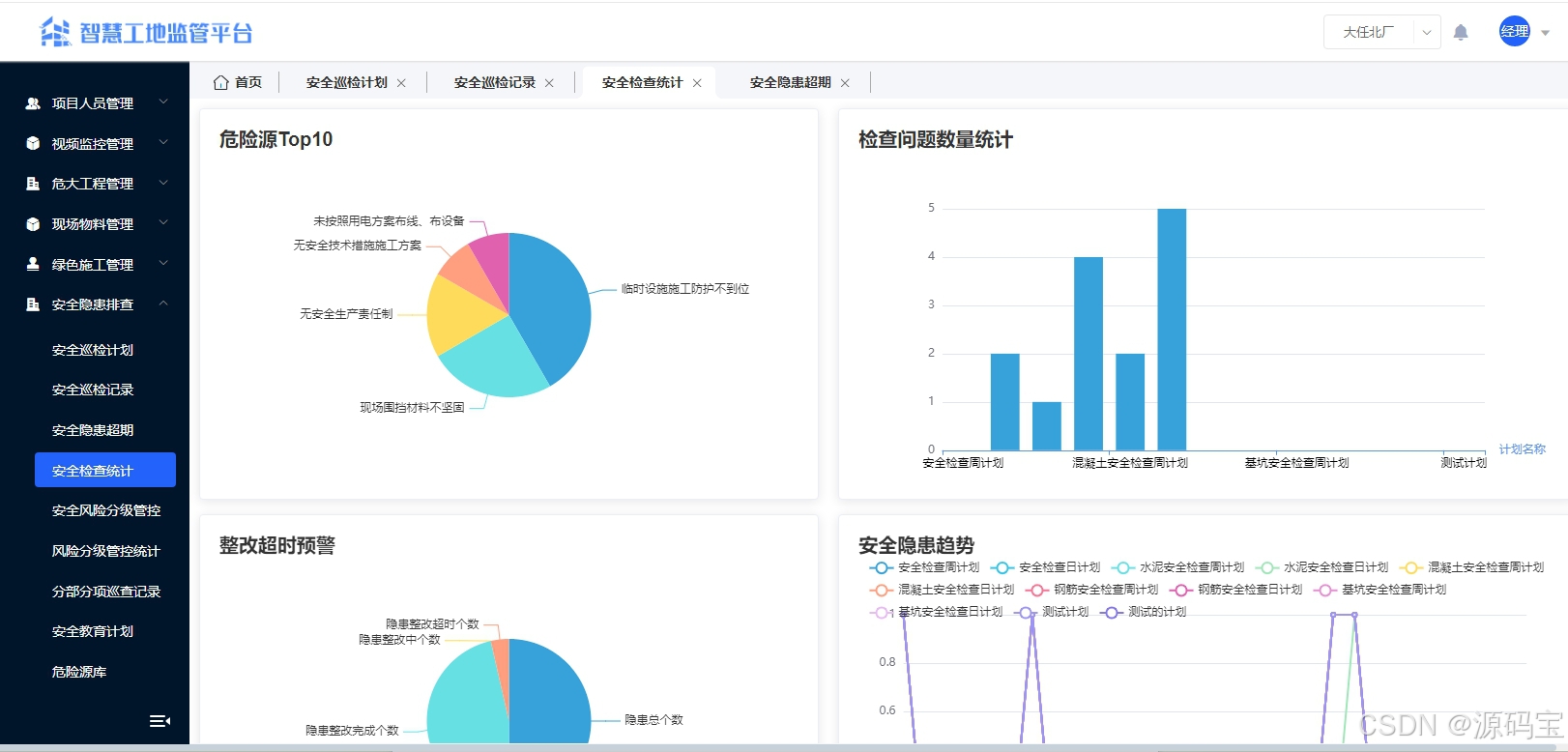
智慧工地云平台源码,基于微服务架构+Java+Spring Cloud +UniApp +MySql
智慧工地管理云平台系统,智慧工地全套源码,java版智慧工地源码,支持PC端、大屏端、移动端。 智慧工地聚焦建筑行业的市场需求,提供“平台网络终端”的整体解决方案,提供劳务管理、视频管理、智能监测、绿色施工、安全管…...
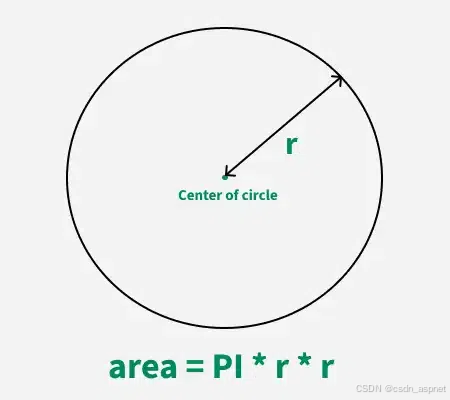
C++ 求圆面积的程序(Program to find area of a circle)
给定半径r,求圆的面积。圆的面积应精确到小数点后5位。 例子: 输入:r 5 输出:78.53982 解释:由于面积 PI * r * r 3.14159265358979323846 * 5 * 5 78.53982,因为我们只保留小数点后 5 位数字。 输…...

分布式增量爬虫实现方案
之前我们在讨论的是分布式爬虫如何实现增量爬取。增量爬虫的目标是只爬取新产生或发生变化的页面,避免重复抓取,以节省资源和时间。 在分布式环境下,增量爬虫的实现需要考虑多个爬虫节点之间的协调和去重。 另一种思路:将增量判…...
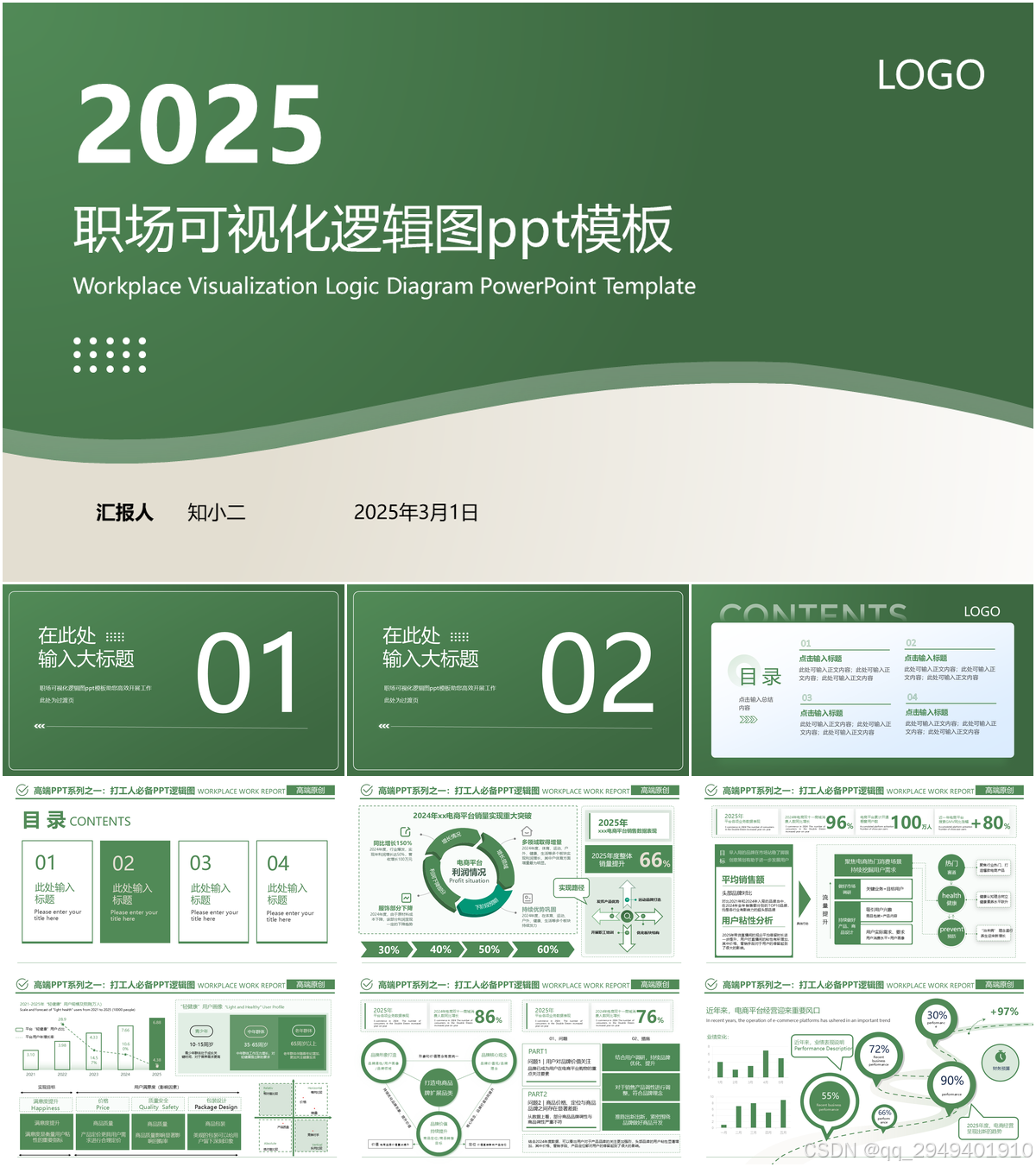
【7色560页】职场可视化逻辑图高级数据分析PPT模版
7种色调职场工作汇报PPT,橙蓝、黑红、红蓝、蓝橙灰、浅蓝、浅绿、深蓝七种色调模版 【7色560页】职场可视化逻辑图高级数据分析PPT模版:职场可视化逻辑图分析PPT模版https://pan.quark.cn/s/78aeabbd92d1...
push [特殊字符] present
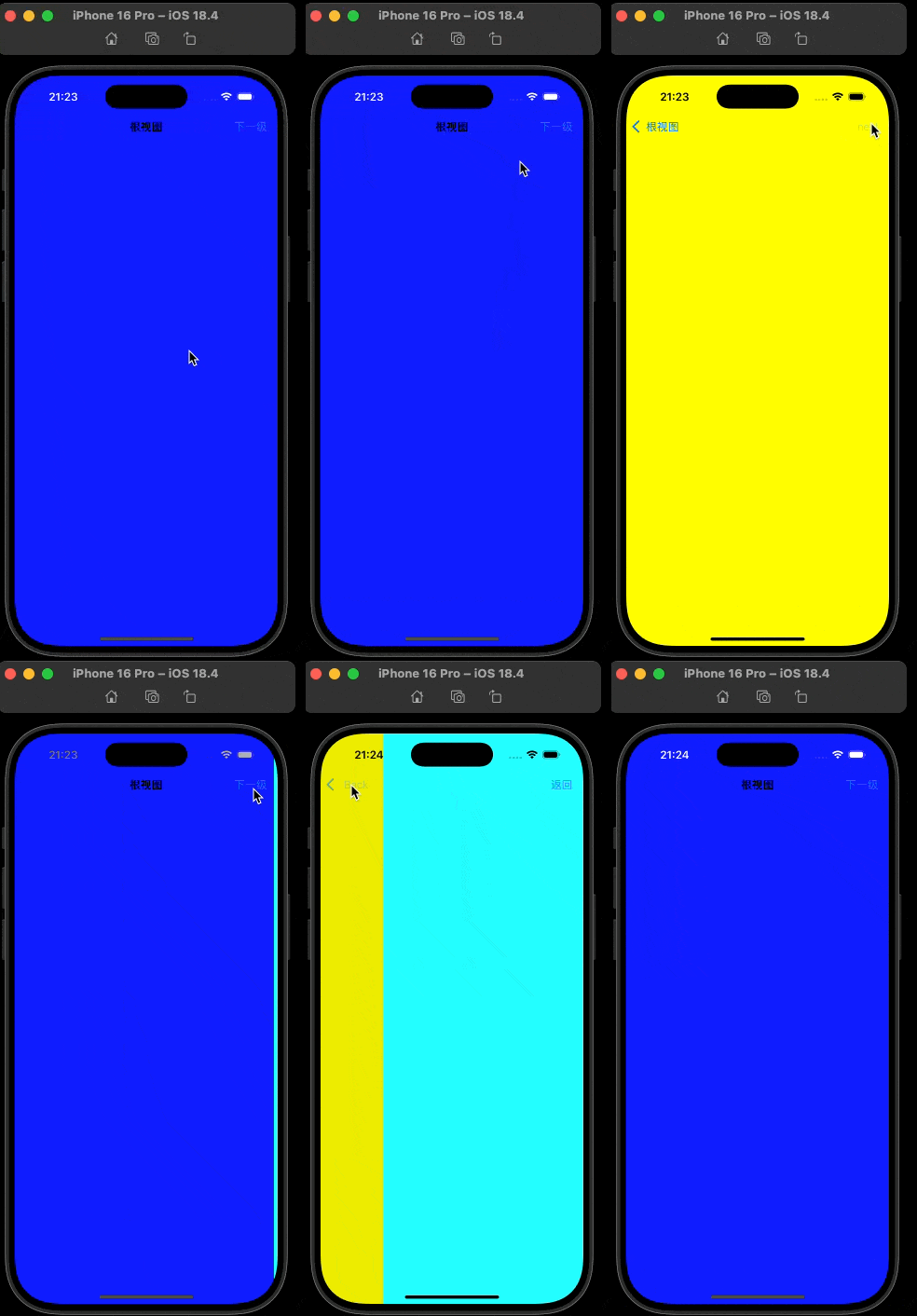
push 🆚 present 前言present和dismiss特点代码演示 push和pop特点代码演示 前言 在 iOS 开发中,push 和 present 是两种不同的视图控制器切换方式,它们有着显著的区别。 present和dismiss 特点 在当前控制器上方新建视图层级需要手动调用…...
Linux中《基础IO》详细介绍
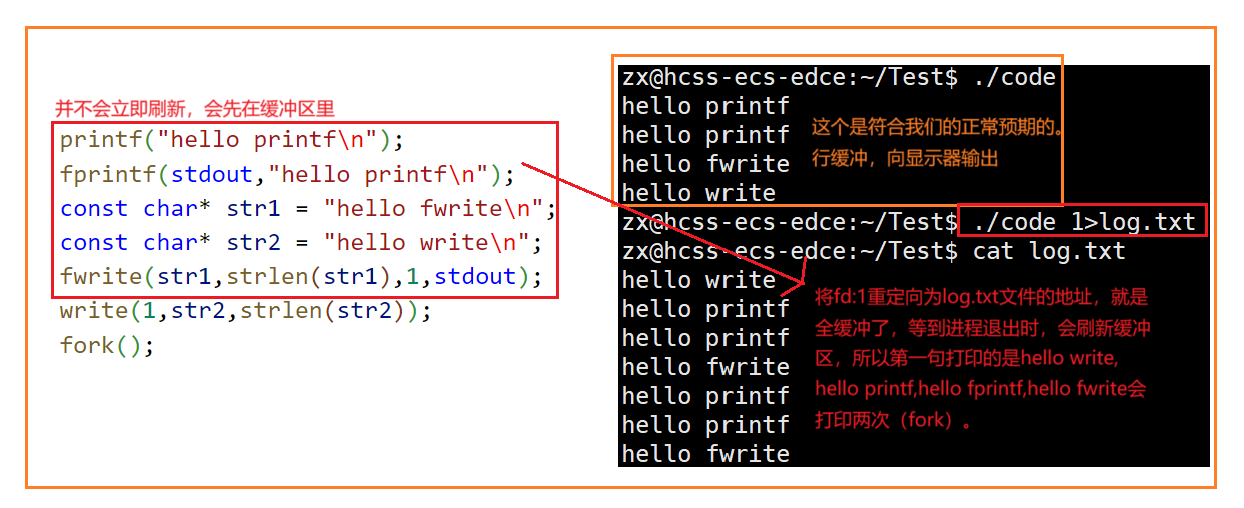
目录 理解"文件"狭义理解广义理解文件操作的归类认知系统角度文件类别 回顾C文件接口打开文件写文件读文件稍作修改,实现简单cat命令 输出信息到显示器,你有哪些方法stdin & stdout & stderr打开文件的方式 系统⽂件I/O⼀种传递标志位…...

DAY 26 函数专题1
函数定义与参数知识点回顾:1. 函数的定义2. 变量作用域:局部变量和全局变量3. 函数的参数类型:位置参数、默认参数、不定参数4. 传递参数的手段:关键词参数5 题目1:计算圆的面积 任务: 编写一…...

深入浅出WebGL:在浏览器中解锁3D世界的魔法钥匙
WebGL:在浏览器中解锁3D世界的魔法钥匙 引言:网页的边界正在消失 在数字化浪潮的推动下,网页早已不再是静态信息的展示窗口。如今,我们可以在浏览器中体验逼真的3D游戏、交互式数据可视化、虚拟实验室,甚至沉浸式的V…...