
Dockerfile制作部署wordpress-6.6
目录
一. 环境准备
二. 准备对应的配置文件
三. 编写Dockerfile
四. 构建镜像
五. 配置MySQL
六. 安装wordpress
七. 扩展
一. 环境准备
| localhost | 192.168.226.25 | rocky_linux9.4 | Docker version 27.0.3 |
关闭防火墙和selinux,进行时间同步。
安装docker
# step 1: 安装必要的一些系统工具
sudo yum install -y yum-utils device-mapper-persistent-data lvm2
# Step 2: 添加软件源信息
sudo yum-config-manager --add-repo https://mirrors.aliyun.com/docker-ce/linux/centos/docker-ce.repo
# Step 3
sudo sed -i 's+download.docker.com+mirrors.aliyun.com/docker-ce+' /etc/yum.repos.d/docker-ce.repo
# Step 4: 更新并安装Docker-CE
sudo yum makecache
sudo yum -y install docker-ce
# Step 4: 开启Docker服务
sudo service docker start
# 验证docker
sudo docker version
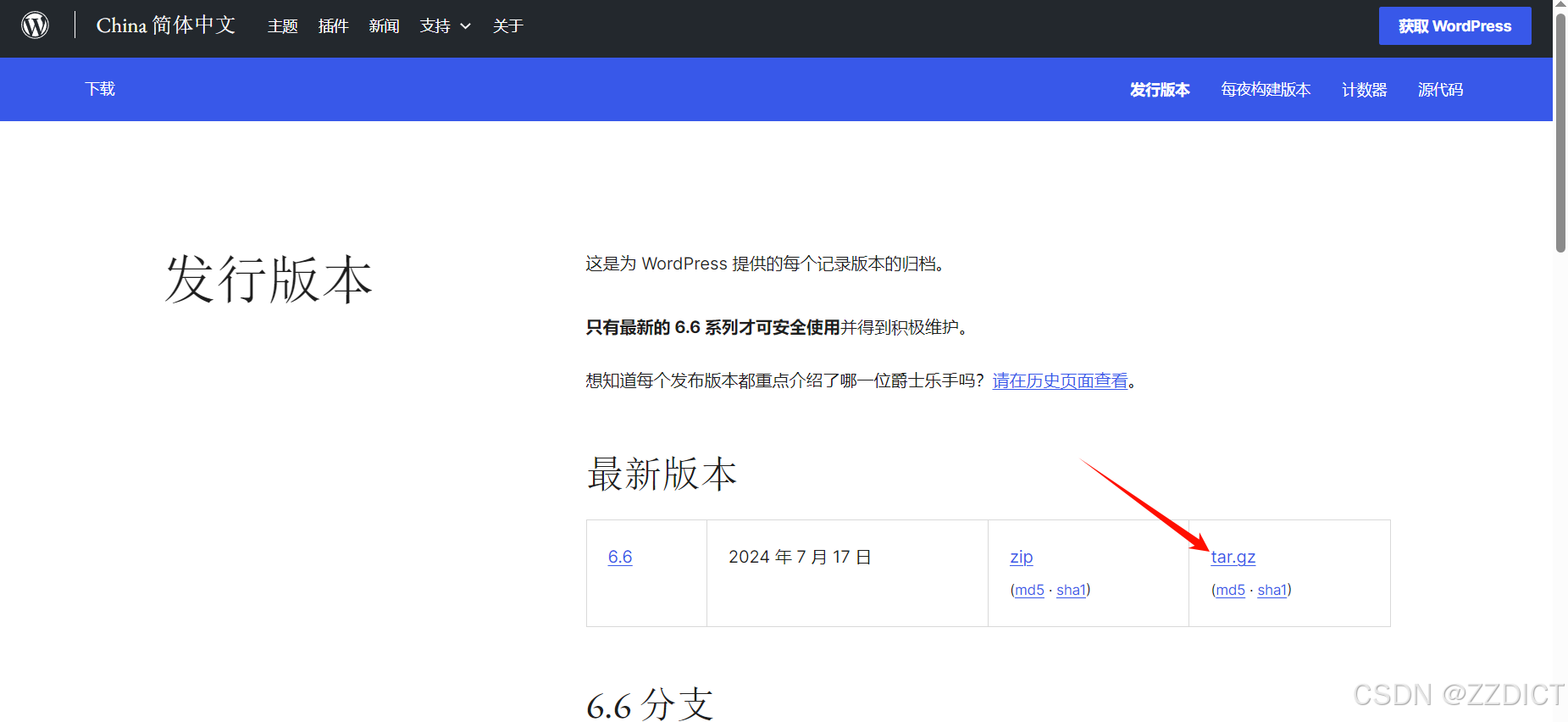
下载wordpress上传至/root/目录
发行版本归档 – WordPress.org China 简体中文 https://cn.wordpress.org/download/releases/
[root@localhost ~]# ll
total 26700
-rw-r--r-- 1 root root      846 Jul 20 03:33 Dockerfile
-rw-r--r-- 1 root root      480 Jul 20 03:08 default.conf
-rw-r--r-- 1 root root      398 Jul 20 00:40 nginx.repo
-rw-r--r-- 1 root root      183 Jul 20 11:19 start.sh
-rw-r--r-- 1 root root 27323722 Jul 19 19:12 wordpress-6.6-zh_TW.zip
二. 准备对应的配置文件
nginx官方镜像源文件
[root@localhost ~]# vim /root/nginx.repo
[nginx-stable]
name=nginx stable repo
baseurl=http://nginx.org/packages/centos/$releasever/$basearch/
gpgcheck=1
enabled=1
gpgkey=https://nginx.org/keys/nginx_signing.key
module_hotfixes=true[nginx-mainline]
name=nginx mainline repo
baseurl=http://nginx.org/packages/mainline/centos/$releasever/$basearch/
gpgcheck=1
enabled=0
gpgkey=https://nginx.org/keys/nginx_signing.key
module_hotfixes=true
nginx的配置文件
[root@localhost ~]# vim /root/default.conf
server {listen       80;server_name  localhost;location / {root   /usr/share/nginx/wordpress;index  index.php;}location ~ \.php$ {root          /usr/share/nginx/wordpress;fastcgi_pass   unix:///var/opt/remi/php80/run/php-fpm/www.sock;fastcgi_index  index.php;fastcgi_param  SCRIPT_FILENAME  $document_root$fastcgi_script_name;include        fastcgi_params;}error_page   500 502 503 504  /50x.html;location = /50x.html {root   /usr/share/nginx/wordpress;}
}
三. 编写Dockerfile
[root@localhost ~]# vim /root/Dockerfile
FROM rockylinux:9.3LABEL \version="1.0" \description="wordpress" \maintainer="zzdict@gmail.com"WORKDIR /root/
EXPOSE 80 443# 安装 Remi 仓库和 PHP
RUN yum install -y http://rpms.remirepo.net/enterprise/remi-release-9.rpm && \yum install -y epel-release && \yum install php80-php-xsl php80-php php80-php-cli php80-php-devel php80-php-gd php80-php-pdo php80-php-mysql php80-php-fpm -y
# 复制 nginx repo 配置文件并安装 nginx
COPY nginx.repo /etc/yum.repos.d/nginx.repo
RUN yum install -y nginx# 复制 nginx 配置文件
COPY default.conf /etc/nginx/conf.d/default.conf# 复制 WordPress 并设置适当的权限
ADD wordpress-6.6-zh_CN.tar.gz /usr/share/nginx
RUN chown -R nginx:nginx /usr/share/nginx/wordpress# 复制启动脚本
COPY start.sh /start.sh
RUN chmod +x /start.sh# 设置启动命令
CMD ["/start.sh"]
创建启动服务的脚本
#!/bin/bash# 启动 PHP-FPM
/opt/remi/php80/root/usr/sbin/php-fpm
chmod 777 /var/opt/remi/php80/run/php-fpm/www.sock# 启动 Nginx
nginx -g 'daemon off;'
四. 构建镜像
[root@localhost ~]# docker build -t wordpress:v1 .[root@localhost ~]# docker images
REPOSITORY   TAG       IMAGE ID       CREATED         SIZE
wordpress    v1        6f9a0e03d62a   3 minutes ago   891MB#创建并启动容器
[root@localhost ~]# docker run -dit -P 6f9a0e03d62a
f0cd32e390ab49a671d44aee2c36c695a98ec3d3a62a7f15f48c35a4f26e90af[root@localhost ~]# docker ps
CONTAINER ID   IMAGE          COMMAND       CREATED          STATUS          PORTS                                                                                NAMES
f0cd32e390ab   6f9a0e03d62a   "/start.sh"   42 seconds ago   Up 42 seconds   0.0.0.0:32780->80/tcp, :::32780->80/tcp, 0.0.0.0:32781->443/tcp, :::32781->443/tcp   unruffled_poincare
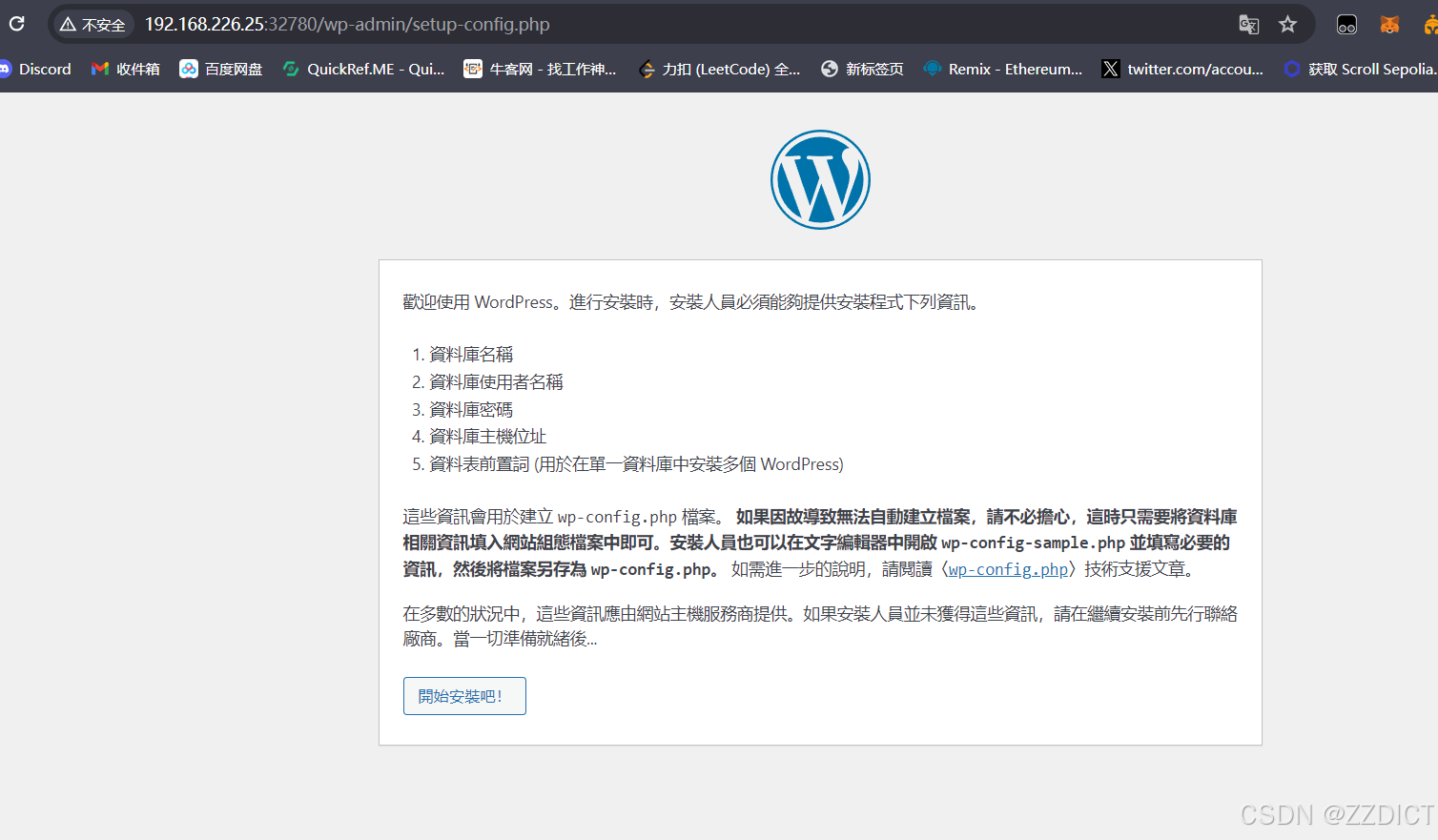
浏览器访问IP+映射的端口

五. 配置MySQL
[root@localhost ~]# docker pull mysql:8.0[root@localhost ~]# docker images
REPOSITORY   TAG       IMAGE ID       CREATED       SIZE
wordpress    v1        6f9a0e03d62a   7 hours ago   891MB
mysql        8.0       6c54cbcf775a   2 weeks ago   572MB[root@localhost ~]# docker run --name mysql_wordpress -e MYSQL_ROOT_PASSWORD=Qaz123456+ -e MYSQL_DATABASE=wordpress -d mysql:8.0[root@localhost ~]# docker ps
CONTAINER ID   IMAGE          COMMAND                  CREATED         STATUS         PORTS                                                                                NAMES
5d8b0b70665e   mysql:8.0      "docker-entrypoint.s…"   2 minutes ago   Up 2 minutes   3306/tcp, 33060/tcp                                                                  mysql_wordpress
f0cd32e390ab   6f9a0e03d62a   "/start.sh"              7 hours ago     Up 7 hours     0.0.0.0:32780->80/tcp, :::32780->80/tcp, 0.0.0.0:32781->443/tcp, :::32781->443/tcp   unruffled_poincare#进入mysql容器验证是否创建成功
[root@localhost ~]# docker exec -it 5d8b0b70665e mysql -u root -p
Enter password:
Welcome to the MySQL monitor.  Commands end with ; or \g.
Your MySQL connection id is 8
Server version: 8.0.38 MySQL Community Server - GPLCopyright (c) 2000, 2024, Oracle and/or its affiliates.Oracle is a registered trademark of Oracle Corporation and/or its
affiliates. Other names may be trademarks of their respective
owners.Type 'help;' or '\h' for help. Type '\c' to clear the current input statement.mysql> show databases;
+--------------------+
| Database           |
+--------------------+
| information_schema |
| mysql              |
| performance_schema |
| sys                |
| wordpress          |
+--------------------+
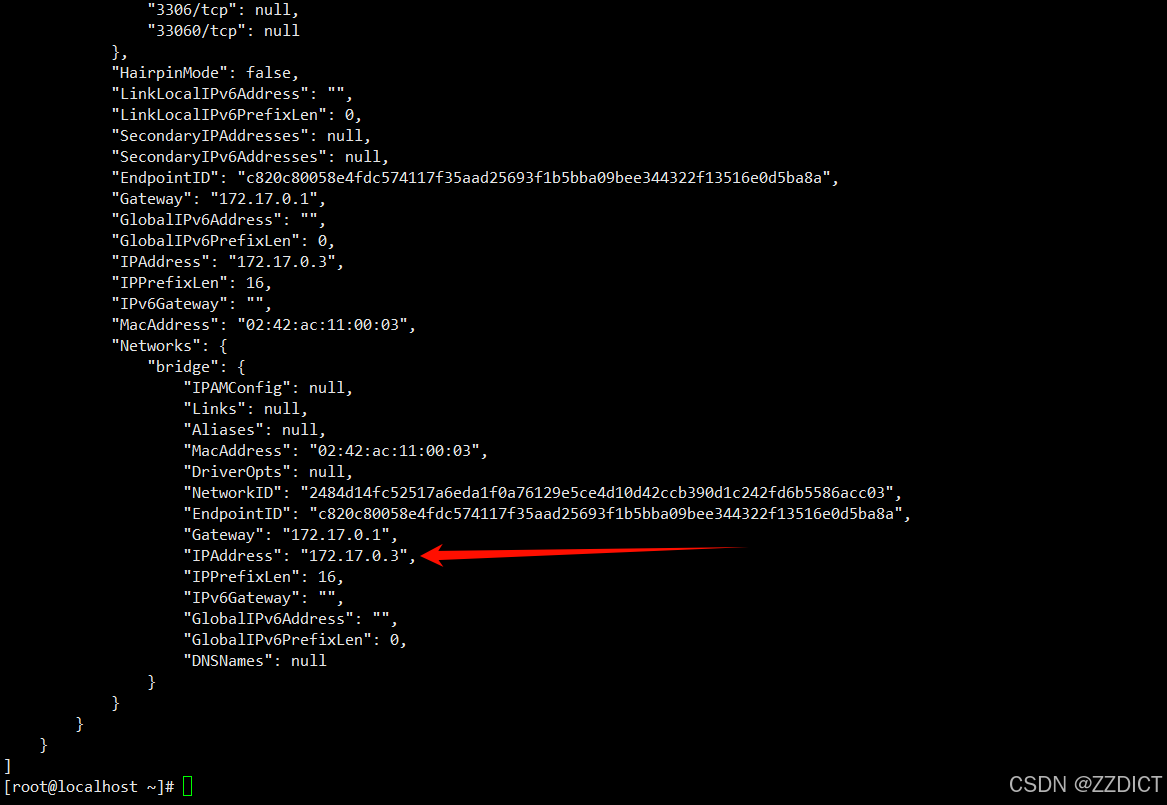
5 rows in set (0.00 sec)mysql> 按住ctrl + p + q 后台运行当前容器#查看详细信息,找到IP
[root@localhost ~]# docker inspect 5d8b0b70665e
六. 安装wordpress


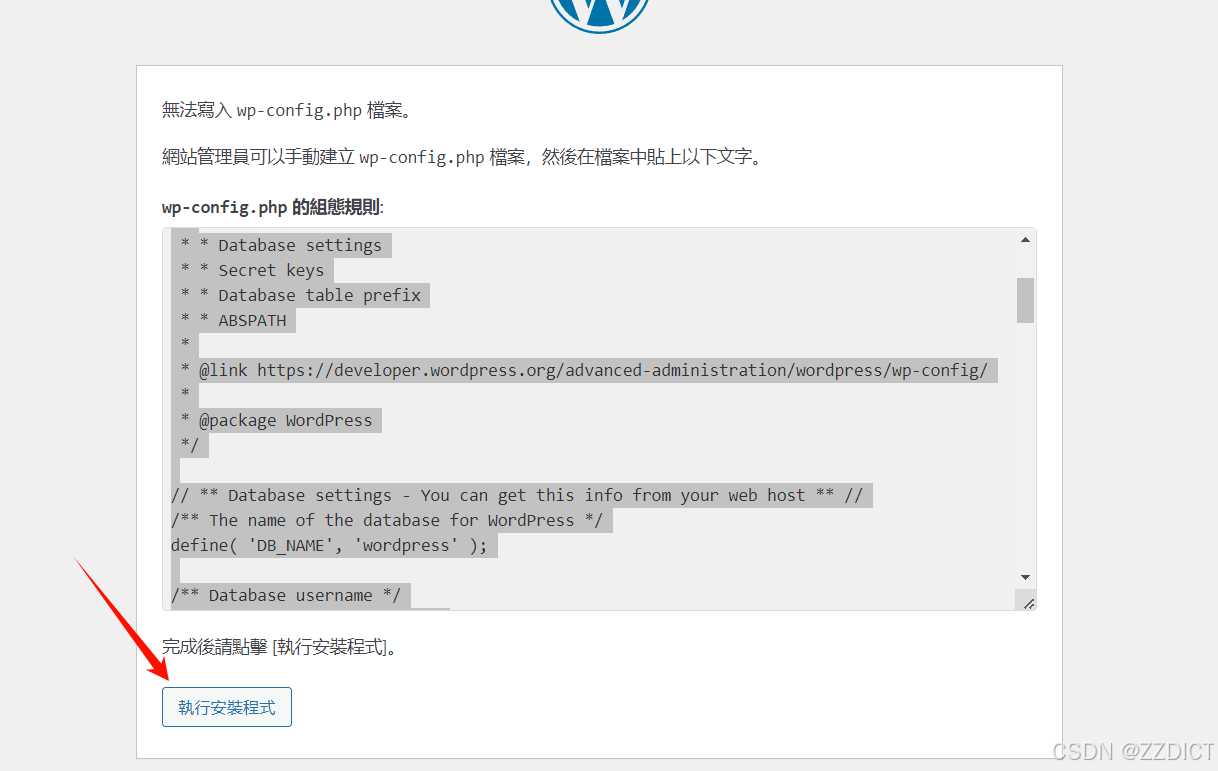
注:如果出现下图中的提示,需要进入nginx的哪个容器里去编写对应的配置
 对应步骤如下:
[root@localhost ~]# docker ps
CONTAINER ID   IMAGE          COMMAND                  CREATED          STATUS          PORTS                                                                                NAMES
5d8b0b70665e   mysql:8.0      "docker-entrypoint.s…"   11 minutes ago   Up 11 minutes   3306/tcp, 33060/tcp                                                                  mysql_wordpress
f0cd32e390ab   6f9a0e03d62a   "/start.sh"              7 hours ago      Up 7 hours      0.0.0.0:32780->80/tcp, :::32780->80/tcp, 0.0.0.0:32781->443/tcp, :::32781->443/tcp   unruffled_poincare
[root@localhost ~]# docker exec -it f0cd32e390ab /bin/bash
[root@f0cd32e390ab /]# [root@f0cd32e390ab wordpress]# vi /usr/share/nginx/wordpress/wp-config.php
#将页面提示的配置代码全部粘贴并复制到该文件里然后按ctrl + p +q 后台运行该容即可。
当配置完成后,点击执行安装程序即可。


七. 扩展
使用--link参数。
当数据库宕机了,我们重启一个数据库,那么容器的IP就会变,因此可以使用--link参数具体操作如下:
#查看镜像ID
[root@localhost ~]# docker images
REPOSITORY   TAG       IMAGE ID       CREATED       SIZE
wordpress    v1        6f9a0e03d62a   7 hours ago   891MB
mysql        8.0       6c54cbcf775a   2 weeks ago   572MB#查看mysql容器名
[root@localhost ~]# docker ps
CONTAINER ID   IMAGE          COMMAND                  CREATED          STATUS          PORTS                                                                                NAMES
5d8b0b70665e   mysql:8.0      "docker-entrypoint.s…"   32 minutes ago   Up 32 minutes   3306/tcp, 33060/tcp                                                                  mysql_wordpress
f0cd32e390ab   6f9a0e03d62a   "/start.sh"              7 hours ago      Up 7 hours      0.0.0.0:32780->80/tcp, :::32780->80/tcp, 0.0.0.0:32781->443/tcp, :::32781->443/tcp   unruffled_poincare#重新创建一个容器,并和mysql容器名进行关联
[root@localhost ~]# docker run -dit -P --link=mysql_wordpress 6f9a0e03d62a
3ea2e9862b9a8b91c8b84e552665968a5ca6c10326ab367bd2bf602639638928[root@localhost ~]# docker ps
CONTAINER ID   IMAGE          COMMAND                  CREATED              STATUS              PORTS                                                                                NAMES
3ea2e9862b9a   6f9a0e03d62a   "/start.sh"              About a minute ago   Up About a minute   0.0.0.0:32782->80/tcp, :::32782->80/tcp, 0.0.0.0:32783->443/tcp, :::32783->443/tcp   bold_mclaren
5d8b0b70665e   mysql:8.0      "docker-entrypoint.s…"   34 minutes ago       Up 34 minutes       3306/tcp, 33060/tcp                                                                  mysql_wordpress
f0cd32e390ab   6f9a0e03d62a   "/start.sh"              7 hours ago          Up 7 hours          0.0.0.0:32780->80/tcp, :::32780->80/tcp, 0.0.0.0:32781->443/tcp, :::32781->443/tcp   unruffled_poincare
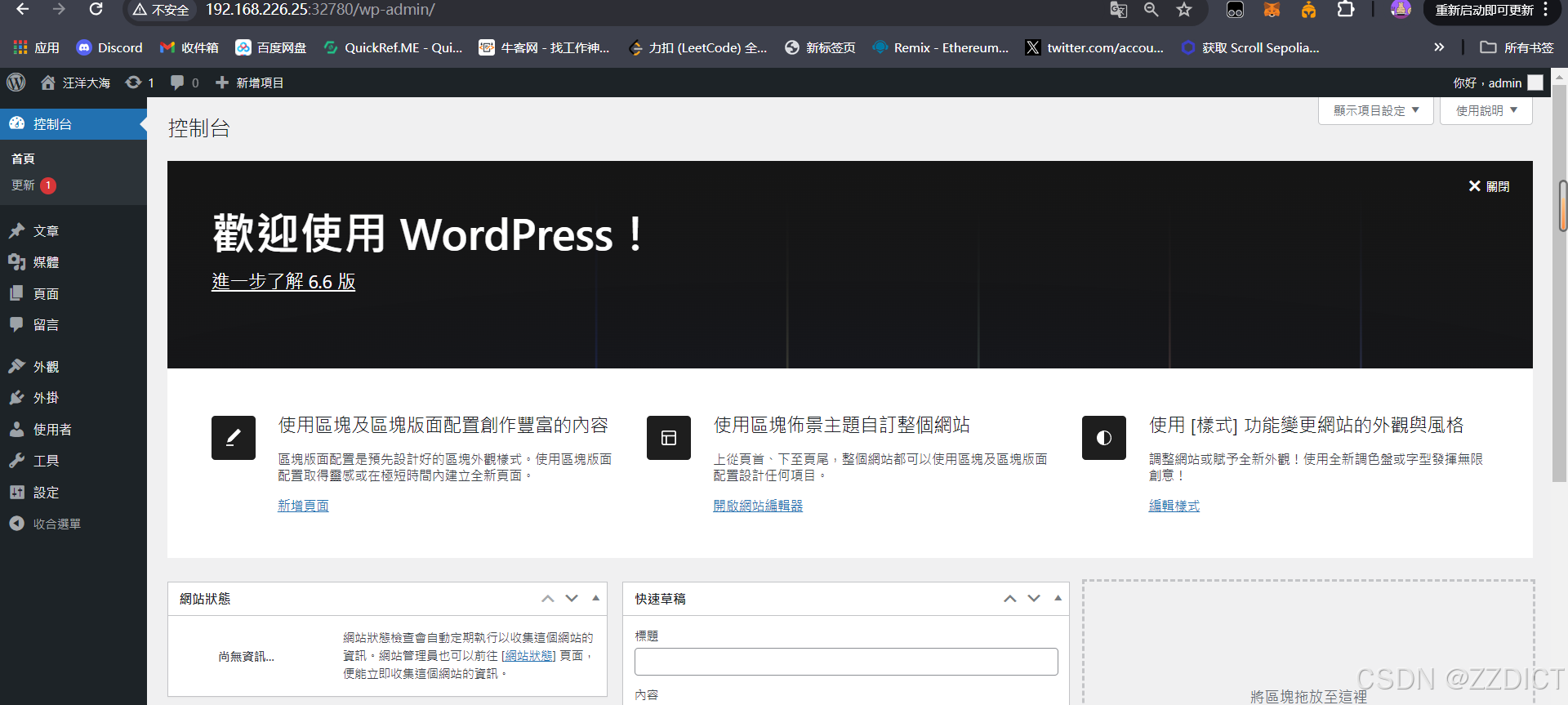
查看到了刚创建的容器端口,现在浏览器进行访问IP+映射出来的端口、

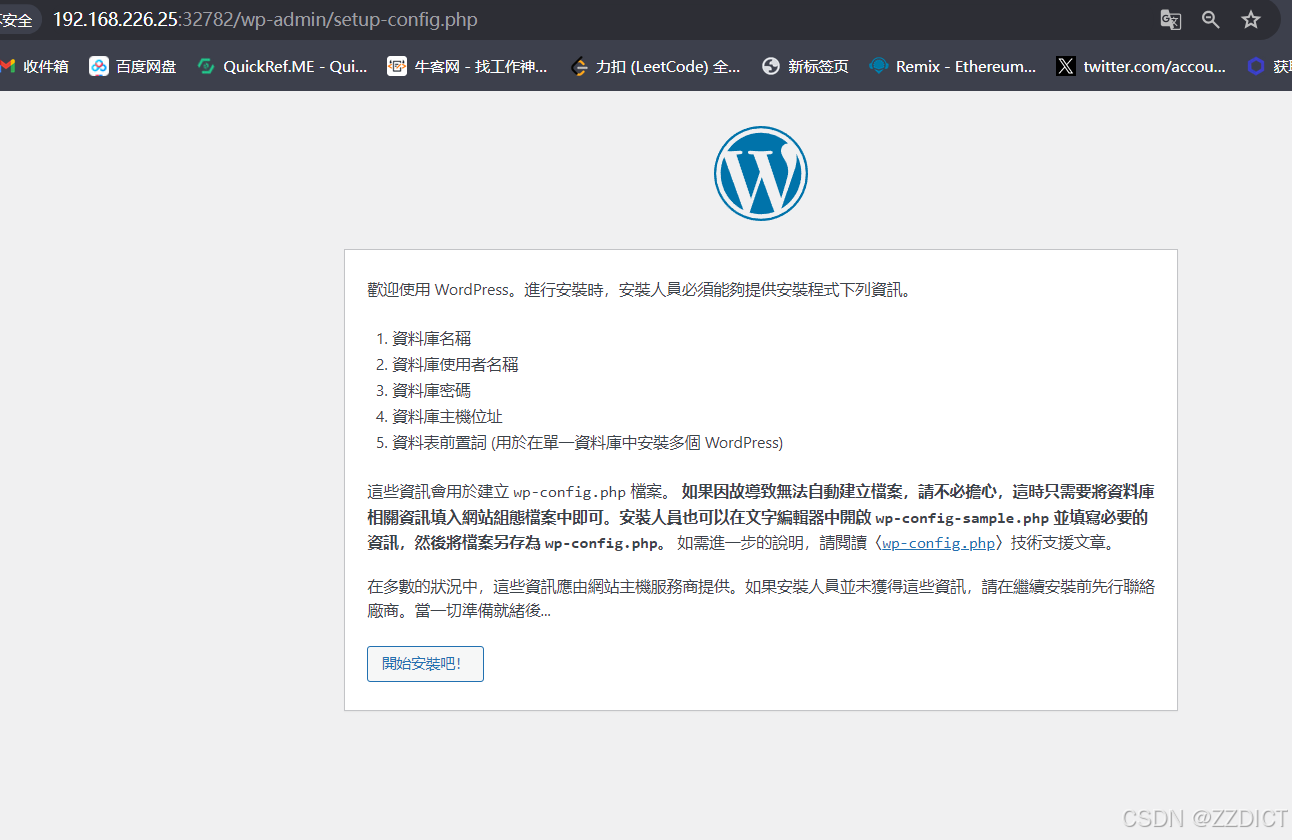
 这数据库宕了,可以重新起一个数据库容器,但是要求重新起的数据库容器名要和这里填写的mysql_wordpress一致。

[root@localhost ~]# docker ps
CONTAINER ID   IMAGE          COMMAND                  CREATED          STATUS          PORTS                                                                                NAMES
3ea2e9862b9a   6f9a0e03d62a   "/start.sh"              9 minutes ago    Up 9 minutes    0.0.0.0:32782->80/tcp, :::32782->80/tcp, 0.0.0.0:32783->443/tcp, :::32783->443/tcp   bold_mclaren
5d8b0b70665e   mysql:8.0      "docker-entrypoint.s…"   42 minutes ago   Up 42 minutes   3306/tcp, 33060/tcp                                                                  mysql_wordpress
f0cd32e390ab   6f9a0e03d62a   "/start.sh"              8 hours ago      Up 8 hours      0.0.0.0:32780->80/tcp, :::32780->80/tcp, 0.0.0.0:32781->443/tcp, :::32781->443/tcp   unruffled_poincare
[root@localhost ~]# docker exec -it 3ea2e9862b9a /bin/bash
[root@3ea2e9862b9a /]# vi /usr/share/nginx/wordpress/wp-config.php
#将页面提示的配置代码全部粘贴并复制到该文件里然后按ctrl + p +q 后台运行该容即可。


相关文章:
Dockerfile制作部署wordpress-6.6
目录 一. 环境准备 二. 准备对应的配置文件 三. 编写Dockerfile 四. 构建镜像 五. 配置MySQL 六. 安装wordpress 七. 扩展 一. 环境准备 localhost192.168.226.25 rocky_linux9.4 Docker version 27.0.3 关闭防火墙和selinux,进行时间同步。 安装docker…...

项目的纪要
ai客服项目中发现的问题: 可以在控制台看到我们存储的cookie: 可以看到是这样的, 但是我们通过getCookie方法专门获取这个字段, 然后在控制台打印后 const userName getCookie(SA_USER_NICK_NAME); console.log(userName, userName); 输出结果是: 然后我们尝试通过de…...

ubuntu 更新源
前言 实现一键替换在线源 一键更新源 ubuntu 全球镜像站以下支持现有ubuntu 20,22,24 echo "Delete the default source" rm -rf /etc/apt/sources.listecho "Build a new source" cat <<EOF>>/etc/apt/sources.li…...

XGBoost、RF随机森林算法MATLAB实现
% 加载并预处理训练数据 opts1 = detectImportOptions(附件一AE.xlsx, PreserveVariableNames, true); train_data = readtable(附件一AE.xlsx, opts1); train_data.Time = datetime(train_data.time, InputFormat, yyyy-MM-dd HH:mm:ss); % 特征提取和标签准备 windowSize…...

WPF 解决: DataGrid 已定义列,但是还是会显示模型的所有属性的问题
AutoGenerateColumns 属性 AutoGenerateColumns:这个属性决定 DataGrid 是否根据数据源中的属性自动生成列。如果设置为 true,DataGrid 会根据数据源中的属性自动生成列。如果设置为 false,则 DataGrid 不会自动生成列,开发者需要…...

【ai】Easy-RAG : ImportError: cannot import name ‘BaseModel‘ from ‘pydantic‘
[Bug]: cannot import name ‘RootModel’ from ‘pydantic’ #1237 版本不匹配导致 ImportError: cannot import name ‘BaseModel’ from ‘pydantic’ /home/zhangbin/miniconda3/envs/Easy-RAG/bin/python /home/zhangbin/proj/06_rag/02_Easy-RAG/webui.py /home/zhangbi…...

WebKit简介
WebKit是一个开源的浏览器引擎,最初由苹果公司开发,用于Safari浏览器。它是基于KDE项目的KHTML引擎进行开发,并在改进和扩展中形成了WebKit引擎。 WebKit的工作流程可以分为以下几个步骤: 1.解析HTML:当浏览器加载一个…...
笔记 | Python环境下的GUI编程常用包
前言 Python的使用频率和范围越来越大,在一些开发工作中由于需要可视化的图形界面,常常需要进行图形用户界面(Graphic User Interface, GUI)开发。例如,目前最火热的大模型应用,常常是以一个网页界面进行操…...

mysql 数据库空间统计sql
mysql 数据库空间统计 文章目录 mysql 数据库空间统计说明一、数据库存储代码二、查询某个数据库的所有表的 代码总结 说明 INFORMATION_SCHEMA Table Reference 表参考 information_schema是MySQL中的一个特殊数据库,它存储了关于所有其他数据库的元数据信息。…...

【Linux】线程——线程池、线程池的实现、线程安全的线程池、单例模式的概念、饿汉和懒汉模式、互斥锁、条件变量、信号量、自旋锁、读写锁
文章目录 Linux线程7. 线程池7.1 线程池介绍7.2 线程池的实现7.3 线程安全的线程池7.3.1 单例模式的概念7.3.2 饿汉和懒汉模式 8. 常见锁使用汇总8.1 互斥锁(Mutex)8.2 条件变量(Condition Variable)8.3 信号量(Semaph…...

stm32入门-----TIM定时器(PWM输出比较——下)
目录 前言 一、硬件元器件介绍 1.舵机 2.直流电机驱动 二、C语言编程步骤 1.开启时钟 2.配置输出的GPIO口 3.配置时基单元 4.初始化输出比较通道 5.开启定时器 三、实践项目 1.PWM驱动LED呼吸灯 2.PWM驱动舵机 3.PWM驱动直流电机 前言 本期我们就开始去进行TIM定时…...

css实现线条中间高亮,左右两边模糊(linear-gradient的运用)
效果: <div class"line"></div> .line {height: 1px;background: linear-gradient(90deg, rgba(255, 255, 255, 0) 0%, #a9c2ff 50%, rgba(255, 255, 255, 0) 100%);border-radius: 4px 4px 4px 4px; } CSS实现边框底部渐变色的方法:(最简单…...

【数据结构】建堆算法复杂度分析及TOP-K问题
【数据结构】建堆算法复杂度分析及TOP-K问题 🔥个人主页:大白的编程日记 🔥专栏:数据结构 文章目录 【数据结构】建堆算法复杂度分析及TOP-K问题前言一.复杂度分析1.1向下建堆复杂度1.2向上建堆复杂度1.3堆排序复杂度 二.TOP-K问…...

Thinkphp5实现前后端通过接口通讯基本操作方法
在ThinkPHP5框架中,实现前后端通过接口通讯是一个常见的需求,尤其是在开发RESTful API时。下面是一个基本的步骤指南,用于设置ThinkPHP5来创建API接口,并使前端能够通过HTTP请求与后端进行通讯。 1. 创建API模块 首先࿰…...

Go 语言任务编排 WaitGroup
WaitGroup 是常用的 Go 同步原语之一,用来做任务编排。它要解决的就是并发-等待的问题: 现在有一个 goroutine A 在检查点 ( checkpoint ) 等待一组 goroutine 全部完成它们的任务,如果这些 goroutine 还没全部完成任务,那么 goroutine A 就会被阻塞在检查点,直到所有的 …...

星环科技推出知识库产品 AI PC时代数据交互方式变革
随着企业业务的快速发展,数据量呈爆炸式增长,有效的知识管理成为企业面临的重要问题。企业遇到的普遍问题是大量的结构化、半结构化数据存储在不同的系统中,需要用多种计算机语言进行检索。而大模型彻底改变了人们和数据的交互方式࿰…...

10道JVM经典面试题
1、 JVM中,new出来的对象是在哪个区? 2、 说说类加载有哪些步骤? 3、 JMM是什么? 4、 说说JVM内存结构? 5、 MinorGC和FullGC有什么区别? 6、 什么是STW? 7、 什么情况下会发生堆/栈溢出?…...

Redisson常用的数据结构及应用场景
Redisson 提供了一系列高级数据结构,这些数据结构封装了 Redis 的原生数据类型,提供了 Java API 的便利性和分布式特性。以下是 Redisson 中一些常用的数据结构,场景还在不断完善中: RBucket:这是一个简单的键值对存储…...

【实现100个unity特效之8】使用ShaderGraph实现2d贴图中指定部分局部发光效果
最终效果 寒冰法师 火焰法师 文章目录 最终效果寒冰法师火焰法师 素材一、功能分析实现方法基本思路Unity的Bloom后处理为什么关键部位白色?最终结果 二、 新建URP项目三、合并图片四、使用PS制作黑白图片方法一 手动涂鸦方法二 魔棒工具1. 拖入图片进PS࿰…...
Ubuntu 24.04 LTS Noble安装Docker Desktop简单教程
Docker 为用户提供了在 Ubuntu Linux 上快速创建虚拟容器的能力。但是,那些不想使用命令行管理容器的人可以在 Ubuntu 24.04 LTS 上安装 Docker Desktop GUI,本教程将提供用于设置 Docker 图形用户界面的命令…… Docker Desktop 是一个易于使用的集成容…...
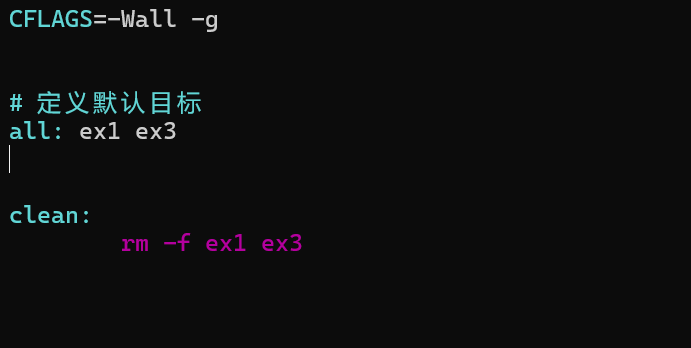
YSYX学习记录(八)
C语言,练习0: 先创建一个文件夹,我用的是物理机: 安装build-essential 练习1: 我注释掉了 #include <stdio.h> 出现下面错误 在你的文本编辑器中打开ex1文件,随机修改或删除一部分,之后…...

《用户共鸣指数(E)驱动品牌大模型种草:如何抢占大模型搜索结果情感高地》
在注意力分散、内容高度同质化的时代,情感连接已成为品牌破圈的关键通道。我们在服务大量品牌客户的过程中发现,消费者对内容的“有感”程度,正日益成为影响品牌传播效率与转化率的核心变量。在生成式AI驱动的内容生成与推荐环境中࿰…...
:滤镜命令)
ffmpeg(四):滤镜命令
FFmpeg 的滤镜命令是用于音视频处理中的强大工具,可以完成剪裁、缩放、加水印、调色、合成、旋转、模糊、叠加字幕等复杂的操作。其核心语法格式一般如下: ffmpeg -i input.mp4 -vf "滤镜参数" output.mp4或者带音频滤镜: ffmpeg…...

PL0语法,分析器实现!
简介 PL/0 是一种简单的编程语言,通常用于教学编译原理。它的语法结构清晰,功能包括常量定义、变量声明、过程(子程序)定义以及基本的控制结构(如条件语句和循环语句)。 PL/0 语法规范 PL/0 是一种教学用的小型编程语言,由 Niklaus Wirth 设计,用于展示编译原理的核…...

Spring Boot+Neo4j知识图谱实战:3步搭建智能关系网络!
一、引言 在数据驱动的背景下,知识图谱凭借其高效的信息组织能力,正逐步成为各行业应用的关键技术。本文聚焦 Spring Boot与Neo4j图数据库的技术结合,探讨知识图谱开发的实现细节,帮助读者掌握该技术栈在实际项目中的落地方法。 …...
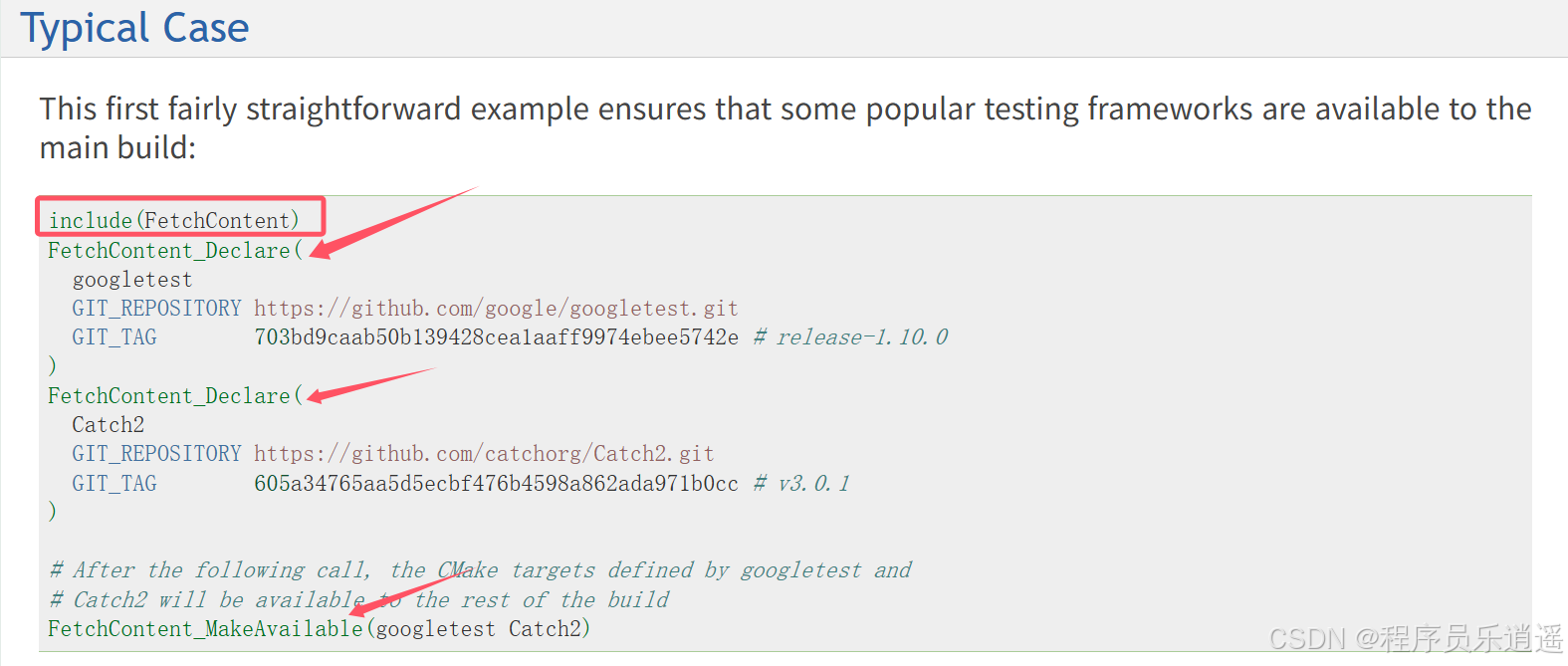
CMake 从 GitHub 下载第三方库并使用
有时我们希望直接使用 GitHub 上的开源库,而不想手动下载、编译和安装。 可以利用 CMake 提供的 FetchContent 模块来实现自动下载、构建和链接第三方库。 FetchContent 命令官方文档✅ 示例代码 我们将以 fmt 这个流行的格式化库为例,演示如何: 使用 FetchContent 从 GitH…...

【Java学习笔记】BigInteger 和 BigDecimal 类
BigInteger 和 BigDecimal 类 二者共有的常见方法 方法功能add加subtract减multiply乘divide除 注意点:传参类型必须是类对象 一、BigInteger 1. 作用:适合保存比较大的整型数 2. 使用说明 创建BigInteger对象 传入字符串 3. 代码示例 import j…...

#Uniapp篇:chrome调试unapp适配
chrome调试设备----使用Android模拟机开发调试移动端页面 Chrome://inspect/#devices MuMu模拟器Edge浏览器:Android原生APP嵌入的H5页面元素定位 chrome://inspect/#devices uniapp单位适配 根路径下 postcss.config.js 需要装这些插件 “postcss”: “^8.5.…...

省略号和可变参数模板
本文主要介绍如何展开可变参数的参数包 1.C语言的va_list展开可变参数 #include <iostream> #include <cstdarg>void printNumbers(int count, ...) {// 声明va_list类型的变量va_list args;// 使用va_start将可变参数写入变量argsva_start(args, count);for (in…...

打手机检测算法AI智能分析网关V4守护公共/工业/医疗等多场景安全应用
一、方案背景 在现代生产与生活场景中,如工厂高危作业区、医院手术室、公共场景等,人员违规打手机的行为潜藏着巨大风险。传统依靠人工巡查的监管方式,存在效率低、覆盖面不足、判断主观性强等问题,难以满足对人员打手机行为精…...