
Golang处理Word文档模板实现标签填充|表格插入|图标绘制和插入|删除段落|删除标签
本教程主要实现【Golang处理Word文档模板实现标签填充|表格插入|图标绘制和插入|删除段落|删除标签】。
本文源码:https://gitee.com/songfayuan/go-zero-demo
教程源码分支:master 分支(_examples/word-template/fill-word-template.go)
Golang处理Word文档模板教程
本教程将指导您使用Golang处理Word文档模板,包括自定义标签填充、动态插入表格、绘制图表和插入图表。我们将使用unioffice库和gg库来完成这些任务。
前提条件
在开始之前,请确保您已安装以下库:
- unioffice
- gg
您可以使用以下命令安装这些库:
go get -u github.com/Esword618/unioffice
go get -u github.com/fogleman/gg
代码结构
我们的代码分为以下几部分:
- 打开Word文档
- 填充模板中的变量
- 在指定标签处插入表格
- 创建折线图并保存为图片
- 在指定标签处插入图表
- 保存更新后的文档
示例代码
以下是完整的示例代码:
package mainimport ("fmt""log""math""strings""github.com/Esword618/unioffice/color""github.com/Esword618/unioffice/common""github.com/Esword618/unioffice/document""github.com/Esword618/unioffice/measurement""github.com/Esword618/unioffice/schema/soo/wml""github.com/fogleman/gg"
)//教程:https://blog.csdn.net/u011019141/article/details/140788882func main() {// 定义文档路径和图表文件路径docPath := "_examples/word-template/template.docx"lineChartFile := "/Users/songfayuan/Downloads/line_chart.PNG"barChartFile := "/Users/songfayuan/Downloads/bar_chart.png"pieChartFile := "/Users/songfayuan/Downloads/pie_chart.png"updatedDocPath := "/Users/songfayuan/Downloads/updated_demo.docx"// 打开文档doc, err := openDocument(docPath)if err != nil {log.Fatalf("无法打开文档: %v", err)}// 填充模板中的变量fillTemplate(doc, map[string]string{"{{TASK_NAME}}": "任务名称示例","{{DETAILS}}": "详细信息示例",})// 在指定标签处插入表格if err := insertTableAt(doc, "{{biaoge}}"); err != nil {log.Fatalf("插入表格时出错: %v", err)}// 创建折线图并保存为图片if err := createLineChart(lineChartFile); err != nil {log.Fatalf("创建图表时出错: %v", err)}// 在指定标签处插入图表if err := insertImageAt(doc, lineChartFile, "{{tubiao}}"); err != nil {log.Fatalf("插入图表时出错: %v", err)}// 创建柱状图并保存为图片if err := createBarChart(barChartFile); err != nil {log.Fatalf("创建柱状图时出错: %v", err)}// 在指定标签处插入柱状图if err := insertImageAt(doc, barChartFile, "{{zhuzhuangtu}}"); err != nil {log.Fatalf("插入柱状图时出错: %v", err)}// 创建饼图并保存为图片if err := createPieChart(pieChartFile); err != nil {log.Fatalf("创建饼图时出错: %v", err)}// 在指定标签处插入饼图if err := insertImageAt(doc, pieChartFile, "{{bingtu}}"); err != nil {log.Fatalf("插入饼图时出错: %v", err)}// 删除{{a}}到{{b}}之间的段落if err := removeParagraphsBetweenTags(doc, "{{a}}", "{{b}}"); err != nil {log.Fatalf("删除段落时出错: %v", err)}// 删除指定标签if err := removeParagraphWithTag(doc, "{{shanchu}}"); err != nil {log.Fatalf("删除指定标签时出错: %v", err)}// 保存更新后的Word文档if err := doc.SaveToFile(updatedDocPath); err != nil {log.Fatalf("无法保存文档: %v", err)}fmt.Println("文档更新成功")
}// 打开文档
func openDocument(path string) (*document.Document, error) {return document.Open(path) // 使用unioffice库打开指定路径的文档
}// 填充模板中的变量
func fillTemplate(doc *document.Document, replacements map[string]string) {for _, para := range doc.Paragraphs() { // 遍历文档中的每个段落for _, run := range para.Runs() { // 遍历段落中的每个运行(文本片段)text := run.Text()for placeholder, replacement := range replacements { // 遍历需要替换的占位符if strings.Contains(text, placeholder) { // 如果文本包含占位符text = strings.ReplaceAll(text, placeholder, replacement) // 替换占位符run.Clear() // 清除原有内容run.AddText(text) // 添加替换后的文本}}}}
}// 在指定标签处插入表格
func insertTableAt(doc *document.Document, tag string) error {paras := doc.Paragraphs() // 获取文档中的所有段落for _, para := range paras {if paraContainsTag(¶, tag) { // 如果段落包含指定标签// 创建并配置表格table := doc.InsertTableAfter(para) // 在标签段落之后插入表格table.Properties().SetWidthPercent(100) // 设置表格宽度为100%borders := table.Properties().Borders()borders.SetAll(wml.ST_BorderSingle, color.Black, measurement.Dxa) // 设置所有边框为单线黑色for i := 0; i < 3; i++ { // 创建表格行和单元格row := table.AddRow()for j := 0; j < 3; j++ {cell := row.AddCell()cellPara := cell.AddParagraph()cellRun := cellPara.AddRun()cellRun.AddText(fmt.Sprintf("单元格 %d-%d", i+1, j+1))}}//分隔不同表格//doc.InsertParagraphAfter(para).AddRun().AddText("--------------")doc.InsertParagraphAfter(para).AddRun()// 创建并配置表格table = doc.InsertTableAfter(para) // 在标签段落之后插入表格table.Properties().SetWidthPercent(100) // 设置表格宽度为100%borders = table.Properties().Borders()borders.SetAll(wml.ST_BorderSingle, color.Black, measurement.Dxa) // 设置所有边框为单线黑色for i := 0; i < 3; i++ { // 创建表格行和单元格row := table.AddRow()for j := 0; j < 3; j++ {cell := row.AddCell()cellPara := cell.AddParagraph()cellRun := cellPara.AddRun()cellRun.AddText(fmt.Sprintf("单元格 %d-%d", i+1, j+1))}}// 移除标签段落replaceParagraphWithTable(¶, tag) // 替换标签段落为表格// 删除段落doc.RemoveParagraph(para) // 从文档中删除标签段落return nil}}return fmt.Errorf("未找到标签 %s", tag) // 如果未找到标签段落,返回错误
}// 在指定标签处插入图表
func insertImageAt(doc *document.Document, imagePath string, tag string) error {paras := doc.Paragraphs() // 获取文档中的所有段落for _, para := range paras {if paraContainsTag(¶, tag) { // 如果段落包含指定标签img, err := common.ImageFromFile(imagePath) // 从文件中加载图片if err != nil {return fmt.Errorf("无法从文件中加载图片: %v", err)}// 创建图片引用iref, err := doc.AddImage(img) // 将图片添加到文档中if err != nil {return fmt.Errorf("无法将图片添加到文档: %v", err)}// 创建新的段落和运行以插入图表newPara := doc.InsertParagraphAfter(para) // 在标签段落之后插入新段落run := newPara.AddRun()// 插入图片到文档imgInl, err := run.AddDrawingInline(iref) // 在运行中添加图片if err != nil {return fmt.Errorf("插入图片时出错: %v", err)}imgInl.SetSize(6*measurement.Inch, 4*measurement.Inch) // 设置图片尺寸为6x4英寸// 移除标签段落replaceParagraphWithTable(¶, tag) // 替换标签段落为图表// 删除段落doc.RemoveParagraph(para) // 从文档中删除标签段落return nil}}return fmt.Errorf("未找到标签 %s", tag) // 如果未找到标签段落,返回错误
}// 判断段落是否包含指定标签
func paraContainsTag(para *document.Paragraph, tag string) bool {for _, run := range para.Runs() { // 遍历段落中的每个运行if strings.Contains(run.Text(), tag) { // 如果运行文本包含标签return true}}return false
}// 移除标签段落
func replaceParagraphWithTable(para *document.Paragraph, tag string) {// 找到标签的 Runfor _, run := range para.Runs() {log.Printf("替换标签:tag = %v", tag)if strings.Contains(run.Text(), tag) {para.InsertRunAfter(para.AddRun())run.Clear() // 清除原有内容para.RemoveRun(run) // 移除运行break}}
}// 删除两个标签之间的段落
func removeParagraphsBetweenTags(doc *document.Document, startTag, endTag string) error {paras := doc.Paragraphs()startIndex, endIndex := -1, -1// 找到包含startTag和endTag的段落索引for i, para := range paras {if paraContainsTag(¶, startTag) {startIndex = i}if paraContainsTag(¶, endTag) {endIndex = ibreak}}if startIndex == -1 {return fmt.Errorf("未找到标签 %s", startTag)}if endIndex == -1 {return fmt.Errorf("未找到标签 %s", endTag)}if startIndex >= endIndex {return fmt.Errorf("标签 %s 和 %s 之间的顺序不正确", startTag, endTag)}// 删除startTag和endTag之间的段落for i := startIndex; i <= endIndex; i++ {doc.RemoveParagraph(paras[i])}return nil
}// 删除指定标签段落
func removeParagraphWithTag(doc *document.Document, tag string) error {paras := doc.Paragraphs()for _, para := range paras {if paraContainsTag(¶, tag) {doc.RemoveParagraph(para)return nil}}return fmt.Errorf("未找到标签 %s", tag)
}// 创建折线图并保存为图片
func createLineChart(filename string) error {const (width = 900 // 画布宽度height = 600 // 画布高度)// 数据data := []struct {label stringvalue float64}{{"身份证", 15},{"电话号码", 20},{"地址信息", 25},{"银行卡号", 30},{"财务数据", 35},{"基础信息", 40},{"户籍信息", 45},}// 创建画布dc := gg.NewContext(width, height)dc.SetRGB(1, 1, 1) // 背景色为白色dc.Clear()barWidth := float64(width-200) / float64(len(data)) // 调整每个数据点之间的间隔maxValue := 50.0 // 纵坐标最大值// 加载自定义字体if err := dc.LoadFontFace("_examples/word-template/msyh.ttf", 12); err != nil {return fmt.Errorf("无法加载字体: %v", err)}// 绘制折线图dc.SetRGB(0, 0, 0) // 线条颜色为黑色for i, d := range data {x := 50 + float64(i)*(barWidth+20) // x轴起始位置y := height - 50 - (d.value / maxValue * (height - 100)) // y轴起始位置减去数据点的高度if i == 0 {dc.MoveTo(x, y)} else {dc.LineTo(x, y)}}dc.Stroke()// 绘制坐标轴dc.SetRGB(0, 0, 0) // 黑色dc.DrawLine(50, height-50, width-50, height-50) // X轴dc.DrawLine(50, height-50, 50, 50) // Y轴dc.Stroke()// 添加横坐标标签for i, d := range data {dc.DrawStringAnchored(d.label, 50+float64(i)*(barWidth+20), height-30, 0.5, 1)}// 添加纵坐标标签for i := 0; i <= int(maxValue); i += 5 {y := height - 50 - (float64(i) / maxValue * (height - 100))dc.DrawStringAnchored(fmt.Sprintf("%d", int(i)), 30, y, 1, 0.5)}// 保存图像为PNG文件return dc.SavePNG(filename)
}// 创建柱状图并保存为图片
func createBarChart(filename string) error {const (width = 900 // 画布宽度height = 700 // 画布高度)// 数据data := []struct {label stringvalue float64}{{"身份证", 15},{"电话号码", 20},{"地址信息", 25},{"银行卡号", 30},{"财务数据", 35},{"基础信息", 40},{"户籍信息", 45},}// 创建画布dc := gg.NewContext(width, height)dc.SetRGB(1, 1, 1) // 背景色为白色dc.Clear()barWidth := float64(width-200) / float64(len(data)) // 调整柱子的宽度barSpacing := 10.0 // 增加柱子之间的间隔maxValue := 50.0 // 纵坐标最大值// 定义颜色colors := []struct{ R, G, B float64 }{{0.8, 0.2, 0.2}, // 红色{0.2, 0.8, 0.2}, // 绿色{0.2, 0.2, 0.8}, // 蓝色{0.8, 0.8, 0.2}, // 黄色{0.8, 0.2, 0.8}, // 紫色{0.2, 0.8, 0.8}, // 青色{0.8, 0.8, 0.8}, // 灰色}// 加载自定义字体if err := dc.LoadFontFace("_examples/word-template/msyh.ttf", 12); err != nil {return fmt.Errorf("无法加载字体: %v", err)}// 绘制柱状图for i, d := range data {x := 50 + float64(i)*(barWidth+barSpacing) // x轴起始位置y := height - 50 - (d.value / maxValue * (height - 100)) // y轴起始位置减去柱子的高度color := colors[i%len(colors)] // 循环使用颜色dc.SetRGB(color.R, color.G, color.B)dc.DrawRectangle(x, y, barWidth, (d.value / maxValue * (height - 100)))dc.Fill()}// 绘制坐标轴dc.SetRGB(0, 0, 0) // 黑色dc.DrawLine(50, height-50, width-50, height-50) // X轴dc.DrawLine(50, height-50, 50, 50) // Y轴dc.Stroke()// 添加横坐标标签for i, d := range data {dc.DrawStringAnchored(d.label, 50+float64(i)*(barWidth+barSpacing)+barWidth/2, height-30, 0.5, 1)}// 添加纵坐标标签for i := 0; i <= int(maxValue); i += 5 {y := height - 50 - (float64(i) / maxValue * (height - 100))dc.DrawStringAnchored(fmt.Sprintf("%d", int(i)), 30, y, 1, 0.5)}// 保存图像为PNG文件return dc.SavePNG(filename)
}// 创建饼图并保存为图片
func createPieChart(filename string) error {const (width = 640height = 600radius = 200 // 半径)dc := gg.NewContext(width, height)dc.SetRGB(1, 1, 1) // 背景色为白色dc.Clear()data := []struct {label stringvalue float64}{{"身份证", 15}, {"电话号码", 20}, {"地址信息", 25}, {"银行卡号", 30}, {"财务数据", 35}, {"基础信息", 40}, {"户籍信息", 45},}colors := []struct{ R, G, B float64 }{{0.9, 0.3, 0.3}, // 红色{0.3, 0.9, 0.3}, // 绿色{0.3, 0.3, 0.9}, // 蓝色{0.9, 0.9, 0.3}, // 黄色{0.9, 0.3, 0.9}, // 紫色{0.3, 0.9, 0.9}, // 青色{0.9, 0.6, 0.3}, // 橙色}// 设置字体(选择支持中文的字体)if err := dc.LoadFontFace("_examples/word-template/msyh.ttf", 12); err != nil {return fmt.Errorf("无法加载字体: %v", err)}var total float64for _, d := range data {total += d.value}startAngle := -math.Pi / 2 // 从顶部开始绘制for i, d := range data {percentage := d.value / totalangle := percentage * 2 * math.Pi// 设置扇形颜色color := colors[i%len(colors)]dc.SetRGB(color.R, color.G, color.B)dc.DrawArc(width/2, height/2, radius, startAngle, startAngle+angle)dc.LineTo(width/2, height/2)dc.Fill()// 计算标签位置midAngle := startAngle + angle/2labelX := width/2 + (radius+20)*math.Cos(midAngle)labelY := height/2 + (radius+20)*math.Sin(midAngle)// 绘制标签和数据labelText := fmt.Sprintf("%s: %.0f", d.label, d.value)dc.SetRGB(0, 0, 0) // 文字颜色(黑色)dc.DrawStringAnchored(labelText, labelX, labelY, 0.5, 0.5)startAngle += angle}return dc.SavePNG(filename) // 保存图像为PNG文件
}解释
-
打开文档:
doc, err := openDocument(docPath)使用
unioffice库打开指定路径的Word文档。 -
填充模板中的变量:
fillTemplate(doc, map[string]string{"{{TASK_NAME}}": "任务名称示例","{{DETAILS}}":   "详细信息示例",
})
遍历文档中的每个段落和运行(文本片段),如果文本包含占位符,将其替换为实际值。
-
在指定标签处插入表格:
if err := insertTableAt(doc, "{{biaoge}}"); err != nil {log.Fatalf("插入表格时出错: %v", err)
}
查找包含指定标签的段落,在该段落之后插入表格并删除标签段落。
-
创建折线图并保存为图片:
if err := createLineChart(chartFile); err != nil {log.Fatalf("创建图表时出错: %v", err)
}
使用
gg库绘制折线图并保存为PNG文件。 -
在指定标签处插入图表:
if err := insertImageAt(doc, chartFile, "{{tubiao}}"); err != nil {log.Fatalf("插入图表时出错: %v", err)
}
查找包含指定标签的段落,在该段落之后插入图表并删除标签段落。
-
保存更新后的文档:
if err := doc.SaveToFile(updatedDocPath); err != nil {log.Fatalf("无法保存文档: %v", err)
}
将更新后的文档保存到指定路径。
运行代码
确保您已正确安装所需的库,并将代码中的文件路径替换为您自己的路径。运行代码后,您将得到一个填充了模板变量、插入了表格和图表的更新Word文档。
Word模板
标签填充
张三:{{TASK_NAME}}
李四:{{DETAILS}}插入表格
表格
{{biaoge}}插入图表
图表
{{tubiao}}
{{zhuzhuangtu}}
{{bingtu}}删除标签之间段落
{{a}}
段落1
段落2
段落3
段落4
{{b}}
段落5
删除指定标签
删除指定标签
{{shanchu}}
其他段落
9282892890
拷贝到Word文档中保存为template.docx,长这样:

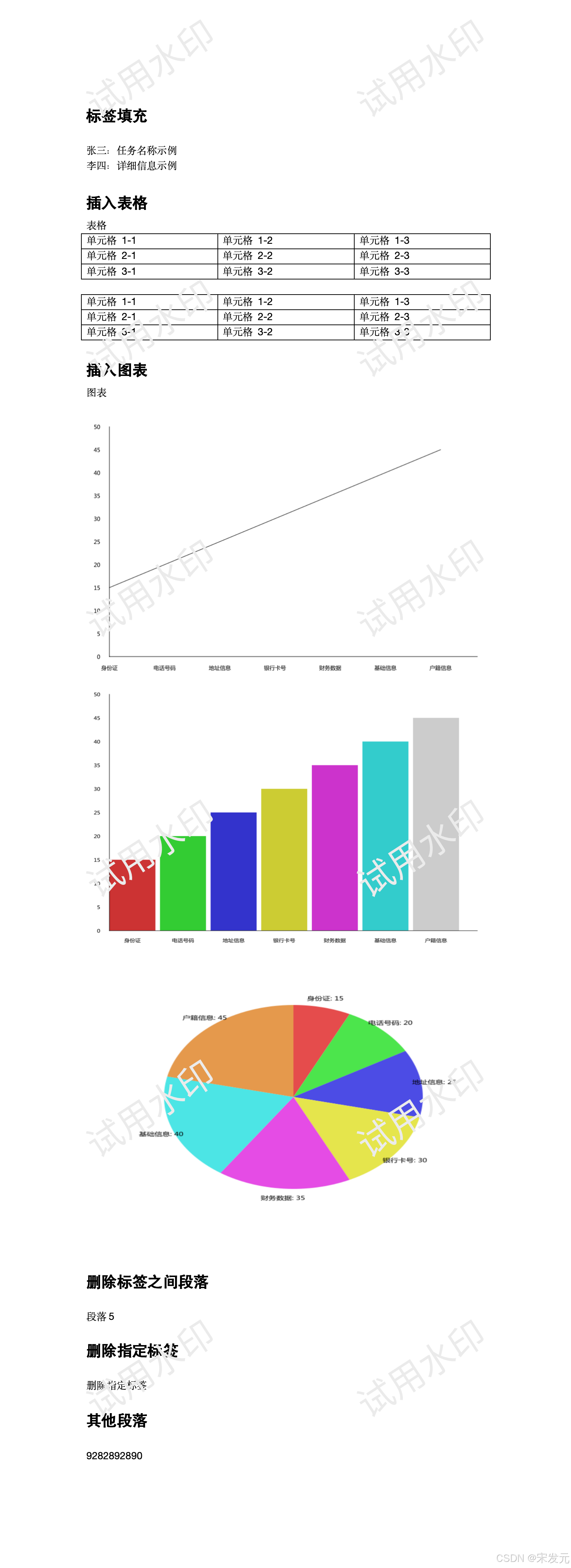
代码处理后的Word内容
优化版源码
优化版本,图片不保存到磁盘,保存到了缓存。
package mainimport ("bytes""fmt""log""math""strings""github.com/Esword618/unioffice/color""github.com/Esword618/unioffice/common""github.com/Esword618/unioffice/document""github.com/Esword618/unioffice/measurement""github.com/Esword618/unioffice/schema/soo/wml""github.com/fogleman/gg"
)//教程:https://blog.csdn.net/u011019141/article/details/140788882func main() {// 定义文档路径和图表文件路径docPath := "_examples/word-template/template.docx"updatedDocPath := "/Users/songfayuan/Downloads/updated_demo.docx"// 打开文档doc, err := openDocument(docPath)if err != nil {log.Fatalf("无法打开文档: %v", err)}// 填充模板中的变量fillTemplate(doc, map[string]string{"{{TASK_NAME}}": "任务名称示例","{{DETAILS}}": "详细信息示例",})// 在指定标签处插入表格if err := insertTableAt(doc, "{{biaoge}}"); err != nil {log.Fatalf("插入表格时出错: %v", err)}// 创建折线图并存储到缓存中lineChartBuffer, err := createLineChart()if err != nil {log.Fatalf("创建图表时出错: %v", err)}// 在指定标签处插入图表if err := insertImageAt(doc, lineChartBuffer, "{{tubiao}}"); err != nil {log.Fatalf("插入图表时出错: %v", err)}// 创建柱状图并存储到缓存中barChartBuffer, err := createBarChart()if err != nil {log.Fatalf("创建柱状图时出错: %v", err)}// 在指定标签处插入柱状图if err := insertImageAt(doc, barChartBuffer, "{{zhuzhuangtu}}"); err != nil {log.Fatalf("插入柱状图时出错: %v", err)}// 创建饼图并存储到缓存中pieChartBuffer, err := createPieChart()if err != nil {log.Fatalf("创建饼图时出错: %v", err)}// 在指定标签处插入饼图if err := insertImageAt(doc, pieChartBuffer, "{{bingtu}}"); err != nil {log.Fatalf("插入饼图时出错: %v", err)}// 删除{{a}}到{{b}}之间的段落if err := removeParagraphsBetweenTags(doc, "{{a}}", "{{b}}"); err != nil {log.Fatalf("删除段落时出错: %v", err)}// 删除指定标签if err := removeParagraphWithTag(doc, "{{shanchu}}"); err != nil {log.Fatalf("删除指定标签时出错: %v", err)}// 保存更新后的Word文档if err := doc.SaveToFile(updatedDocPath); err != nil {log.Fatalf("无法保存文档: %v", err)}fmt.Println("文档更新成功")
}// 打开文档
func openDocument(path string) (*document.Document, error) {return document.Open(path) // 使用unioffice库打开指定路径的文档
}// 填充模板中的变量
func fillTemplate(doc *document.Document, replacements map[string]string) {for _, para := range doc.Paragraphs() { // 遍历文档中的每个段落for _, run := range para.Runs() { // 遍历段落中的每个运行(文本片段)text := run.Text()for placeholder, replacement := range replacements { // 遍历需要替换的占位符if strings.Contains(text, placeholder) { // 如果文本包含占位符text = strings.ReplaceAll(text, placeholder, replacement) // 替换占位符run.Clear() // 清除原有内容run.AddText(text) // 添加替换后的文本}}}}
}// 在指定标签处插入表格
func insertTableAt(doc *document.Document, tag string) error {paras := doc.Paragraphs() // 获取文档中的所有段落for _, para := range paras {if paraContainsTag(¶, tag) { // 如果段落包含指定标签// 创建并配置表格table := doc.InsertTableAfter(para) // 在标签段落之后插入表格table.Properties().SetWidthPercent(100) // 设置表格宽度为100%borders := table.Properties().Borders()borders.SetAll(wml.ST_BorderSingle, color.Black, measurement.Dxa) // 设置所有边框为单线黑色for i := 0; i < 3; i++ { // 创建表格行和单元格row := table.AddRow()for j := 0; j < 3; j++ {cell := row.AddCell()cellPara := cell.AddParagraph()cellRun := cellPara.AddRun()cellRun.AddText(fmt.Sprintf("单元格 %d-%d", i+1, j+1))}}//分隔不同表格//doc.InsertParagraphAfter(para).AddRun().AddText("--------------")doc.InsertParagraphAfter(para).AddRun()// 创建并配置表格table = doc.InsertTableAfter(para) // 在标签段落之后插入表格table.Properties().SetWidthPercent(100) // 设置表格宽度为100%borders = table.Properties().Borders()borders.SetAll(wml.ST_BorderSingle, color.Black, measurement.Dxa) // 设置所有边框为单线黑色for i := 0; i < 3; i++ { // 创建表格行和单元格row := table.AddRow()for j := 0; j < 3; j++ {cell := row.AddCell()cellPara := cell.AddParagraph()cellRun := cellPara.AddRun()cellRun.AddText(fmt.Sprintf("单元格 %d-%d", i+1, j+1))}}// 移除标签段落replaceParagraphWithTable(¶, tag) // 替换标签段落为表格// 删除段落doc.RemoveParagraph(para) // 从文档中删除标签段落return nil}}return fmt.Errorf("未找到标签 %s", tag) // 如果未找到标签段落,返回错误
}// 在指定标签处插入图表
func insertImageAt(doc *document.Document, imageBuffer *bytes.Buffer, tag string) error {paras := doc.Paragraphs() // 获取文档中的所有段落for _, para := range paras {if paraContainsTag(¶, tag) { // 如果段落包含指定标签img, err := common.ImageFromBytes(imageBuffer.Bytes()) // 从内存缓冲区中加载图片if err != nil {return fmt.Errorf("无法从内存缓冲区中加载图片: %v", err)}// 创建图片引用iref, err := doc.AddImage(img) // 将图片添加到文档中if err != nil {return fmt.Errorf("无法将图片添加到文档: %v", err)}// 创建新的段落和运行以插入图表newPara := doc.InsertParagraphAfter(para) // 在标签段落之后插入新段落run := newPara.AddRun()// 插入图片到文档imgInl, err := run.AddDrawingInline(iref) // 在运行中添加图片if err != nil {return fmt.Errorf("插入图片时出错: %v", err)}imgInl.SetSize(6*measurement.Inch, 4*measurement.Inch) // 设置图片尺寸为6x4英寸// 移除标签段落replaceParagraphWithTable(¶, tag) // 替换标签段落为图表// 删除段落doc.RemoveParagraph(para) // 从文档中删除标签段落return nil}}return fmt.Errorf("未找到标签 %s", tag) // 如果未找到标签段落,返回错误
}// 判断段落是否包含指定标签
func paraContainsTag(para *document.Paragraph, tag string) bool {for _, run := range para.Runs() { // 遍历段落中的每个运行if strings.Contains(run.Text(), tag) { // 如果运行文本包含标签return true}}return false
}// 移除标签段落
func replaceParagraphWithTable(para *document.Paragraph, tag string) {// 找到标签的 Runfor _, run := range para.Runs() {log.Printf("替换标签:tag = %v", tag)if strings.Contains(run.Text(), tag) {para.InsertRunAfter(para.AddRun())run.Clear() // 清除原有内容para.RemoveRun(run) // 移除运行break}}
}// 删除两个标签之间的段落
func removeParagraphsBetweenTags(doc *document.Document, startTag, endTag string) error {paras := doc.Paragraphs()startIndex, endIndex := -1, -1// 找到包含startTag和endTag的段落索引for i, para := range paras {if paraContainsTag(¶, startTag) {startIndex = i}if paraContainsTag(¶, endTag) {endIndex = ibreak}}if startIndex == -1 {return fmt.Errorf("未找到标签 %s", startTag)}if endIndex == -1 {return fmt.Errorf("未找到标签 %s", endTag)}if startIndex >= endIndex {return fmt.Errorf("标签 %s 和 %s 之间的顺序不正确", startTag, endTag)}// 删除startTag和endTag之间的段落for i := startIndex; i <= endIndex; i++ {doc.RemoveParagraph(paras[i])}return nil
}// 删除指定标签段落
func removeParagraphWithTag(doc *document.Document, tag string) error {paras := doc.Paragraphs()for _, para := range paras {if paraContainsTag(¶, tag) {doc.RemoveParagraph(para)return nil}}return fmt.Errorf("未找到标签 %s", tag)
}// 创建折线图并将其存储到缓存中
func createLineChart() (*bytes.Buffer, error) {const (width = 900 // 画布宽度height = 600 // 画布高度)// 数据data := []struct {label stringvalue float64}{{"身份证", 15},{"电话号码", 20},{"地址信息", 25},{"银行卡号", 30},{"财务数据", 35},{"基础信息", 40},{"户籍信息", 45},}// 创建画布dc := gg.NewContext(width, height)dc.SetRGB(1, 1, 1) // 背景色为白色dc.Clear()barWidth := float64(width-200) / float64(len(data)) // 调整每个数据点之间的间隔maxValue := 50.0 // 纵坐标最大值// 加载自定义字体if err := dc.LoadFontFace("_examples/word-template/msyh.ttf", 12); err != nil {return nil, nil}// 绘制折线图dc.SetRGB(0, 0, 0) // 线条颜色为黑色for i, d := range data {x := 50 + float64(i)*(barWidth+20) // x轴起始位置y := height - 50 - (d.value / maxValue * (height - 100)) // y轴起始位置减去数据点的高度if i == 0 {dc.MoveTo(x, y)} else {dc.LineTo(x, y)}}dc.Stroke()// 绘制坐标轴dc.SetRGB(0, 0, 0) // 黑色dc.DrawLine(50, height-50, width-50, height-50) // X轴dc.DrawLine(50, height-50, 50, 50) // Y轴dc.Stroke()// 添加横坐标标签for i, d := range data {dc.DrawStringAnchored(d.label, 50+float64(i)*(barWidth+20), height-30, 0.5, 1)}// 添加纵坐标标签for i := 0; i <= int(maxValue); i += 5 {y := height - 50 - (float64(i) / maxValue * (height - 100))dc.DrawStringAnchored(fmt.Sprintf("%d", int(i)), 30, y, 1, 0.5)}// 将图表保存到缓冲区var buf bytes.Bufferif err := dc.EncodePNG(&buf); err != nil {return nil, err}return &buf, nil
}// 创建柱状图并将其存储到缓存中
func createBarChart() (*bytes.Buffer, error) {const (width = 900 // 画布宽度height = 700 // 画布高度)// 数据data := []struct {label stringvalue float64}{{"身份证", 15},{"电话号码", 20},{"地址信息", 25},{"银行卡号", 30},{"财务数据", 35},{"基础信息", 40},{"户籍信息", 45},}// 创建画布dc := gg.NewContext(width, height)dc.SetRGB(1, 1, 1) // 背景色为白色dc.Clear()barWidth := float64(width-200) / float64(len(data)) // 调整柱子的宽度barSpacing := 10.0 // 增加柱子之间的间隔maxValue := 50.0 // 纵坐标最大值// 定义颜色colors := []struct{ R, G, B float64 }{{0.8, 0.2, 0.2}, // 红色{0.2, 0.8, 0.2}, // 绿色{0.2, 0.2, 0.8}, // 蓝色{0.8, 0.8, 0.2}, // 黄色{0.8, 0.2, 0.8}, // 紫色{0.2, 0.8, 0.8}, // 青色{0.8, 0.8, 0.8}, // 灰色}// 加载自定义字体if err := dc.LoadFontFace("_examples/word-template/msyh.ttf", 12); err != nil {return nil, nil}// 绘制柱状图for i, d := range data {x := 50 + float64(i)*(barWidth+barSpacing) // x轴起始位置y := height - 50 - (d.value / maxValue * (height - 100)) // y轴起始位置减去柱子的高度color := colors[i%len(colors)] // 循环使用颜色dc.SetRGB(color.R, color.G, color.B)dc.DrawRectangle(x, y, barWidth, (d.value / maxValue * (height - 100)))dc.Fill()}// 绘制坐标轴dc.SetRGB(0, 0, 0) // 黑色dc.DrawLine(50, height-50, width-50, height-50) // X轴dc.DrawLine(50, height-50, 50, 50) // Y轴dc.Stroke()// 添加横坐标标签for i, d := range data {dc.DrawStringAnchored(d.label, 50+float64(i)*(barWidth+barSpacing)+barWidth/2, height-30, 0.5, 1)}// 添加纵坐标标签for i := 0; i <= int(maxValue); i += 5 {y := height - 50 - (float64(i) / maxValue * (height - 100))dc.DrawStringAnchored(fmt.Sprintf("%d", int(i)), 30, y, 1, 0.5)}// 将图表保存到缓冲区var buf bytes.Bufferif err := dc.EncodePNG(&buf); err != nil {return nil, err}return &buf, nil
}// 创建饼图并将其存储到缓存中
func createPieChart() (*bytes.Buffer, error) {const (width = 640height = 600radius = 200 // 半径)dc := gg.NewContext(width, height)dc.SetRGB(1, 1, 1) // 背景色为白色dc.Clear()data := []struct {label stringvalue float64}{{"身份证", 15}, {"电话号码", 20}, {"地址信息", 25}, {"银行卡号", 30}, {"财务数据", 35}, {"基础信息", 40}, {"户籍信息", 45},}colors := []struct{ R, G, B float64 }{{0.9, 0.3, 0.3}, // 红色{0.3, 0.9, 0.3}, // 绿色{0.3, 0.3, 0.9}, // 蓝色{0.9, 0.9, 0.3}, // 黄色{0.9, 0.3, 0.9}, // 紫色{0.3, 0.9, 0.9}, // 青色{0.9, 0.6, 0.3}, // 橙色}// 设置字体(选择支持中文的字体)if err := dc.LoadFontFace("_examples/word-template/msyh.ttf", 12); err != nil {return nil, nil}var total float64for _, d := range data {total += d.value}startAngle := -math.Pi / 2 // 从顶部开始绘制for i, d := range data {percentage := d.value / totalangle := percentage * 2 * math.Pi// 设置扇形颜色color := colors[i%len(colors)]dc.SetRGB(color.R, color.G, color.B)dc.DrawArc(width/2, height/2, radius, startAngle, startAngle+angle)dc.LineTo(width/2, height/2)dc.Fill()// 计算标签位置midAngle := startAngle + angle/2labelX := width/2 + (radius+20)*math.Cos(midAngle)labelY := height/2 + (radius+20)*math.Sin(midAngle)// 绘制标签和数据labelText := fmt.Sprintf("%s: %.0f", d.label, d.value)dc.SetRGB(0, 0, 0) // 文字颜色(黑色)dc.DrawStringAnchored(labelText, labelX, labelY, 0.5, 0.5)startAngle += angle}// 将图表保存到缓冲区var buf bytes.Bufferif err := dc.EncodePNG(&buf); err != nil {return nil, err}return &buf, nil
}
The end …
相关文章:
Golang处理Word文档模板实现标签填充|表格插入|图标绘制和插入|删除段落|删除标签
本教程主要实现【Golang处理Word文档模板实现标签填充|表格插入|图标绘制和插入|删除段落|删除标签】。 本文源码:https://gitee.com/songfayuan/go-zero-demo 教程源码分支:master 分支(_examples/word-template/fill-word-template.go&…...
PHP学习:PHP基础
以.php作为后缀结尾的文件,由服务器解析和运行的语言。 一、语法 PHP 脚本可以放在文档中的任何位置。 PHP 脚本以 <?php 开始,以 ?> 结束。 <!DOCTYPE html> <html> <body><h1>My first PHP page</h1><?php …...
Xinstall新玩法:Web直接打开App,用户体验再升级!
在移动互联网时代,App已成为我们日常生活中不可或缺的一部分。然而,在App推广和运营过程中,许多开发者面临着从Web端引流到App的难题。这时,Xinstall作为国内专业的App全渠道统计服务商,提供了一种创新的解决方案——通…...

perf 排查高延迟
高延迟的 2 个场景,触发 perf 录包思路 当前 perf 没有常驻内存,后续提供 perf 常驻内存功能。且 perf 启动需要 0.5~1s,所以,存在 2 个场景 1.频繁连续高延迟(复现后的几秒内,继续频繁复现)&a…...
配置8188eu无线网卡的热点模式
下载驱动 github:8188eu的最新驱动,注意下载5.2.2.4分支 关于这一驱动,不要下载master分支,master分支代码较早,会导致以下两点问题: 1.STA模式下连接wifi信号较差时会卡死 2.无法启动AP模式 所以请务必下载5.2.2.4分…...

为什么 DDoS 攻击偏爱使用 TCP 和 UDP 包?
Distributed Denial of Service (DDoS) 攻击是指攻击者利用多个计算机系统或网络设备(通常是被恶意软件感染的计算机,被称为“僵尸网络”)来淹没目标服务器的资源,导致合法用户无法访问服务。TCP 和 UDP 是两种最常见的用于 DDoS …...
多址技术(FDMA,TDMA,CDMA,帧,时隙)(通俗易懂)
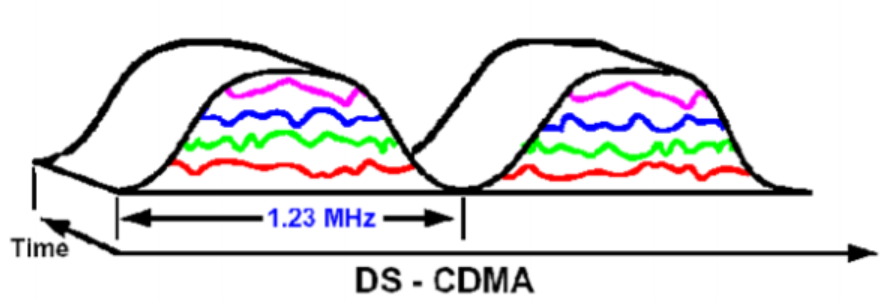
多址技术是一种区分用户的技术。 举个例子,一个基站发出信息,如何确定是发给谁的? 这个技术就是解决这个问题的。 多址技术常见的有三种: 频分多址(FDMA)、时分多址(TDMA)、码分…...
基于 KubeSphere 的 Kubernetes 生产环境部署架构设计及成本分析
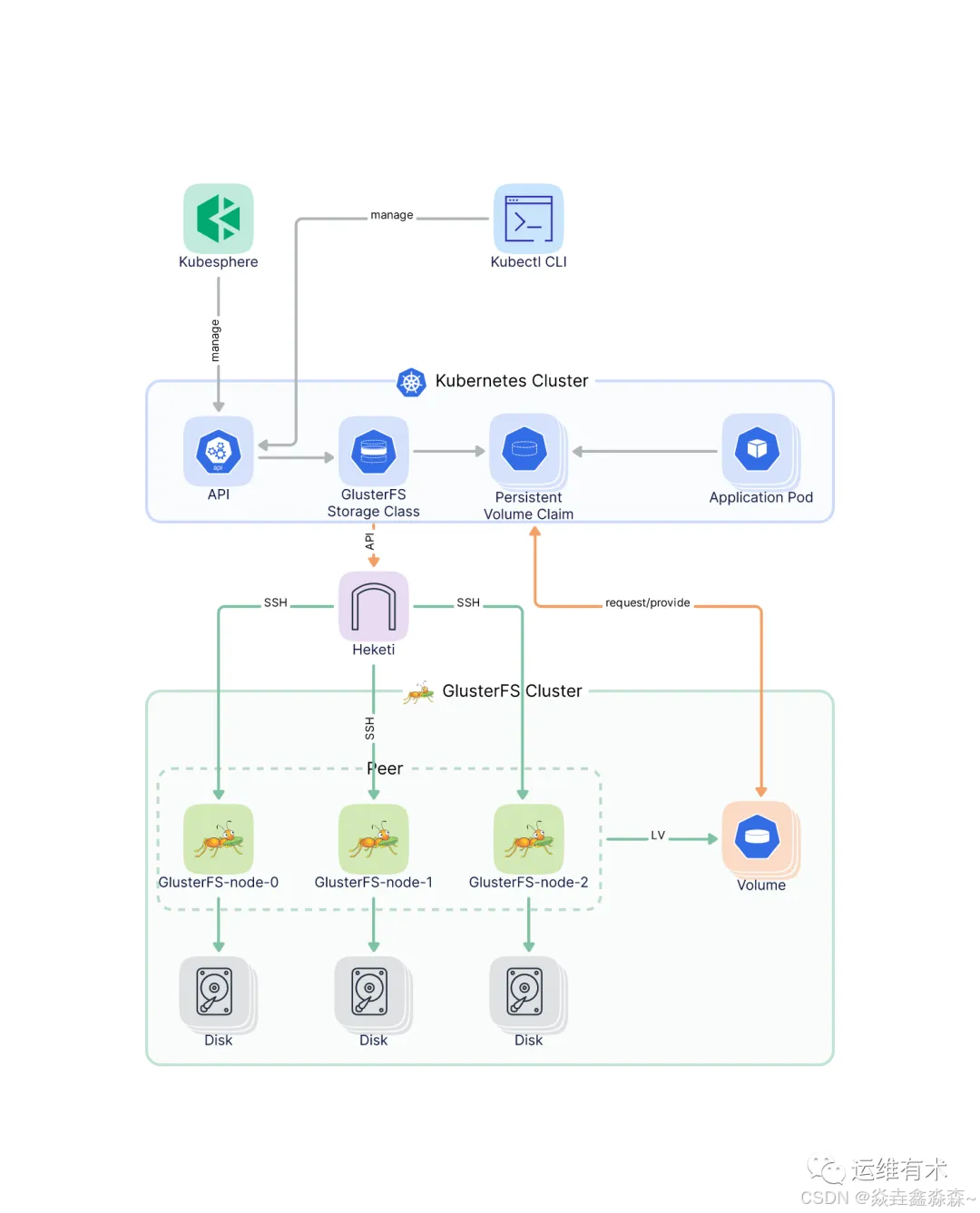
转载:基于 KubeSphere 的 Kubernetes 生产环境部署架构设计及成本分析 前言 导图 1. 简介 1.1 架构概要说明 今天分享一个实际小规模生产环境部署架构设计的案例,该架构设计概要说明如下: 本架构设计适用于中小规模(<50)的 Kubernetes …...
RabbitMQ 入门篇
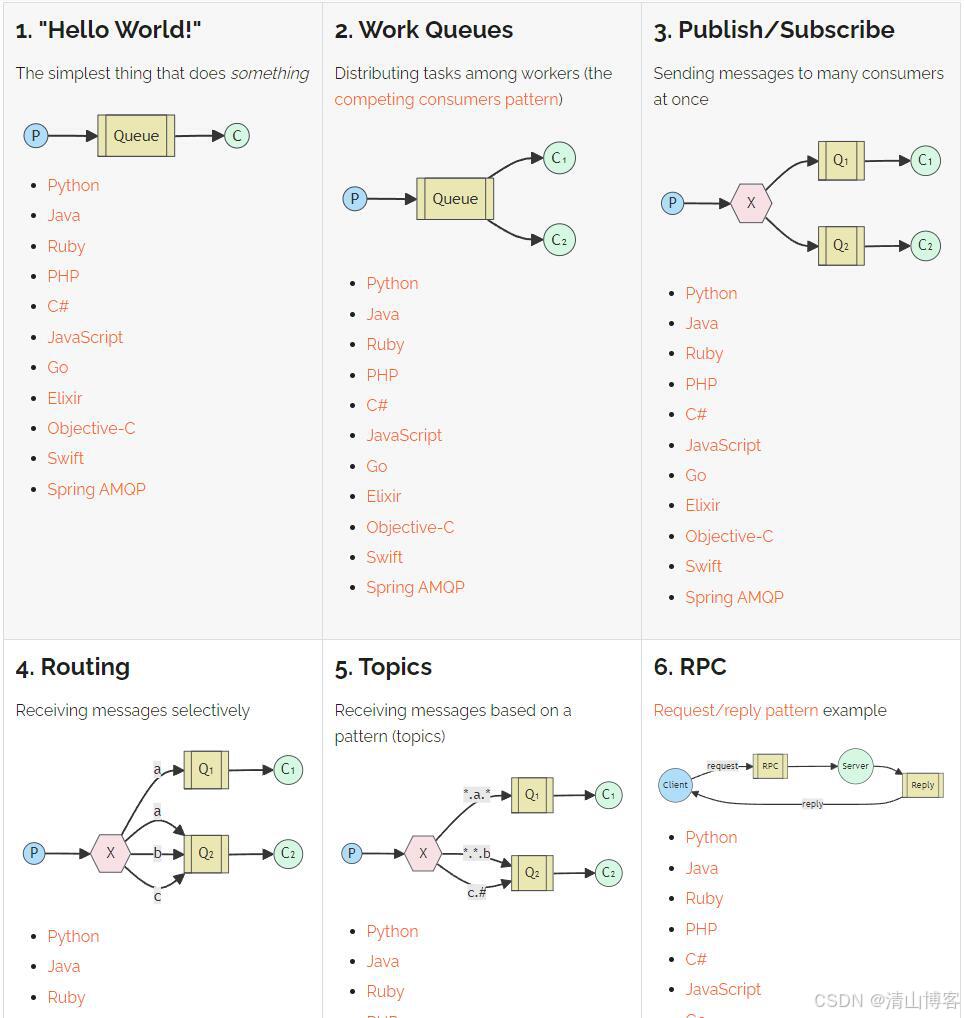
接上一篇《RabbitMQ-安装篇(阿里云主机)-CSDN博客》 安装好RabbitMQ后,我们将开始RabbitMQ的使用,根据官网文档RabbitMQ Tutorials | RabbitMQ,我们一步一步的学习。 1. "Hello World!" 这里先说明几个概…...

【赛事】2024第五届“华数杯”全国大学生数学建模竞赛
为了培养学生的创新意识及运用数学方法和计算机技术解决实际问题的能力,天津市未来与预测科学研究会、中国未来研究会大数据与数学模型专业委员会(协办)决定举办华数杯全国大学生数学建模竞赛。竞赛的目标是为培养大学生的科学精神及运用数学…...
DB管理客户端navicat、DBever、DbVisualizer数据库连接信息迁移
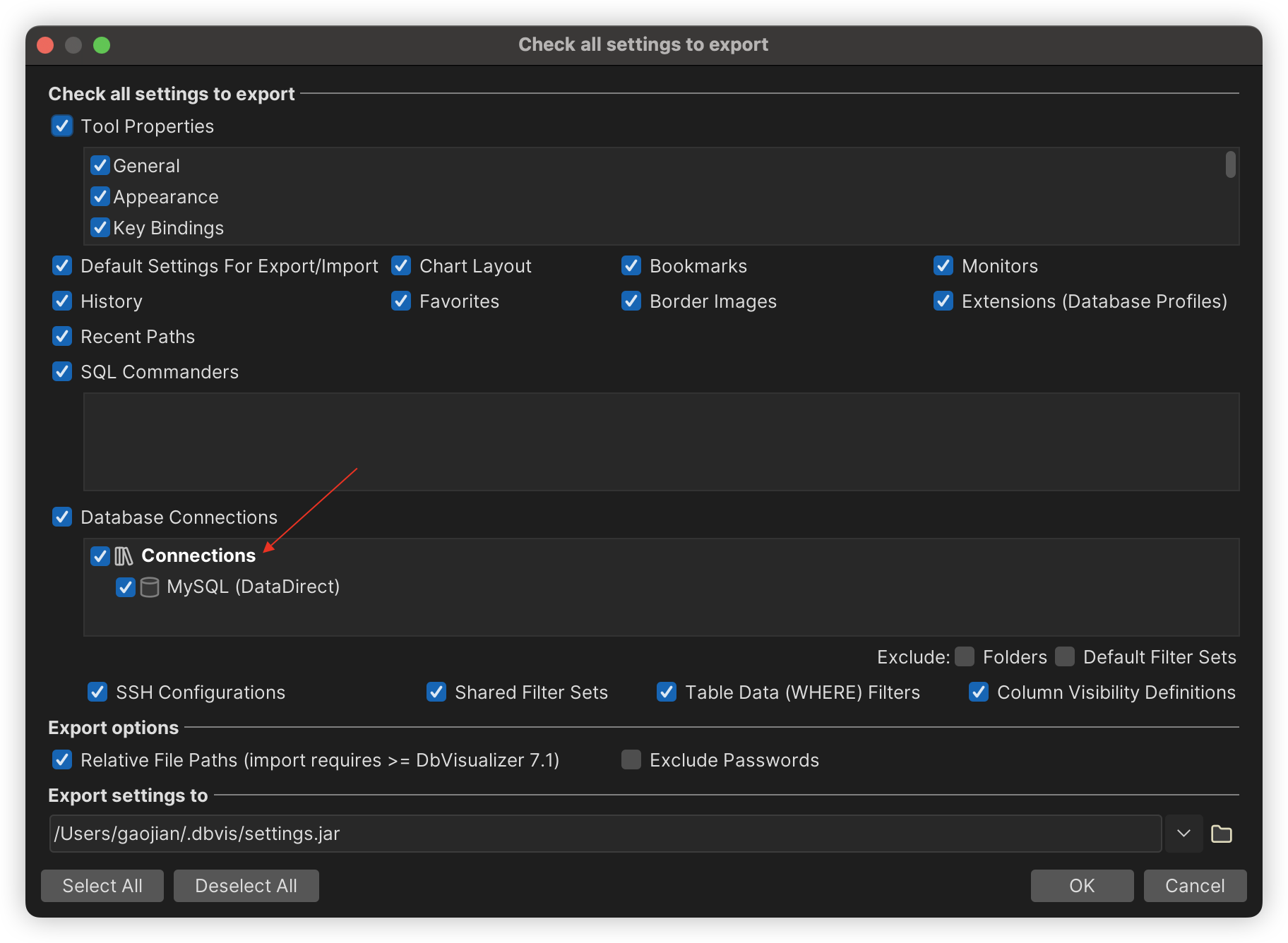
DB管理客户端Navicat、DBever、DbVisualizer数据库连接信息迁移 第三方数据库连接工具为了确保数据库信息安全通常对保存的数据库连接密码进行加密,填入后想再拿到原文就不可能了,有时交接给别人或者换电脑时可以通过连接数据导出的方式来解决。 Navic…...

CF 训练2
688 div2 C Balanced Bitstring 思路:首先对于区间问题 , 我们可以先思考让它滑动滑动。对于[l,r],向后滑动一位后 ,[l1 , r1],因为两次的区间中 , [l1 ,r]中所有数都是相同的 , 所以 可以得到s[l] s[r1] ࿰…...
内网隧道学习笔记
1.基础: 一、端口转发和端口映射 1.端口转发是把一个端口的流量转发到另一个端口 2.端口映射是把一个端口映射到另一个端口上 二、http代理和socks代理 1.http带那里用http协议、主要工作在应用层,主要用来代理浏览网页。 2.socks代理用的是socks协议、…...
Umi-OCR:功能强大且易于使用的本地照片识别软件
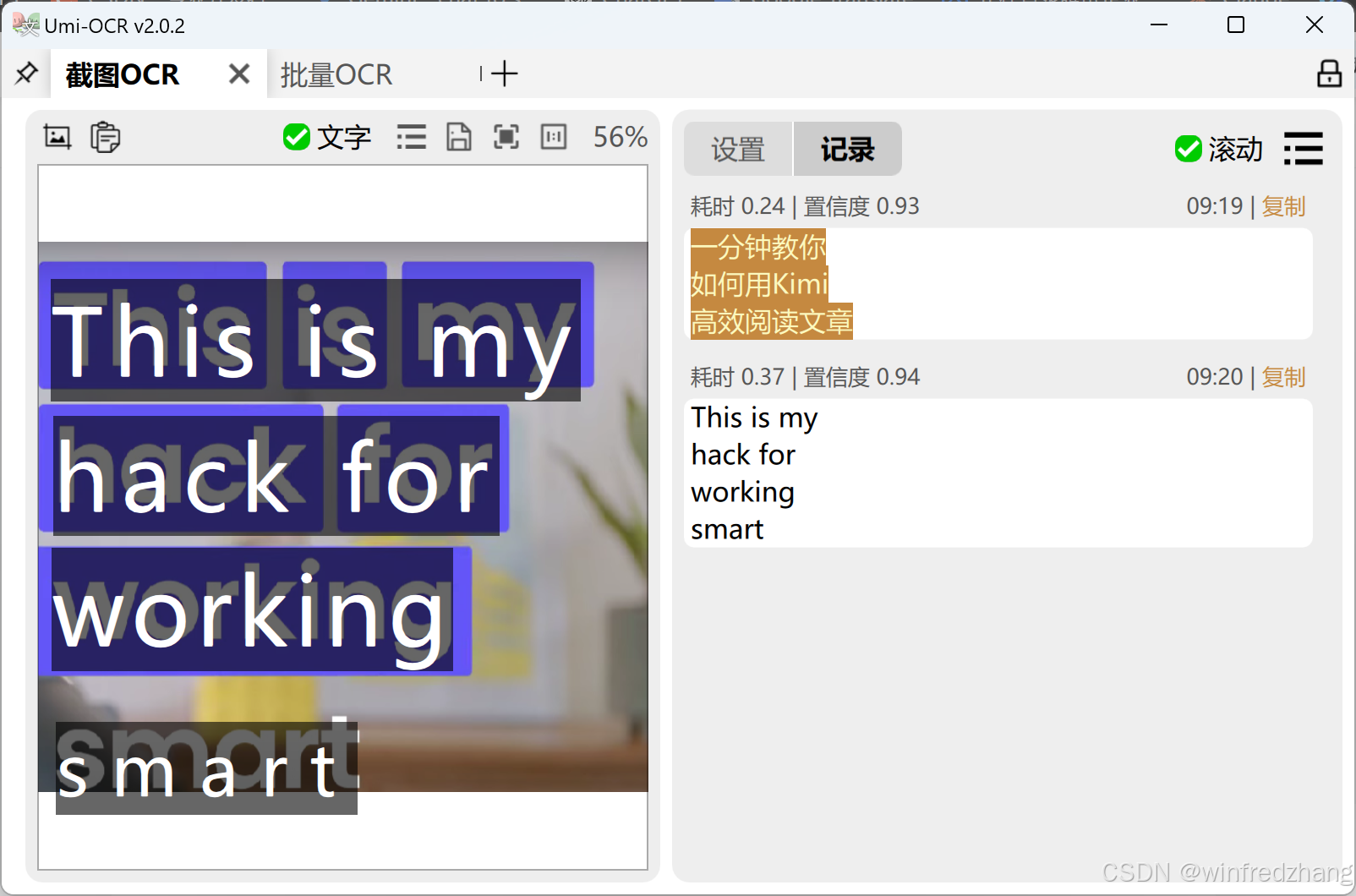
Umi-OCR是一款开源且免费的离线OCR(光学字符识别)软件,可让您轻松从照片中提取文本。它支持多种语言,并具有许多其他功能使其成为照片识别任务的绝佳选择。 Umi-OCR的优势 离线操作: Umi-OCR无需互联网连接即可工作&…...

HarmonyOS开发商城商品详情-底部导航
目录 一:功能概述 二:代码实现 三:效果图 一:功能概述 上一节我们实现了商品详情页基础信息展示,这一节主要实现底部立即购买和加入购物车的功能。首先我们需要在底部创建两个按钮,这两个按钮固定字底部,不随页面滚动。点击添加购物车按钮,会出现一个对话框,显示商…...

C语言 ——— 学习、使用 strcat函数 并模拟实现
目录 学习strcat函数编辑 使用strcat函数编辑 模拟实现strcat函数 学习strcat函数 strcat函数所需要的头文件: #include<string.h> strcat函数的参数解析: 将 source 字符串追加到 destination 字符串。destination 中的字符串结束标志…...
视频超压缩保持质量 ffmpeg
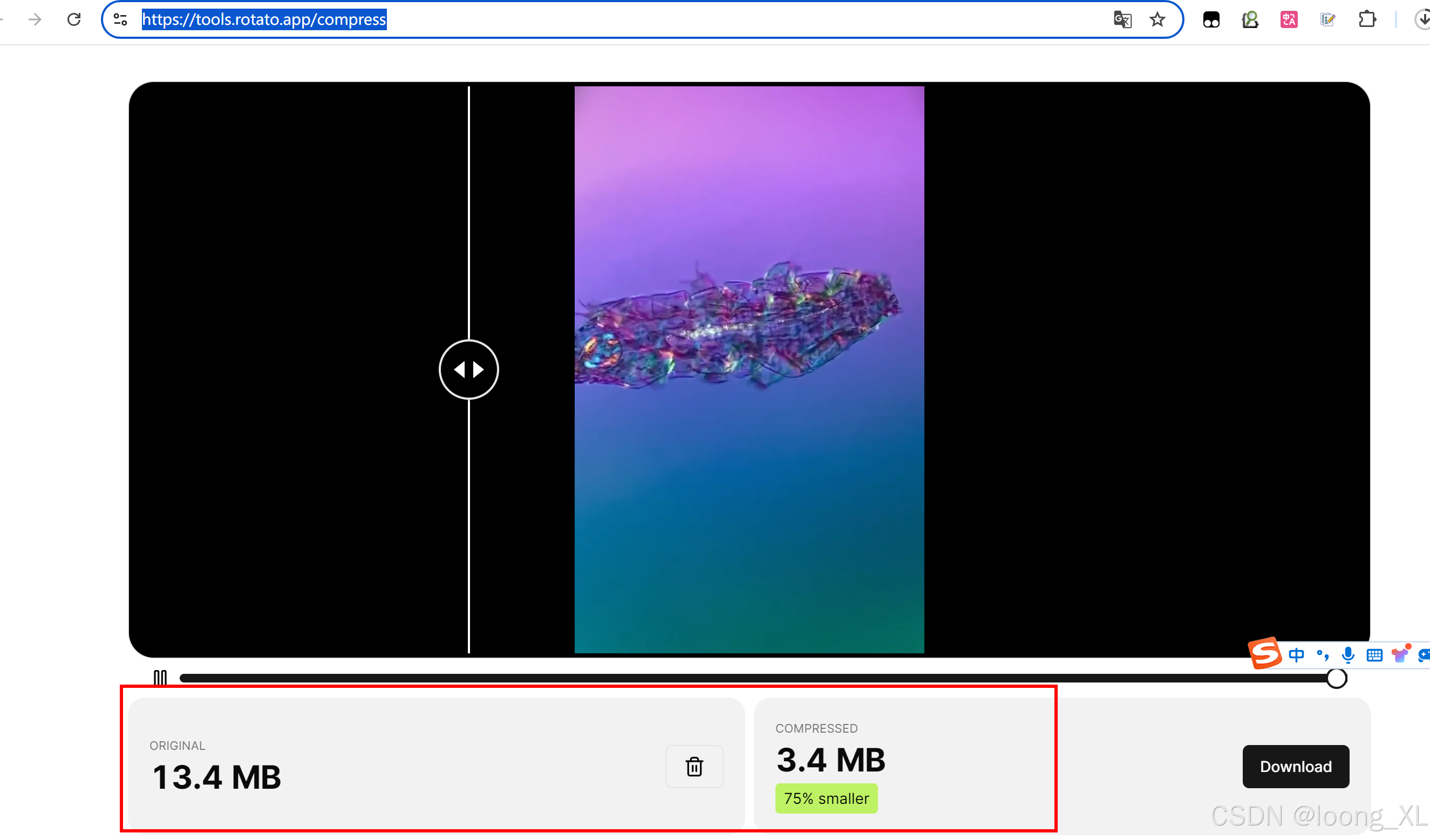
参考: https://x.com/mortenjust/status/1817991110544744764 基于 FFMpeg 的 H264 压缩标准,实现压缩 90% 的视频大小 在线体验地址: https://tools.rotato.app/compress ffmpeg命令执行 ffmpeg -i "C:\Users\loong\Downloads\屏幕录…...
大型语言模型入门
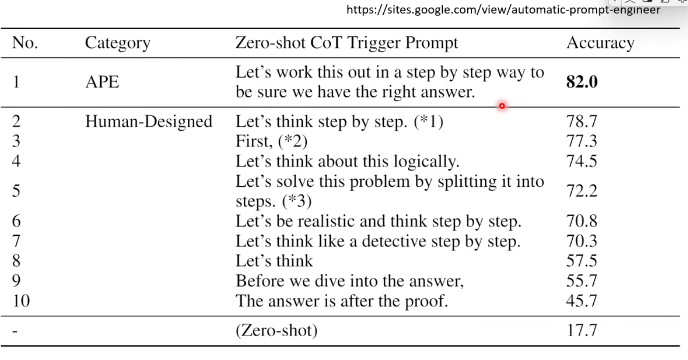
大型语言模型ChatGPT 快速、全面了解大型语言模型。学习李宏毅课程笔记。 ChatGPT 目前由OpenAI公司发明的非常火的人工智能AI应用ChatGPT,到底是什么原理呢? G:Generative(生成) P:Pre-trained(预训练) T:Transform…...
canvas-视频绘制
通过Canvas元素来实时绘制一个视频帧,并在视频帧上叠加一个图片的功能可以当作水印。 获取Canvas元素: let canvas document.getElementById(canvas) 通过getElementById函数获取页面中ID为canvas的Canvas元素,并将其存储在变量canvas中。 …...
红酒与美食搭配:味觉的新探索
在美食的世界里,红酒如同一位优雅的舞者,与各种佳肴共舞,创造出无尽的味觉惊喜。当定制红酒洒派红酒(Bold & Generous)与各式美食相遇,便开启了一场味觉的新探索之旅。 一、红酒与美食的邂逅ÿ…...
(十)学生端搭建
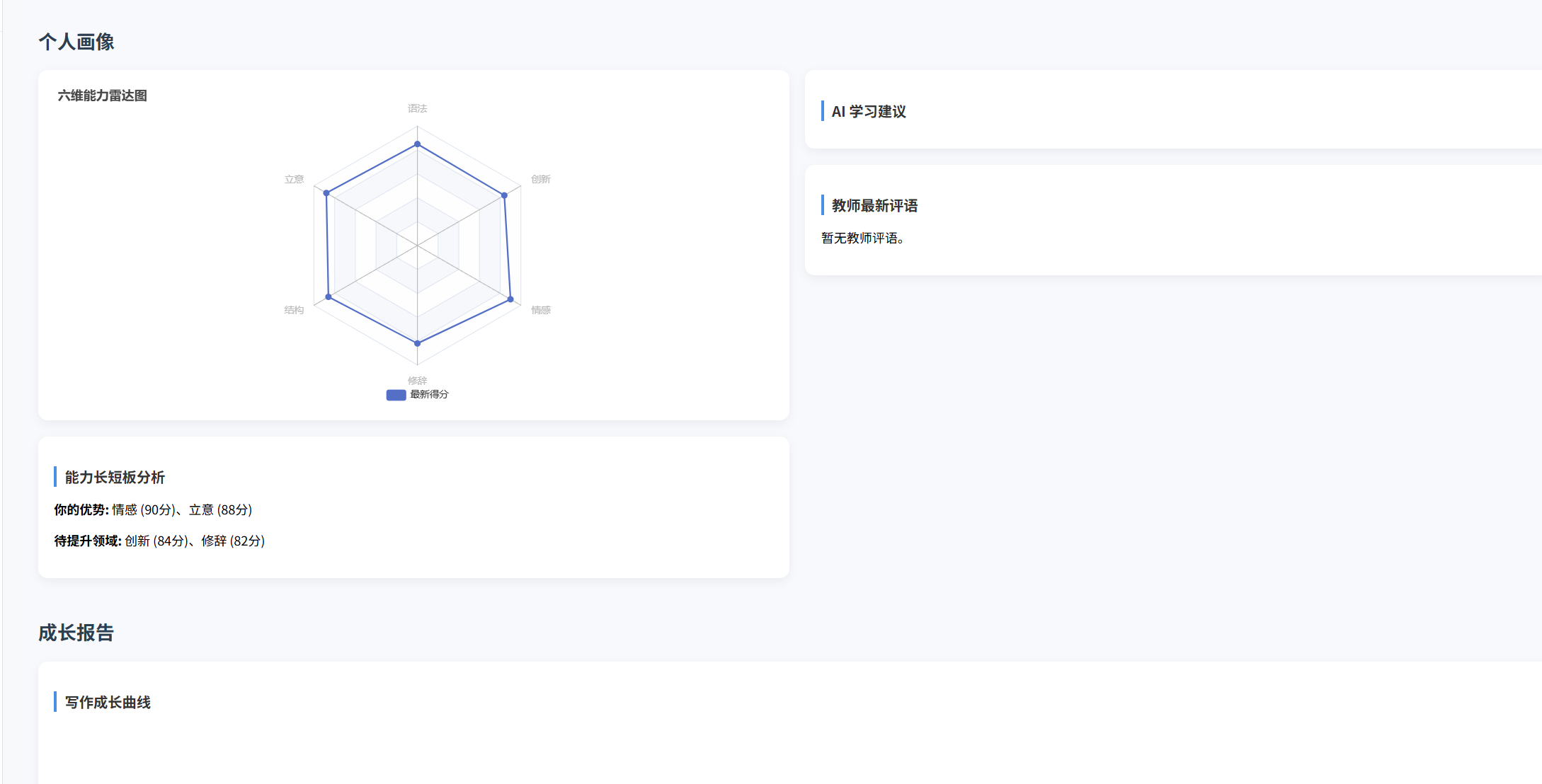
本次旨在将之前的已完成的部分功能进行拼装到学生端,同时完善学生端的构建。本次工作主要包括: 1.学生端整体界面布局 2.模拟考场与部分个人画像流程的串联 3.整体学生端逻辑 一、学生端 在主界面可以选择自己的用户角色 选择学生则进入学生登录界面…...
大数据零基础学习day1之环境准备和大数据初步理解
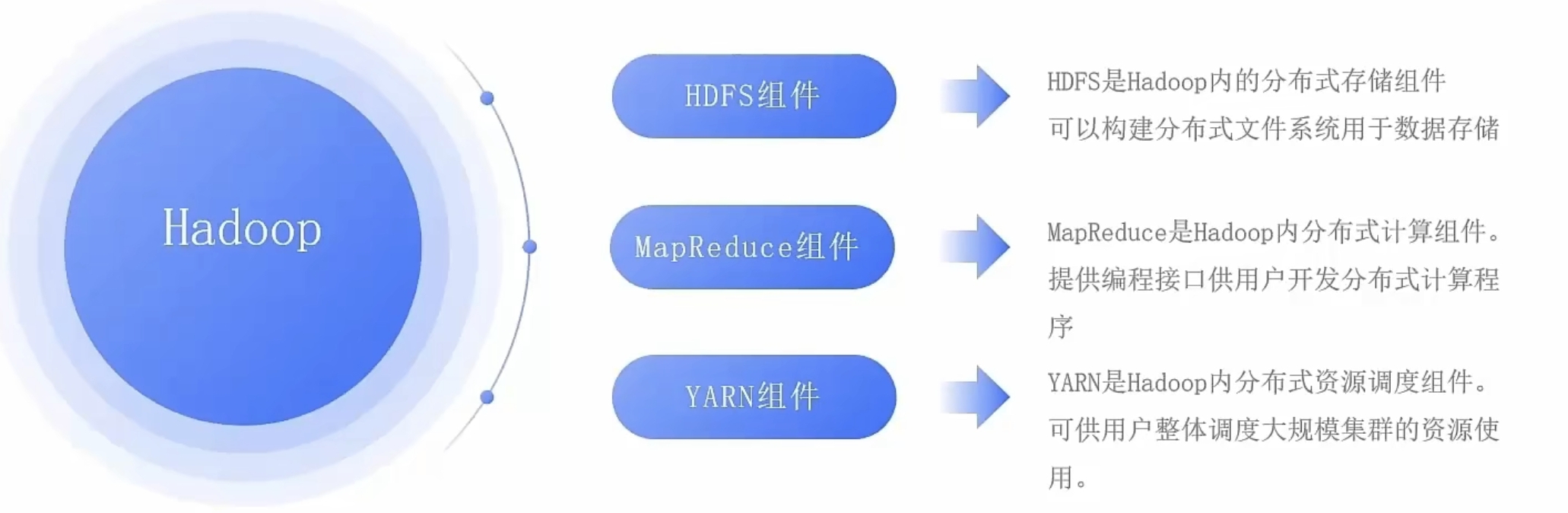
学习大数据会使用到多台Linux服务器。 一、环境准备 1、VMware 基于VMware构建Linux虚拟机 是大数据从业者或者IT从业者的必备技能之一也是成本低廉的方案 所以VMware虚拟机方案是必须要学习的。 (1)设置网关 打开VMware虚拟机,点击编辑…...
网站指纹识别
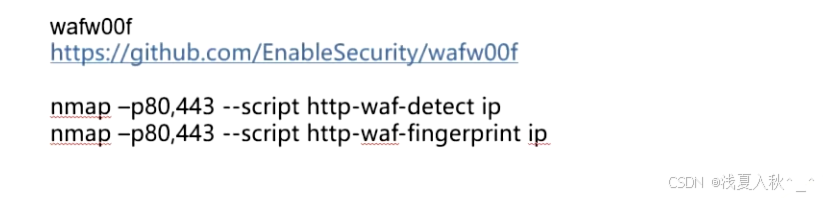
网站指纹识别 网站的最基本组成:服务器(操作系统)、中间件(web容器)、脚本语言、数据厍 为什么要了解这些?举个例子:发现了一个文件读取漏洞,我们需要读/etc/passwd,如…...
混合(Blending))
C++.OpenGL (20/64)混合(Blending)
混合(Blending) 透明效果核心原理 #mermaid-svg-SWG0UzVfJms7Sm3e {font-family:"trebuchet ms",verdana,arial,sans-serif;font-size:16px;fill:#333;}#mermaid-svg-SWG0UzVfJms7Sm3e .error-icon{fill:#552222;}#mermaid-svg-SWG0UzVfJms7Sm3e .error-text{fill…...
集成 Mybatis-Plus 和 Mybatis-Plus-Join)
纯 Java 项目(非 SpringBoot)集成 Mybatis-Plus 和 Mybatis-Plus-Join
纯 Java 项目(非 SpringBoot)集成 Mybatis-Plus 和 Mybatis-Plus-Join 1、依赖1.1、依赖版本1.2、pom.xml 2、代码2.1、SqlSession 构造器2.2、MybatisPlus代码生成器2.3、获取 config.yml 配置2.3.1、config.yml2.3.2、项目配置类 2.4、ftl 模板2.4.1、…...
搭建DNS域名解析服务器(正向解析资源文件)
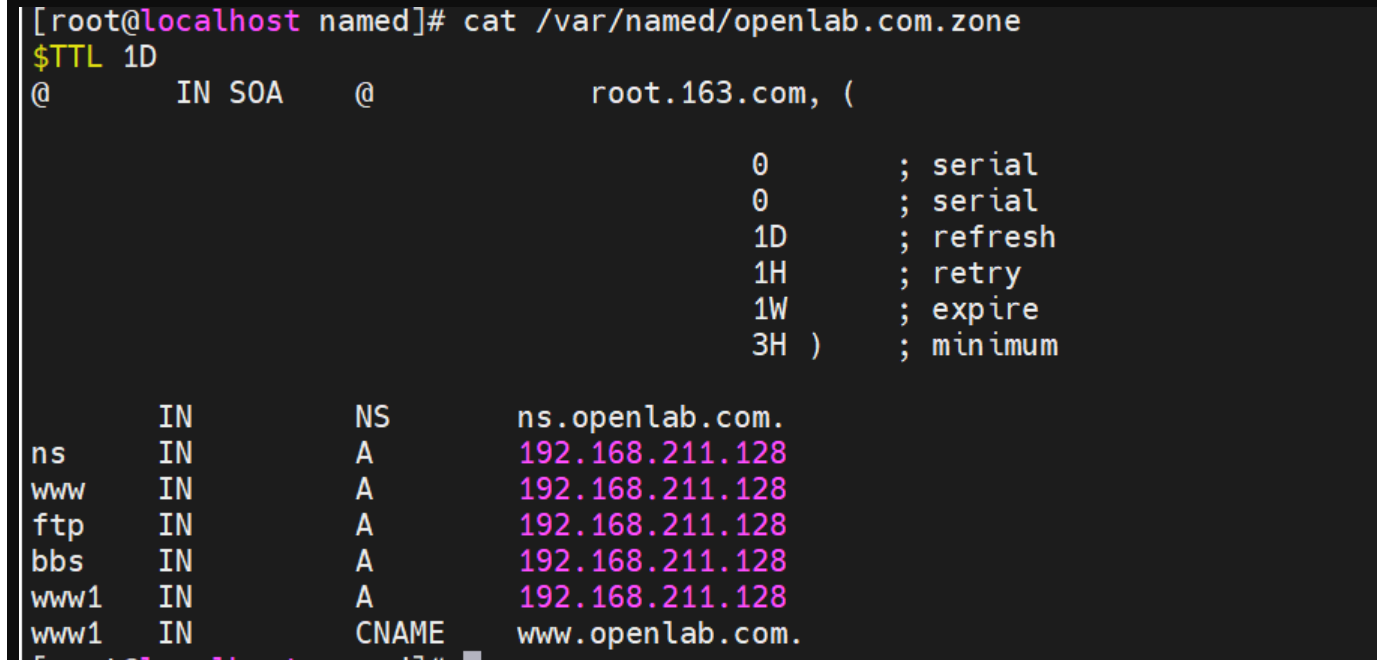
正向解析资源文件 1)准备工作 服务端及客户端都关闭安全软件 [rootlocalhost ~]# systemctl stop firewalld [rootlocalhost ~]# setenforce 0 2)服务端安装软件:bind 1.配置yum源 [rootlocalhost ~]# cat /etc/yum.repos.d/base.repo [Base…...
解析两阶段提交与三阶段提交的核心差异及MySQL实现方案
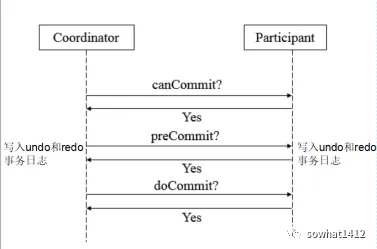
引言 在分布式系统的事务处理中,如何保障跨节点数据操作的一致性始终是核心挑战。经典的两阶段提交协议(2PC)通过准备阶段与提交阶段的协调机制,以同步决策模式确保事务原子性。其改进版本三阶段提交协议(3PC…...

rm视觉学习1-自瞄部分
首先先感谢中南大学的开源,提供了很全面的思路,减少了很多基础性的开发研究 我看的阅读的是中南大学FYT战队开源视觉代码 链接:https://github.com/CSU-FYT-Vision/FYT2024_vision.git 1.框架: 代码框架结构:readme有…...
高分辨率图像合成归一化流扩展
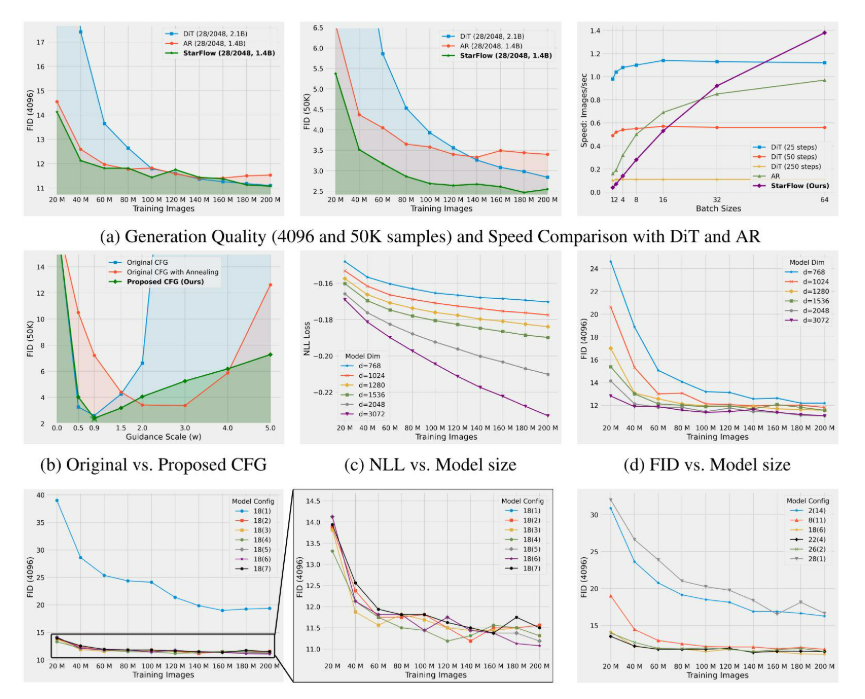
大家读完觉得有帮助记得关注和点赞!!! 1 摘要 我们提出了STARFlow,一种基于归一化流的可扩展生成模型,它在高分辨率图像合成方面取得了强大的性能。STARFlow的主要构建块是Transformer自回归流(TARFlow&am…...
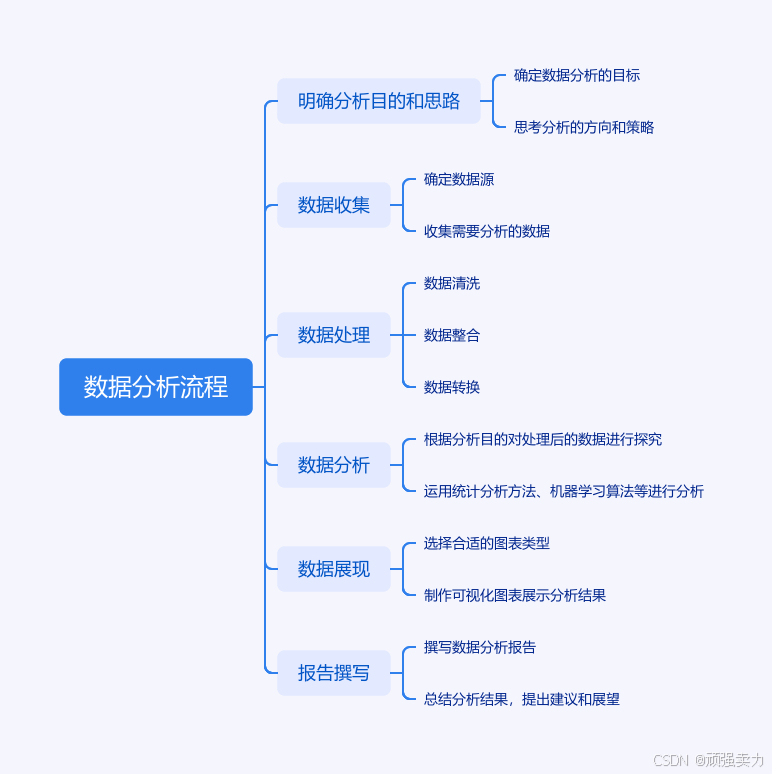
数据分析六部曲?
引言 上一章我们说到了数据分析六部曲,何谓六部曲呢? 其实啊,数据分析没那么难,只要掌握了下面这六个步骤,也就是数据分析六部曲,就算你是个啥都不懂的小白,也能慢慢上手做数据分析啦。 第一…...