
Python WebDriver自动化测试
Webdriver
Selenium 是 ThroughtWorks 一个强大的基于浏览器的开源自动化测试工具,它通常用来编写 Web 应用的自动化测试。
Selenium 2,又名 WebDriver,它的主要新功能是集成了 Selenium 1.0 以及 WebDriver(WebDriver 曾经是 Selenium 的竞争对手)。也就是说 Selenium 2 是 Selenium 和 WebDriver 两个项目的合并,即 Selenium 2 兼容 Selenium,它既支持 Selenium API 也支持 WebDriver API。
下载安装:
下载地址(2015-06-04更新): https://pypi.python.org/packages/source/s/selenium/selenium-2.46.0.tar.gz#md5=6db65e1e7653da0fdc514df5db76d662
安装:
setup.py install
简单示例:

说明:
引入webdriver
from selenium import webdriver
操作浏览器 (浏览器可支持IE、Firefox、Chrome)
browser = webdriver.Firefox()
然后通过模拟发送send_keys数据,模拟点击事件click(), 简单的示例是登录163邮箱,发送邮件。
为什么要添加time.sleep()? 因为要看脚本运行过程 、 因为页面没有加载完成,直接调取不存在元素会报错
对象属性
browser.find_element_by_id("btnSubmit").click()
click() : 模拟点击事件
browser.quit()  # or
browser.close()
quit() 或 close() 退出并关闭窗口的每一个相关的驱动程序
browser.maximize_window()
maximize_window() 浏览器最大化
browser.set_window_size(480, 800) #参数数字为像素点
set_window_size(480, 800) 设置浏览器固定宽、高
browser.back()
browser.forward()
back() 浏览器返回按钮操作,forward() 浏览器前进按钮操作
js = "$('.logo').css('border', '1px solid red');"
browser.execute_script(js)
execute_script() 执行js脚本
browser.find_element_by_id("kw").clear()
clear() 用于清除输入框的内容,比如百度输入框里默认有个“请输入关键字”的信息,再比如我们的登陆框一般默认会有“账号”“密码”这样的默认信息。clear可以帮助我们清除这些信息。
简单对象的定位
对象的定位应该是自动化测试的核心,要想操作一个对象,首先应该识别这个对象。
定位对象的目的一般有下面几种
- 操作对象
- 获得对象的属性,如获得测试对象的class属性,name属性等等
- 获得对象的text
- 获得对象的数量
webdriver提供了一系列的对象定位方法,常用的有以下几种
- id
- name
- class name
- link text
- partial link text
- tag name
- xpath
- css selector
#通过id方式定位
browser.find_element_by_id("kw").send_keys("selenium")
#通过name方式定位
browser.find_element_by_name("wd").send_keys("selenium")
#通过tag name方式定位
browser.find_element_by_tag_name("input").send_keys("selenium")
#通过class name 方式定位
browser.find_element_by_class_name("s_ipt").send_keys("selenium")
#通过CSS方式定位
browser.find_element_by_css_selector("#kw").send_keys("selenium")
#通过xphan方式定位
browser.find_element_by_xpath("//input[@id='kw']").send_keys("selenium")
#通过link 定位
browser.find_element_by_link_text("贴 吧").click()
#通过部分链接定位
browser.find_element_by_partial_link_text("贴").click()
定位一组元素
webdriver可以很方便的使用findElement方法来定位某个特定的对象,不过有时候我们却需要定位一组对象,比如将页面上所有的checkbox都勾上。先获取一组对象,再在这组对象中过滤出需要具体定位的一些对象。比如定位出页面上所有的checkbox,然后选择最后一个。
第一种方法:
通过浏览器打个这个页面我们看到三个复选框和两个单选框。下面我们就来定位这三个复选框。
第二种定位方法:
# -*- coding: utf-8 -*-
from selenium import webdriver
import time
import osdr = webdriver.Firefox()
file_path =  'file:///' + os.path.abspath('checkbox.html')
dr.get(file_path)# 选择所有的checkbox并全部勾上
checkboxes = dr.find_elements_by_css_selector('input[type=checkbox]')
for checkbox in checkboxes:checkbox.click()
time.sleep(2)# 打印当前页面上有多少个checkbox
print len(dr.find_elements_by_css_selector('input[type=checkbox]'))
time.sleep(2)dr.quit()
第二种写法与第一种写法差别不大,都是通过一个循环来勾选控件
find_elements_by_css_selector(css_selector)
#查找并返回多个元素的CSS 选择器列表
层级定位
在实际的测试中也经常会遇到这种问题:页面上有很多个属性基本相同的元素,现在需要具体定位到其中的一个。由于属性基本相当,所以在定位的时候会有些麻烦,这时候就需要用到层级定位。先定位父元素,然后再通过父元素定位子孙元素
<html><head><meta http-equiv="content-type" content="text/html;charset=utf-8" /><title>Level Locate</title>        <script type="text/javascript" async="" src="jquery-1.9.1.min.js"></script><link href="http://netdna.bootstrapcdn.com/twitter-bootstrap/2.3.2/css/bootstrap-combined.min.css" rel="stylesheet" />        </head><body><h3>Level locate</h3><div class="span3">        <div class="well"><div class="dropdown"><a class="dropdown-toggle" data-toggle="dropdown" href="#">Link1</a><ul class="dropdown-menu" role="menu" aria-labelledby="dLabel" id="dropdown1" ><li><a tabindex="-1" href="#">Action</a></li><li><a tabindex="-1" href="#">Another action</a></li><li><a tabindex="-1" href="#">Something else here</a></li><li class="divider"></li><li><a tabindex="-1" href="#">Separated link</a></li></ul></div>                </div>            </div><div class="span3">        <div class="well"><div class="dropdown"><a class="dropdown-toggle" data-toggle="dropdown" href="#">Link2</a><ul class="dropdown-menu" role="menu" aria-labelledby="dLabel" ><li><a tabindex="-1" href="#">Action</a></li><li><a tabindex="-1" href="#">Another action</a></li><li><a tabindex="-1" href="#">Something else here</a></li><li class="divider"></li><li><a tabindex="-1" href="#">Separated link</a></li></ul></div>                </div>            </div></body><script src="http://netdna.bootstrapcdn.com/twitter-bootstrap/2.3.2/js/bootstrap.min.js"></script>
</html>
保存该文件,在浏览器打开:
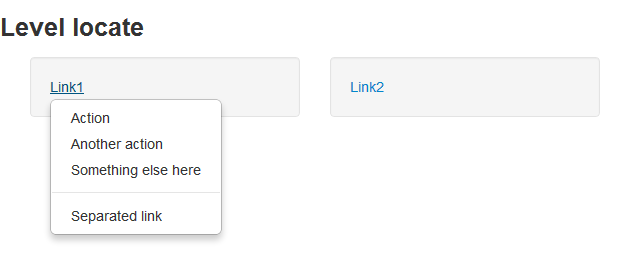
这里自制了一个页面,上面有两个文字链接,点击两个链接会弹出一模一样的的两个下拉菜单,这两个菜单的属性基本一样。那么我如何区分找到相应的菜单项呢?
方法如下:
# -*- coding: UTF8 -*-
from selenium import webdriver
import time
import osdr = webdriver.Firefox()
file_path =  'file:///' + os.path.abspath('autohtml.html')
dr.get(file_path)#点击Link1链接(弹出下拉列表)
dr.find_element_by_link_text('Link1').click()
#在父亲元件下找到link为Action的子元素
menu = dr.find_element_by_id('dropdown1').find_element_by_link_text('Action')
#鼠标定位到子元素上
webdriver.ActionChains(dr).move_to_element(menu).perform()time.sleep(2)
class ActionChains(driver)
driver: 执行用户操作实例webdriver
生成用户的行为。所有的行动都存储在actionchains对象。通过perform()存储的行为。
move_to_element(menu)
移动鼠标到一个元素中,menu上面已经定义了他所指向的哪一个元素
to_element:元件移动到
perform()
执行所有存储的行为
需要我们日常工作中细细品味、慢慢消化这些函数的用法
效果:

元素操作
WebElement 另一些常用方法:
- text 获取该元素的文本
- submit 提交表单
- get_attribute 获得属性值
text
#id = cp 元素的文本信息
data=driver.find_element_by_id("cp").text
print data   #打印信息
结果: ©2015 Baidu 使用百度前必读 意见反馈 京ICP证030173号
submit
#通过submit() 来操作
driver.find_element_by_id("su").submit()
这里用submit 与click的效果一样,我暂时还没想到只能用submit 不能用click的场景。
get_attribute
获得属性值
select = driver.find_element_by_tag_name("select")
allOptions = select.find_elements_by_tag_name("option")
for option in allOptions:print "Value is: " + option.get_attribute("value")option.click()
多层框架或窗口的定位:
- switch_to_frame()
- switch_to_window()
对于一个现代的web应用,经常会出现框架(frame) 或窗口(window)的应用,这也就给我们的定位带来了一个难题。
有时候我们定位一个元素,定位器没有问题,但一直定位不了,这时候就要检查这个元素是否在一个frame中,seelnium webdriver 提供了一个switch_to_frame方法,可以很轻松的来解决这个问题。
autohtml.html
<html>
<head>
<meta http-equiv="content-type" content="text/html;charset=utf-8" />
<title>frame</title>
<script type="text/javascript" async=""
src="http://ajax.googleapis.com/ajax/libs/jquery/1.9.1/jquery.min.js
"></script>
<link href="http://netdna.bootstrapcdn.com/twitter-bootstrap/2.3.2/css/bootstrap-combined.min.css" rel="stylesheet" />
<script type="text/javascript">
$(document).ready(function(){
});
</script>
</head>
<body>
<div class="row-fluid">
<div class="span10 well">
<h3>frame</h3>
<iframe id="f1" src="inner.html" width="800",
height="600"></iframe>
</div>
</div>
</body>
<script src="http://netdna.bootstrapcdn.com/twitter-bootstrap/2.3.2/js/bootstrap.min.js"></script>
</html>
inner.html
<html>
<head>
<meta http-equiv="content-type" content="text/html;charset=utf-8" />
<title>inner</title>
</head>
<body>
<div class="row-fluid">
<div class="span6 well">
<h3>inner</h3>
<iframe id="f2" src="http://www.baidu.com" width="700" height="500"></iframe>
<a href="javascript:alert('watir-webdriver better thanselenium webdriver;')">click</a>
</div>
</div>
</body>
</html>
frame.html 中嵌套inner.html
switch_to_frame()
操作上面页面,代码如下:
#coding=utf-8
from selenium import webdriver
import time
import osbrowser = webdriver.Firefox()
file_path =  'file:///' + os.path.abspath('autohtml.html')
browser.get(file_path)browser.implicitly_wait(30)   # 它的用法应该比time.sleep() 更智能,后者只能选择一个固定的时间的等待,前者可以在一个时间范围内智能的等待。
'''
文档解释:
selenium.webdriver.remote.webdriver.implicitly_wait(time_to_wait)
隐式地等待一个无素被发现或一个命令完成;这个方法每次会话只需要调用一次
time_to_wait: 等待时间
用法:
driver.implicitly_wait(30)
'''
#先找到到ifrome1(id = f1)
browser.switch_to_frame("f1")
#再找到其下面的ifrome2(id =f2)
browser.switch_to_frame("f2")#下面就可以正常的操作元素了
browser.find_element_by_id("kw").send_keys("selenium")
browser.find_element_by_id("su").click()
time.sleep(3)
效果:

driver.switch_to_window()
有可能嵌套的不是框架,而是窗口,还有真对窗口的方法:switch_to_window
用法与switch_to_frame 相同:
driver.switch_to_window("windowName")
上传文件
上传过程一般要打开一个本地窗口,从窗口选择本地文件添加。所以,一般会卡在如何操作本地窗口添加上传文件。
其实,在selenium webdriver 没我们想的那么复杂;只要定位上传按钮,通send_keys添加本地文件路径就可以了。绝对路径和相对路径都可以,关键是上传的文件存在
upload_file.html
<html>
<head><meta http-equiv="content-type" content="text/html;charset=utf-8"/><title>upload_file</title><script type="text/javascript" async="" src="jquery-1.9.1.min.js"></script><link href="http://netdna.bootstrapcdn.com/twitter-bootstrap/2.3.2/css/bootstrap-combined.min.css"rel="stylesheet"/><script type="text/javascript"></script>
</head>
<body>
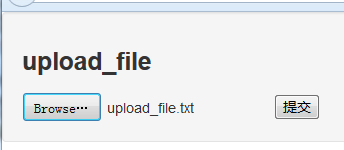
<div class="row-fluid"><form action="web.com" name="form1" method="post"><div class="span6 well"><h3>upload_file</h3><input type="file" name="file"/><input type="submit" value="提交" name="submit" id="submit" /></div></form>
</div>
</body>
<script src="http://netdna.bootstrapcdn.com/twitter-bootstrap/2.3.2/js/bootstrap.min.js"></script>
</html>
upload.py
效果:
处理下拉框
下拉框是我们最常见的一种页面元素,对于一般的元素,我们只需要一次就定位,但下拉框里的内容需要进行两次定位,先定位到下拉框,再定位到下拉框内里的选项。
drop_down.html
<html><body><select id="ShippingMethod" οnchange="updateShipping(options[selectedIndex]);" name="ShippingMethod"><option value="12.51">UPS Next Day Air ==> $12.51</option><option value="11.61">UPS Next Day Air Saver ==> $11.61</option><option value="10.69">UPS 3 Day Select ==> $10.69</option><option value="9.03">UPS 2nd Day Air ==> $9.03</option><option value="8.34">UPS Ground ==> $8.34</option><option value="9.25">USPS Priority Mail Insured ==> $9.25</option><option value="7.45">USPS Priority Mail ==> $7.45</option><option value="3.20" selected="">USPS First Class ==> $3.20</option></select></body><script type="text/javascript"  src="./jquery-1.9.1.min.js"></script><script>$("#ShippingMethod").change(function(){alert($(this).val()) ;});</script>
</html>
将上面的代码保存成html通过浏览器打开会看到一个最简单常见的下拉框,下拉列表有几个选项。
现在我们来选择下拉列表里的$10.69
#-*-coding=utf-8from selenium import webdriver
import os,time
driver= webdriver.Firefox()
file_path =  'file:///' + os.path.abspath('drop_down.html')
driver.get(file_path)
time.sleep(2)
m=driver.find_element_by_id("ShippingMethod")
m.find_element_by_xpath("//option[@value='10.69']").click()
time.sleep(2)
driver.switch_to_alert().accept()
解析:
这里可能和之前的操作有所不同,首先要定位到下拉框的元素,然后选择下拉列表中的选项进行点击操作。
m=driver.find_element_by_id("ShippingMethod")
m.find_element_by_xpath("//option[@value='10.69']").click()
设置时会会弹出一个确定按钮;我们并没按照常规的方法去定位弹窗上的“确定”按钮,而是使用:
driver.switch_to_alert().accept()
完成了操作,这是因为弹窗比较是一个具有唯一性的警告信息,所以可以用这种简便的方法处理。
– switch_to_alert()
焦点集中到页面上的一个警告(提示)
– accept()
接受警告提示
Cookie处理
通过webdriver 操作cookie 是一件非常有意思的事儿,有时候我们需要了解浏览器中是否存在了某个cookie 信息,webdriver 可以帮助我们读取、添加,删除cookie信息。
打印cookie信息
#coding=utf-8from selenium import webdriver
import timedriver = webdriver.Chrome()
driver.get("http://www.youdao.com")# 获得cookie信息
cookie= driver.get_cookies()#将获得cookie的信息打印
print cookiedriver.quit()
运行打印信息:
[{u'domain': u'.youdao.com', u'secure': False, u'value': u'aGFzbG9nZ2VkPXRydWU=', u'expiry': 1408430390.991375, u'path': u'/', u'name': u'_PREF_ANONYUSER__MYTH'}, {u'domain': u'.youdao.com', u'secure': False, u'value': u'1777851312@218.17.158.115', u'expiry': 2322974390.991376, u'path': u'/', u'name': u'OUTFOX_SEARCH_USER_ID'}, {u'path': u'/', u'domain': u'www.youdao.com', u'name': u'JSESSIONID', u'value': u'abcUX9zdw0minadIhtvcu', u'secure': False}]
对cookie的操作
上面的方式打印了所有cookie信息表,太多太乱,我们只想有真对性的打印自己想要的信息,看下面的例子
#coding=utf-8from selenium import webdriver
import timedriver = webdriver.Firefox()
driver.get("http://www.youdao.com")#向cookie的name 和value添加会话信息。
driver.add_cookie({'name':'key-aaaaaaa', 'value':'value-bbbb'})#遍历cookies中的name 和value信息打印,当然还有上面添加的信息
for cookie in driver.get_cookies():print "%s -> %s" % (cookie['name'], cookie['value'])# 下面可以通过两种方式删除cookie
# 删除一个特定的cookie
driver.delete_cookie("CookieName")
# 删除所有cookie
driver.delete_all_cookies()time.sleep(2)
driver.close()
运行打印信息:
YOUDAO_MOBILE_ACCESS_TYPE -> 1
_PREF_ANONYUSER__MYTH -> aGFzbG9nZ2VkPXRydWU=
OUTFOX_SEARCH_USER_ID -> -1046383847@218.17.158.115
JSESSIONID -> abc7qSE_SBGsVgnVLBvcu
key-aaaaaaa -> value-bbbb  # 这一条是我们自己添加的
最后:下方这份完整的软件测试视频学习教程已经整理上传完成,朋友们如果需要可以自行免费领取 【保证100%免费】
相关文章:
Python WebDriver自动化测试
Webdriver Selenium 是 ThroughtWorks 一个强大的基于浏览器的开源自动化测试工具,它通常用来编写 Web 应用的自动化测试。 Selenium 2,又名 WebDriver,它的主要新功能是集成了 Selenium 1.0 以及 WebDriver(WebDriver 曾经是…...
2023年微信小程序获取手机号授权登录注册详细教程,包含服务端教程
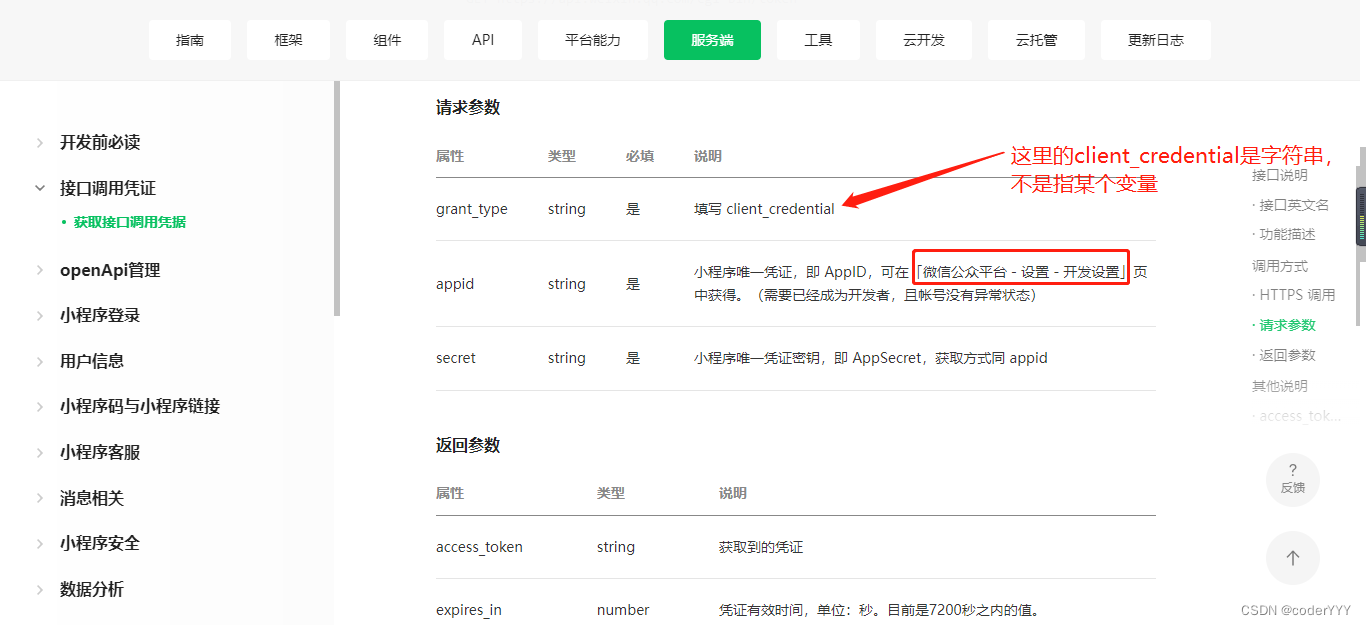
前言 小程序中有很多地方都会用到用户的手机号,比如登陆注册,填写收货地址等等。有了这个组件可以快速获取微信绑定手机号码,无须用户填写。网上大多数教程还是往年的,而微信官方的api已做了修改。本篇文章将使用最新的方法获取手…...
YOLOv8模型学习笔记
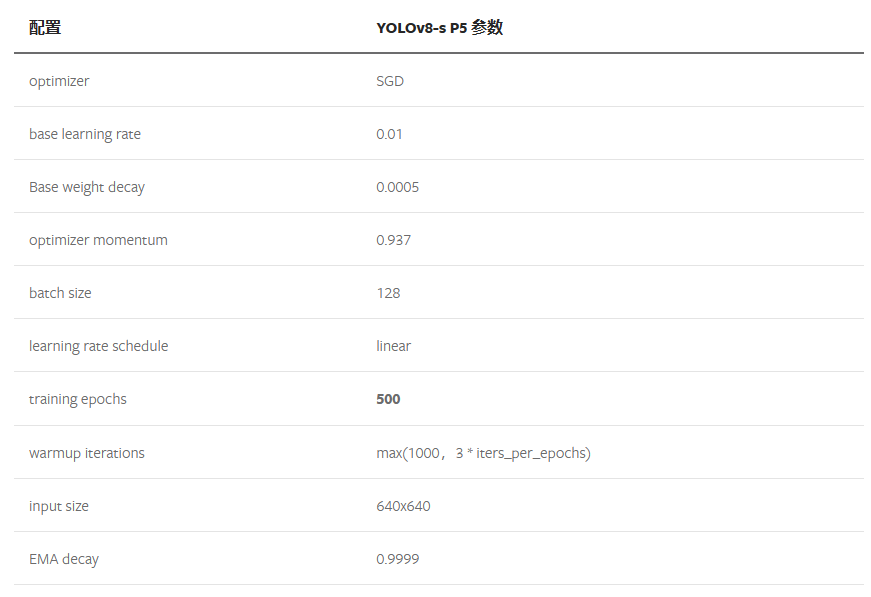
在前面的章节中博主学习了YOLOv5的相关知识,从YOLOv5的数据增强处理到模型设计,从正负样本匹配策略到LOSS设计,今天博主学习的是YOLOv8,同为ultralytics公司的产品,两者无论是思想层面还是具体的设计方面都有着异曲同工…...

Java SE知识点1
一、continue、break、和return的区别是什么? 在循环结构中,当循环条件不满足或者循环次数达到要求时,循环会正常结束。但是,有时候可能需要 在循环的过程中,当发生了某种条件之后 ,提前终止循环,这就需要用到下面几个关键词: 1. continue :指跳出当前的这一次循环,…...

华为OD机试模拟题 用 C++ 实现 - 端口合并(2023.Q1)
最近更新的博客 【华为OD机试模拟题】用 C++ 实现 - 最多获得的短信条数(2023.Q1)) 文章目录 最近更新的博客使用说明端口合并题目输入输出示例一输入输出说明示例二输入输出说明示例三输入输出说明...
C++ Primer Plus 第6版 读书笔记(3) 第3章 处理数据
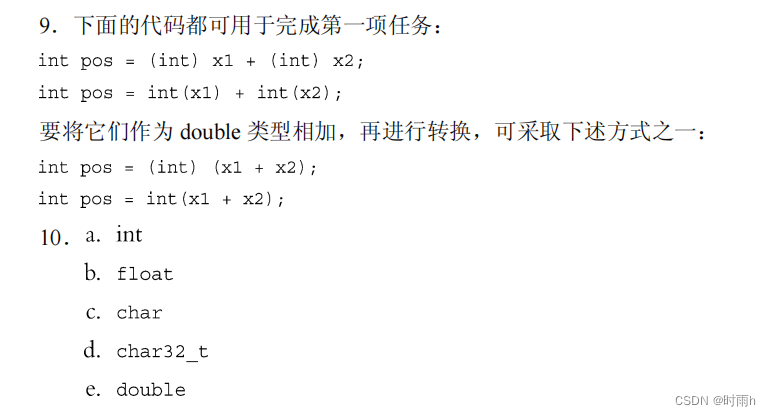
目录 3.1 简单变量 3.1.1 变量名 *位与字节 3.1.4 无符号类型 3.1.7 C如何确定常量的类型 C是在 C 语言基础上开发的一种集面向对象编程、泛型编程和过程化编程于一体的编程语言,是C语言的超集。本书是根据2003年的ISO/ANSI C标准编写的,通过大量短…...

ArrayList源码解读
参数 //默认初始容量private static final int DEFAULT_CAPACITY 10;//空数组(用于空实例)private static final Object[] EMPTY_ELEMENTDATA {};//用于默认大小空实例的共享空数组private static final Object[] DEFAULTCAPACITY_EMPTY_ELEMENTDATA {};//保存数据的数组tra…...
)
python实战应用讲解-【语法高级篇】时间与日期(附python示例代码)
目录 保持时间、计划任务和启动程序 time 模块 time.time() 函数 time.sleep() 函数 Python3 日期和时间...
D. Moscow Gorillas(双指针 + 区间分析)
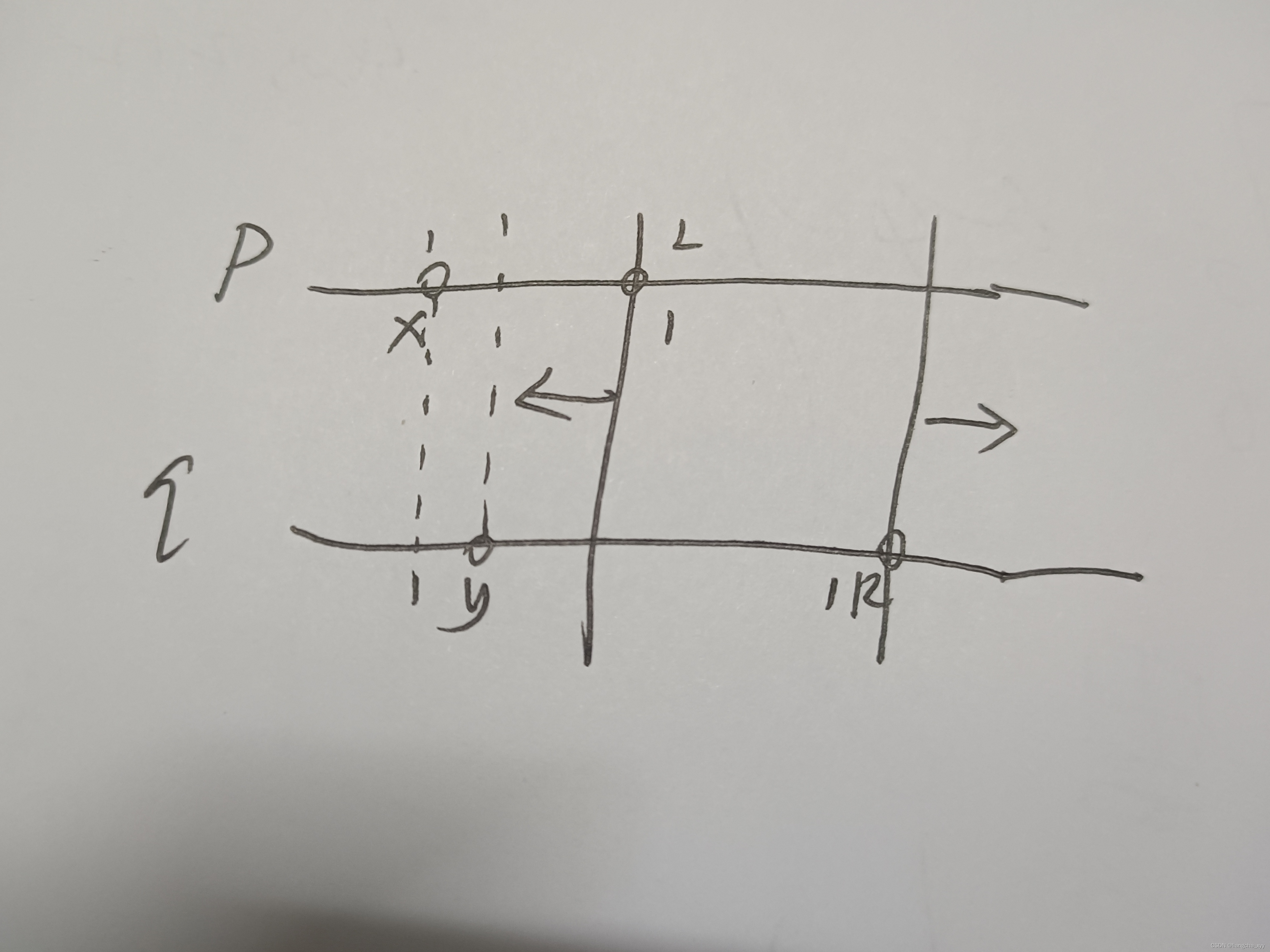
Problem - D - Codeforces 在冬天,莫斯科动物园的居民非常无聊,尤其是大猩猩。你决定娱乐他们,带了一个长度为n的排列p到动物园。长度为n的排列是由n个从1到n的不同整数以任意顺序组成的数组。例如,[2,3,1,5,4]是一个排列…...
华为OD机试题,用 Java 解【相同数字的积木游戏 1】问题
最近更新的博客 华为OD机试题,用 Java 解【停车场车辆统计】问题华为OD机试题,用 Java 解【字符串变换最小字符串】问题华为OD机试题,用 Java 解【计算最大乘积】问题华为OD机试题,用 Java 解【DNA 序列】问题华为OD机试 - 组成最大数(Java) | 机试题算法思路 【2023】使…...

Python实现GWO智能灰狼优化算法优化BP神经网络分类模型(BP神经网络分类算法)项目实战
说明:这是一个机器学习实战项目(附带数据代码文档视频讲解),如需数据代码文档视频讲解可以直接到文章最后获取。1.项目背景灰狼优化算法(GWO),由澳大利亚格里菲斯大学学者 Mirjalili 等人于2014年提出来的一种群智能优…...

无线蓝牙耳机哪个牌子好?2023质量好的无线蓝牙耳机推荐
近几年,随着蓝牙技术的不断进步,使用蓝牙耳机的人也越来越多。蓝牙耳机的出现,不仅能让我们摆脱线带来的约束,还能提升我们学习和工作的效率。最近看到很多人问,无线蓝牙耳机哪个牌子好?下面,我…...
Qt之QTableView自定义排序/过滤(QSortFilterProxyModel实现,含源码+注释)
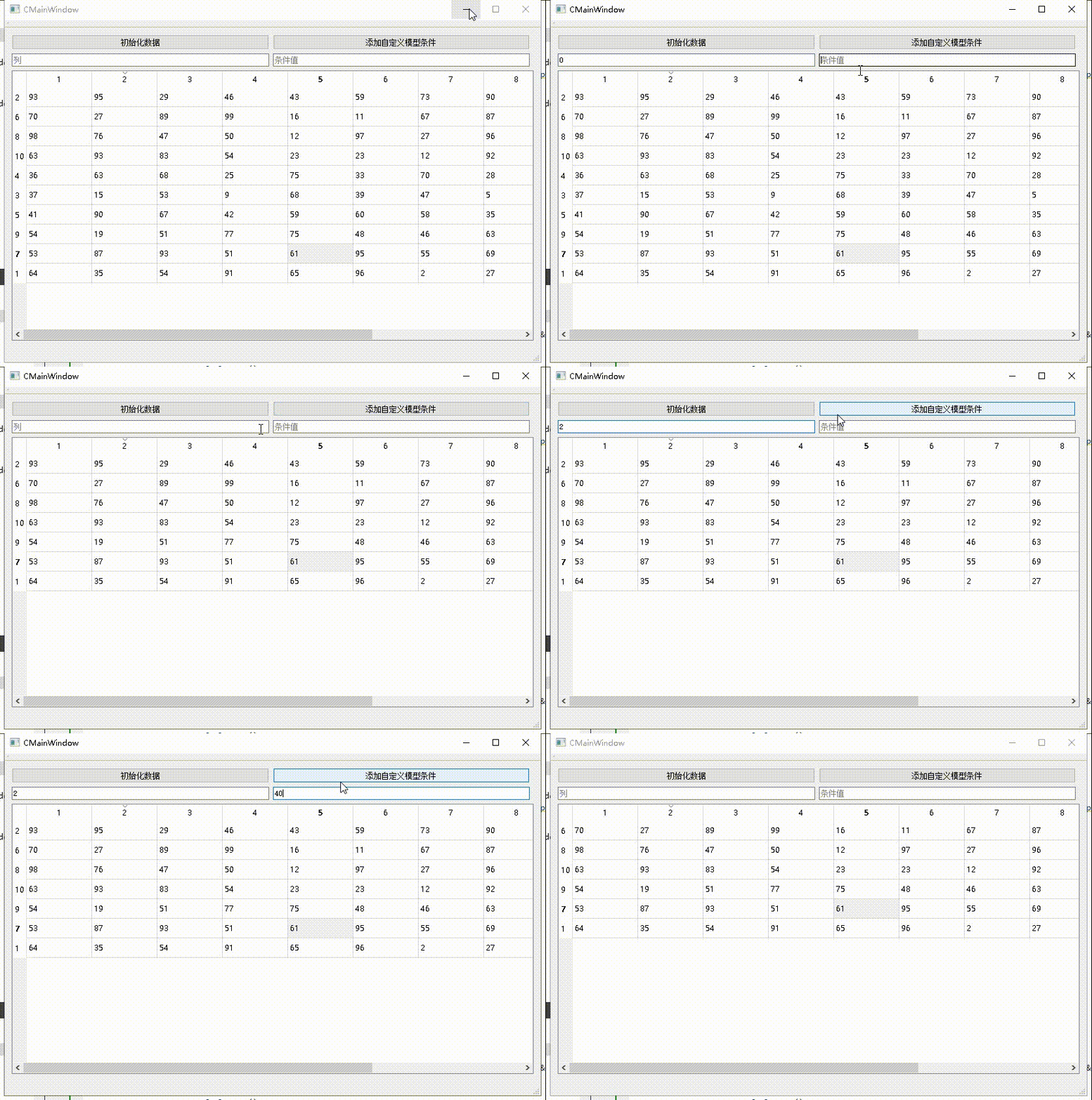
一、效果示例图 1.1 自定义表格排序示例图 本文过滤条件为行索引取余2等于0时返回true,且从下图中可以看到,奇偶行是各自挨在一起的。 1.2 自定义表格过滤示例图 下图添加两列条件(当前数据大于当前列条件才返回true,且多个列…...
电商(强一致性系统)的场景设计
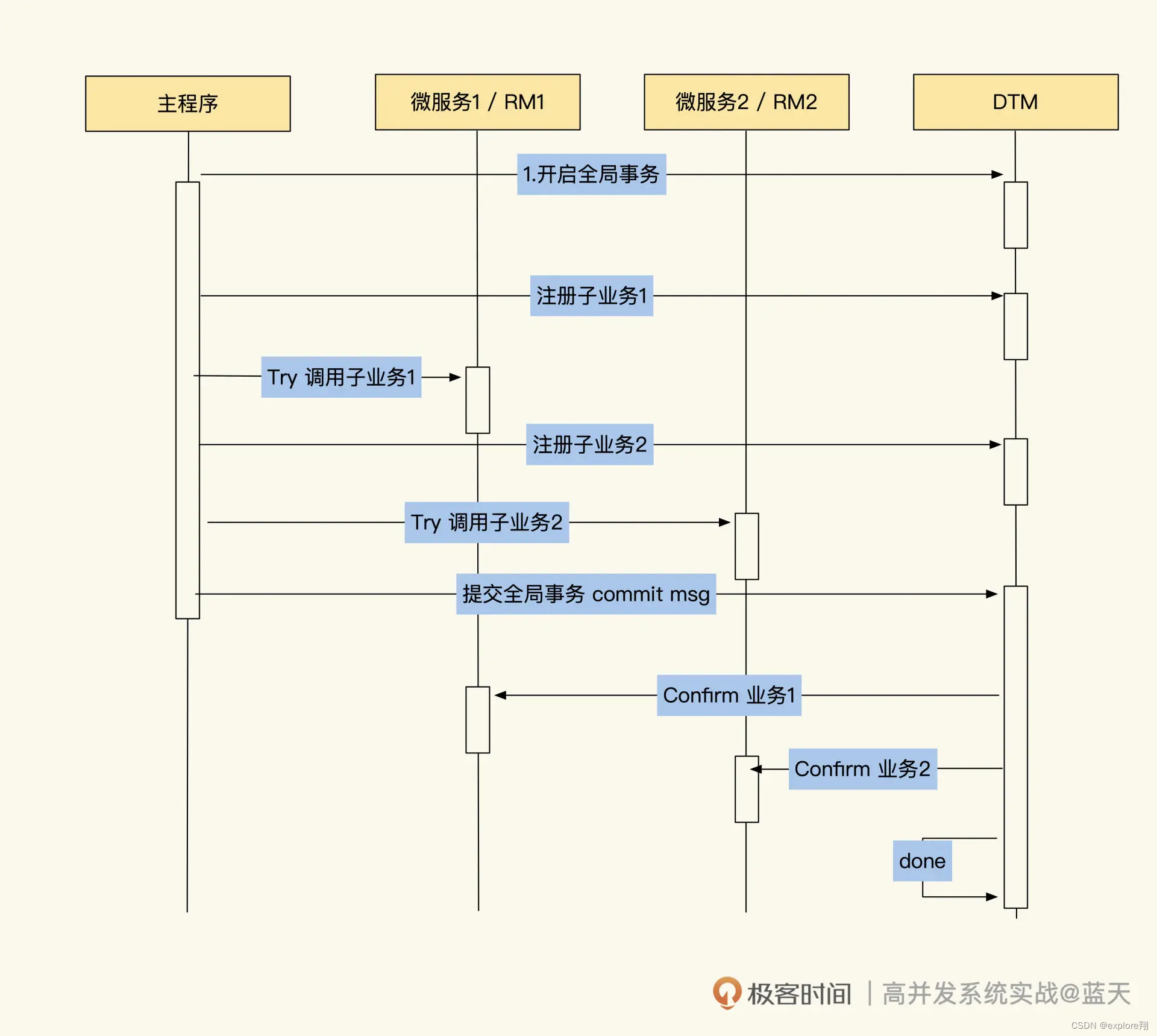
领域拆分:如何合理地拆分系统? 一般来说,强一致性的系统都会牵扯到“锁争抢”等技术点,有较大的性能瓶颈,而电商时常做秒杀活动,这对系统的要求更高。业内在对电商系统做改造时,通常会从三个方面…...
)
算法与数据结构(一)
一、时间复杂度 一个操作如果和样本的数据量没有关系,每次都是固定时间内完成的操作,叫做常数操作。 时间复杂度为一个算法流程中,常数操作数量的一个指标。常用O(读作big O)来表示。具体来说,这个算法流程中,发生了多…...
【Python】元组如何创建?
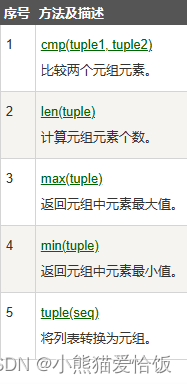
嗨害大家好鸭!我是小熊猫~ Python 元组 Python 的元组与列表类似, 不同之处在于元组的元素不能修改。 元组使用小括号,列表使用方括号。 元组创建很简单,只需要在括号中添加元素, 并使用逗号隔开即可。 如下实例…...

qt操作文件以及字符串转换
//从文件加载英文属性与中文属性对照表QFile file(":/propertyname.txt");if (file.open(QFile::ReadOnly)) {//QTextStream方法读取速度至少快百分之30#if 0while(!file.atEnd()) {QString line file.readLine();appendName(line);}#elseQTextStream in(&file)…...
)
数组中只出现一次的两个数字(异或法思路)
题目简介 一个数组中只有2个数字只有一个,其他数字都有两个。找出这两个数字。a, b 用HashMap记录就不说了。 这里记录一下用异或的方式解决。 由于异或特性为自己异或自己为0。a^a 0;所以可以异或数组中的所有数字得出 a^b 的结果,其他相同的都消掉…...

python支持的操作系统有哪些
支持python开发环境的系统有Linux、OSX和windows,以及所有主要的操作系统中。 Linux,Linux系统是为编程而设计的,因此在大多数Linux计算机中,都默认安装了Python。编写和维护Linux的人认为会使用这种系统进行编程。要在Linux中运…...

S3C2440开发环境搭建
拿出了之前的S3C2440开发板,然后把移植uboot、移植内核、制作根文件系统、设备树编写驱动等几项再做一遍,这篇文章先记录下环境搭建过程,以及先把现成的uboot、内核、根文件系统下载进去,看看开发板还能不能用,先熟悉一…...
深入剖析AI大模型:大模型时代的 Prompt 工程全解析
今天聊的内容,我认为是AI开发里面非常重要的内容。它在AI开发里无处不在,当你对 AI 助手说 "用李白的风格写一首关于人工智能的诗",或者让翻译模型 "将这段合同翻译成商务日语" 时,输入的这句话就是 Prompt。…...
python/java环境配置
环境变量放一起 python: 1.首先下载Python Python下载地址:Download Python | Python.org downloads ---windows -- 64 2.安装Python 下面两个,然后自定义,全选 可以把前4个选上 3.环境配置 1)搜高级系统设置 2…...

线程与协程
1. 线程与协程 1.1. “函数调用级别”的切换、上下文切换 1. 函数调用级别的切换 “函数调用级别的切换”是指:像函数调用/返回一样轻量地完成任务切换。 举例说明: 当你在程序中写一个函数调用: funcA() 然后 funcA 执行完后返回&…...
使用分级同态加密防御梯度泄漏
抽象 联邦学习 (FL) 支持跨分布式客户端进行协作模型训练,而无需共享原始数据,这使其成为在互联和自动驾驶汽车 (CAV) 等领域保护隐私的机器学习的一种很有前途的方法。然而,最近的研究表明&…...

镜像里切换为普通用户
如果你登录远程虚拟机默认就是 root 用户,但你不希望用 root 权限运行 ns-3(这是对的,ns3 工具会拒绝 root),你可以按以下方法创建一个 非 root 用户账号 并切换到它运行 ns-3。 一次性解决方案:创建非 roo…...
)
OpenLayers 分屏对比(地图联动)
注:当前使用的是 ol 5.3.0 版本,天地图使用的key请到天地图官网申请,并替换为自己的key 地图分屏对比在WebGIS开发中是很常见的功能,和卷帘图层不一样的是,分屏对比是在各个地图中添加相同或者不同的图层进行对比查看。…...

JAVA后端开发——多租户
数据隔离是多租户系统中的核心概念,确保一个租户(在这个系统中可能是一个公司或一个独立的客户)的数据对其他租户是不可见的。在 RuoYi 框架(您当前项目所使用的基础框架)中,这通常是通过在数据表中增加一个…...
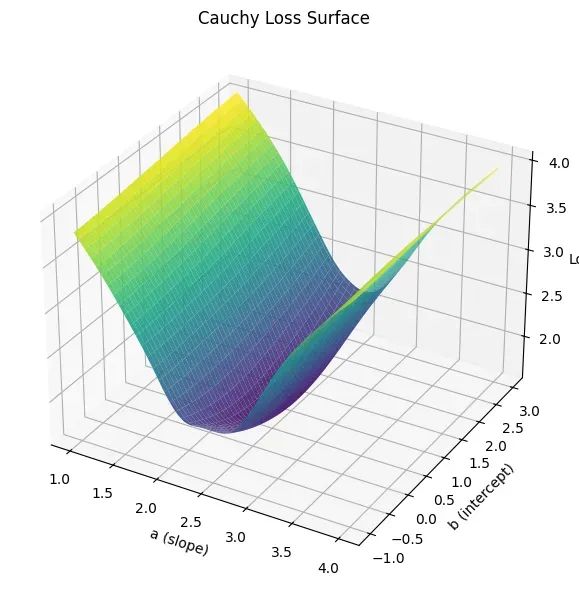
让回归模型不再被异常值“带跑偏“,MSE和Cauchy损失函数在噪声数据环境下的实战对比
在机器学习的回归分析中,损失函数的选择对模型性能具有决定性影响。均方误差(MSE)作为经典的损失函数,在处理干净数据时表现优异,但在面对包含异常值的噪声数据时,其对大误差的二次惩罚机制往往导致模型参数…...

在Ubuntu24上采用Wine打开SourceInsight
1. 安装wine sudo apt install wine 2. 安装32位库支持,SourceInsight是32位程序 sudo dpkg --add-architecture i386 sudo apt update sudo apt install wine32:i386 3. 验证安装 wine --version 4. 安装必要的字体和库(解决显示问题) sudo apt install fonts-wqy…...

Webpack性能优化:构建速度与体积优化策略
一、构建速度优化 1、升级Webpack和Node.js 优化效果:Webpack 4比Webpack 3构建时间降低60%-98%。原因: V8引擎优化(for of替代forEach、Map/Set替代Object)。默认使用更快的md4哈希算法。AST直接从Loa…...