
vue2.0前端管理系统界面布局设置
前言
后台管理系统的核心就是用户管理、角色管理(含权限分配)、菜单管理,以及一些业务管理。业务管理通常以及根据不同的角色进行了权限分配。本次任务完成用户管理页面。
一 界面设计
1.引用Element 的Container 布局容器。
以上次博客中vue 搭建项目为例,项目博客链接如下vue搭建项目。
Container 相关介绍连接;Element-ui
本项目采用如图所示布局:

html引用代码如下:
<el-container><el-aside width="200px">Aside</el-aside><el-container><el-header>Header</el-header><el-main>Main</el-main></el-container></el-container>
将此段代码粘贴到原HomeView.vue的 <el-row>
修改如图所示:


2.修改初始导航
删除App.vue中<nav>中内容。


3.修改Aside部分引入侧边导航栏
引用Element 的NavMenu导航菜单中的侧栏。侧边导航栏

侧边导航栏html 代码如下:
<el-aside width="200px" style="background-color: rgb(238, 241, 246)"><el-menu :default-openeds="['1', '3']" background-color=rgb(48,65,86)text-color=#cccactive-text-color=redrouter=""><el-submenu index="1"><template slot="title"><i class="el-icon-message"></i>导航一</template><el-menu-item-group><template slot="title">分组一</template><el-menu-item index="1-1">选项1</el-menu-item><el-menu-item index="1-2">选项2</el-menu-item></el-menu-item-group><el-menu-item-group title="分组2"><el-menu-item index="1-3">选项3</el-menu-item></el-menu-item-group><el-submenu index="1-4"><template slot="title">选项4</template><el-menu-item index="1-4-1">选项4-1</el-menu-item></el-submenu></el-submenu><el-submenu index="2"><template slot="title"><i class="el-icon-menu"></i>导航二</template><el-menu-item-group><template slot="title">分组一</template><el-menu-item index="2-1">选项1</el-menu-item><el-menu-item index="2-2">选项2</el-menu-item></el-menu-item-group><el-menu-item-group title="分组2"><el-menu-item index="2-3">选项3</el-menu-item></el-menu-item-group><el-submenu index="2-4"><template slot="title">选项4</template><el-menu-item index="2-4-1">选项4-1</el-menu-item></el-submenu></el-submenu><el-submenu index="3"><template slot="title"><i class="el-icon-setting"></i>导航三</template><el-menu-item-group><template slot="title">分组一</template><el-menu-item index="3-1">选项1</el-menu-item><el-menu-item index="3-2">选项2</el-menu-item></el-menu-item-group><el-menu-item-group title="分组2"><el-menu-item index="3-3">选项3</el-menu-item></el-menu-item-group><el-submenu index="3-4"><template slot="title">选项4</template><el-menu-item index="3-4-1">选项4-1</el-menu-item></el-submenu></el-submenu></el-menu></el-aside>替换原代码<el-aside>,default-openeds="['1', '3']"可更改默认打开的导航。


4. 修改header部分
引用Element 的Dropdown下拉菜单中的基础用法,链接如下:下拉菜单。使用此菜单替换原来<el -Header>。

替代下拉菜单的html 代码如下:
<el-header style="text-align: right; font-size: 12px; border-bottom: 1px solid red; line-height:60px"><el-dropdown><i class="el-icon-setting" style="margin-right: 15px"></i><el-dropdown-menu slot="dropdown"><el-dropdown-item>查看</el-dropdown-item><el-dropdown-item>新增</el-dropdown-item><el-dropdown-item>删除</el-dropdown-item></el-dropdown-menu></el-dropdown><span>王小虎</span></el-header>


header页面修改完成。
5.修改Main部分
引用Element 的Table表格的基础表格。表格连接如下:表格

表格如下:
<el-main><el-table:data="tableData"stripestyle="width: 100%"><el-table-columnprop="date"label="日期"width="180"></el-table-column><el-table-columnprop="name"label="姓名"width="180"></el-table-column><el-table-columnprop="address"label="地址"></el-table-column></el-table></el-main>表格内有数据需在<script>内添加数据
<script>export default {data() {return {tableData: [{ //对应html中tableDatadate: '2016-05-02',name: '王小虎',address: '上海市普陀区金沙江路 1518 弄'}, {date: '2016-05-04',name: '王小虎',address: '上海市普陀区金沙江路 1517 弄'}, {date: '2016-05-01',name: '王小虎',address: '上海市普陀区金沙江路 1519 弄'}, {date: '2016-05-03',name: '王小虎',address: '上海市普陀区金沙江路 1516 弄'}]}}}
</script>
还可以让数据程序生成条数,代码如下:
<script>
// @ is an alias to /src
import HelloWorld from '@/components/HelloWorld.vue'
export default {name: 'HomeView',data(){const item = {date: '2016-05-02',name: '王小虎',address: '上海市普陀区金沙江路 1518 弄'};return {tableData: Array(10).fill(item)}}
}
</script>
完整截图:


6.优化界面
新页面可能存在导航栏页面折叠后不能显示全屏,边线层次不齐,个人中心不符合实际个人登录后的状态,表格数据没有分页功能等。

在assets文件中添加一个全局CSS样式gloable.css

html,body,div{margin:0;padding:0;
}
html,body{height: 100%;
}
main.js内添加

import Vue from 'vue'
import App from './App.vue'
import router from './router'
import store from './store'
import ElementUI from 'element-ui';// 添加
import 'element-ui/lib/theme-chalk/index.css'; // 添加
import './assets/gloable.css' //添加Vue.config.productionTip = false
Vue.use(ElementUI);// 添加element-uinew Vue({router,store,render: h => h(App)
}).$mount('#app')
分页功能:加载main容器内 <el-table>下方(此分页为前端分页)
<div style="padding:10px"><el-pagination@size-change="handleSizeChange"@current-change="handleCurrentChange":current-page="currentPage4":page-sizes="[5, 10, 15, 20]":page-size="10"layout="total, sizes, prev, pager, next, jumper":total="400"></el-pagination>
</div>
添加搜索区域放在<el-table>上方
<div style="padding:10px"><el-input style="width:250px" suffix-icon="el-icon-search" placeholder="请输入名称搜索"></el-input><el-input style="width:250px" suffix-icon="el-icon-email" placeholder="请输入邮箱搜索"></el-input><el-input style="width:250px" suffix-icon="el-icon-position" placeholder="请输入地址搜索"></el-input><el-button style="margin-left:5px" type="primary">搜索</el-button>
</div> 
添加常用操作按钮。
<div style="margin:10px"><el-button type="primary">新增<i class="el-icon-circle-plus"></i></el-button><el-button type="danger">批量删除<i class="el-icon-remove"></i></el-button><el-button type="primary">导入<i class="el-icon-bottom"></i></el-button><el-button type="primary">导出<i class="el-icon-top"></i></el-button> </div>常用按钮放在搜索后面

在表格区域添加常用操作按钮 在table内添加
<el-table-column fixed="right" label="操作">                         <template slot-scope="scope"><el-button type="success" size="small" icon="el-icon-edit">编辑</el-button><el-button type="danger" size="small"  icon="el-icon-delete">删除</el-button></template>
</el-table-column> 
美化整体页面修改menu

运行如图所示:

为了页面美观使其页面左对齐

添加text-align:left
修改后如图所示:

完整代码
// An highlighted block
<template><div class="home"><el-container style="height: 100%; border: 1px solid #eee"><el-aside width="200px" style="background-color: rgb(238, 241, 246)" ><el-menu :default-openeds="['1', '3']" background-color=rgb(48,65,86)text-color=#cccactive-text-color=redstyle="min-height:100%; overflow-x:hidden"router=""><div style="height:60px; line-height:60px; text-align:center"><img src="../assets/logo.png" style="width:20px;position:relative;top:5px;margin-right:5px"/><b style="color:white">后台管理系统</b></div><el-submenu index="1"><template slot="title"><i class="el-icon-message"></i>导航一</template><el-menu-item-group><template slot="title">分组一</template><el-menu-item index="1-1">选项1</el-menu-item><el-menu-item index="1-2">选项2</el-menu-item></el-menu-item-group><el-menu-item-group title="分组2"><el-menu-item index="1-3">选项3</el-menu-item></el-menu-item-group><el-submenu index="1-4"><template slot="title">选项4</template><el-menu-item index="1-4-1">选项4-1</el-menu-item></el-submenu></el-submenu><el-submenu index="2"><template slot="title"><i class="el-icon-menu"></i>导航二</template><el-menu-item-group><template slot="title">分组一</template><el-menu-item index="2-1">选项1</el-menu-item><el-menu-item index="2-2">选项2</el-menu-item></el-menu-item-group><el-menu-item-group title="分组2"><el-menu-item index="2-3">选项3</el-menu-item></el-menu-item-group><el-submenu index="2-4"><template slot="title">选项4</template><el-menu-item index="2-4-1">选项4-1</el-menu-item></el-submenu></el-submenu><el-submenu index="3"><template slot="title"><i class="el-icon-setting"></i>导航三</template><el-menu-item-group><template slot="title">分组一</template><el-menu-item index="3-1">选项1</el-menu-item><el-menu-item index="3-2">选项2</el-menu-item></el-menu-item-group><el-menu-item-group title="分组2"><el-menu-item index="3-3">选项3</el-menu-item></el-menu-item-group><el-submenu index="3-4"><template slot="title">选项4</template><el-menu-item index="3-4-1">选项4-1</el-menu-item></el-submenu></el-submenu></el-menu></el-aside><el-container><el-header style="text-align: right; font-size: 12px; border-bottom: 1px solid red; line-height:60px"><el-dropdown style="width:100px; cursor:pointer"><span>王小虎</span><i class="el-icon-arrow-down" style="margin-left:5px"></i><el-dropdown-menu slot="dropdown"><el-dropdown-item>个人信息</el-dropdown-item><el-dropdown-item>退出</el-dropdown-item></el-dropdown-menu></el-dropdown>       </el-header><el-main style="text-align: left;"><div style="padding:10px"><el-input style="width:250px" suffix-icon="el-icon-search" placeholder="请输入名称搜索"></el-input><el-input style="width:250px" suffix-icon="el-icon-email" placeholder="请输入邮箱搜索"></el-input><el-input style="width:250px" suffix-icon="el-icon-position" placeholder="请输入地址搜索"></el-input><el-button style="margin-left:5px" type="primary">搜索</el-button></div>    <div style="margin:10px"><el-button type="primary">新增<i class="el-icon-circle-plus"></i></el-button><el-button type="danger">批量删除<i class="el-icon-remove"></i></el-button><el-button type="primary">导入<i class="el-icon-bottom"></i></el-button><el-button type="primary">导出<i class="el-icon-top"></i></el-button> </div><el-table:data="tableData"stripestyle="width: 100%"><el-table-columnprop="date"label="日期"width="180"></el-table-column><el-table-columnprop="name"label="姓名"width="180"></el-table-column><el-table-columnprop="address"label="地址"></el-table-column><el-table-column fixed="right" label="操作">                         <template slot-scope="scope"><el-button type="success" size="small" icon="el-icon-edit">编辑</el-button><el-button type="danger" size="small"  icon="el-icon-delete">删除</el-button></template></el-table-column> </el-table><div style="padding:10px"><el-pagination@size-change="handleSizeChange"@current-change="handleCurrentChange":current-page="currentPage4":page-sizes="[5, 10, 15, 20]":page-size="10"layout="total, sizes, prev, pager, next, jumper":total="400"></el-pagination>
</div></el-main></el-container></el-container></div>
</template>
<script>
// @ is an alias to /src
import HelloWorld from '@/components/HelloWorld.vue'export default {name: 'HomeView',data(){const item = {date: '2016-05-02',name: '王小虎',address: '上海市普陀区金沙江路 1518 弄'};return {tableData: Array(10).fill(item)}}
}
</script>
相关文章:
vue2.0前端管理系统界面布局设置
前言 后台管理系统的核心就是用户管理、角色管理(含权限分配)、菜单管理,以及一些业务管理。业务管理通常以及根据不同的角色进行了权限分配。本次任务完成用户管理页面。 一 界面设计 1.引用Element 的Container 布局容器。 以上次博客中…...

4. SQL视图
MySQL中的视图(View)是一种虚拟表,本质是存储了一条SELECT语句。视图并不直接存储数据,而是动态生成结果集,帮助开发者简化查询逻辑和增强数据安全性。本文将从视图的基础概念到实际应用,逐步深入地探讨如何…...

Simulink学习笔记【PID UG联动仿真】
Simulink进行PID控制及调参: 建立系统动力学框图(把状态方程翻译出来),设置成subsystem建立PID反馈回路。示波器叫scope,多变量输出用demux和mux。可以用自动调参Tune模块,调整响应速度和稳定性࿰…...

【Python】30个Python爬虫的实战项目!!!(附源码)
Python爬虫是数据采集自动化的利器。本文精选了30个实用的Python爬虫项目,从基础到进阶,每个项目都配有完整源码和详细讲解。通过这些项目的实战,可以全面掌握网页数据抓取、反爬处理、并发下载等核心技能。 一、环境准备 在开始爬虫项目前…...

uni-app 界面TabBar中间大图标设置的两种方法
一、前言 最近写基于uni-app 写app项目的时候,底部导航栏 中间有一个固定的大图标,并且没有激活状态。这里记录下实现方案。效果如下(党组织这个图标): 方法一:midButton的使用 官方文档:ta…...

什么是Sass,有什么特点
Sass 概述 什么是 Sass? Sass(Syntactically Awesome Style Sheets)是一种 CSS 预处理器,它扩展了 CSS 的功能,使其更加强大和灵活。Sass 允许开发者使用变量、嵌套规则、混合宏、继承等高级特性,从而编写…...
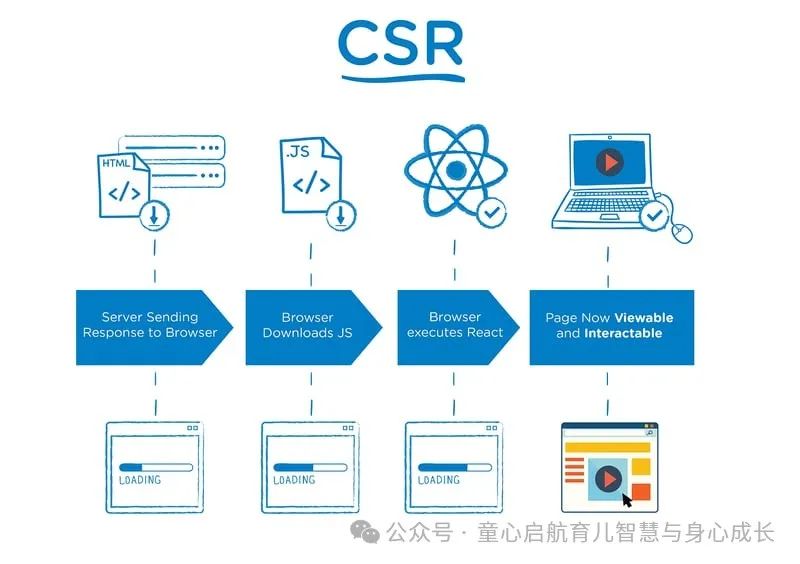
服务器端渲染 (SSR) 与客户端渲染 (CSR)
嘿程序员!我们都知道,新时代的 Javascript 已经彻底改变了现代网站的结构和用户体验。如今,网站的构建更像是一个应用程序,伪装成一个能够发送电子邮件、通知、聊天、购物、支付等的网站。今天的网站是如此先进、互动,…...
数据结构(Java版)第一期:时间复杂度和空间复杂度
目录 一、数据结构的概念 1.1. 什么是数据结构 1.2. 算法与数据结构的关系 二、算法效率 三、时间复杂度 3.1. 大O的渐进表⽰法 3.2. 计算冒泡排序的时间复杂度 3.3. 计算二分查找的时间复杂度 四、空间复杂度 4.1. 空间复杂度 4.2. 冒泡排序的空间复杂度 4.3.…...

基于web的音乐网站(Java+SpringBoot+Mysql)
目录 1系统概述 1.1 研究背景 1.2研究目的 1.3系统设计思想 2相关技术 2.1 MYSQL数据库 2.2 B/S结构 2.3 Spring Boot框架简介 3系统分析 3.1可行性分析 3.1.1技术可行性 3.1.2经济可行性 3.1.3操作可行性 3.2系统性能分析 3.2.1 系统安全性 3.2.2 数据完整性 …...

用go语言后端开发速查
文章目录 一、发送请求和接收请求示例1.1 发送请求1.2 接收请求 二、发送form-data格式的数据示例 用go语言发送请求和接收请求的快速参考 一、发送请求和接收请求示例 1.1 发送请求 package mainimport ("bytes""encoding/json""fmt""ne…...

GeekChallenge 2024 第十五届极客大挑战 pwn AK
GeekChallenge 2024 第十五届极客大挑战 pwn AK 🍀前言☘️ez_shellcode(shellcode,栈溢出)🌿分析🌿解题🌿exp ☘️买黑吗喽了吗(整数溢出,栈溢出)dz…...

禅道是什么,nas是什么,ssh是什么,finalshell是什么,git命令feat 、fix分别什么意思
禅道(Zentao)是一款开源的项目管理软件,专为软件开发团队设计。它集成了项目管理、产品管理、质量管理、文档管理和事务管理等多种功能,旨在帮助团队提高工作效率和项目交付质量。禅道支持敏捷开发方法,同时也适用于传…...

点云-半径搜索法-Radius Search
核心作用 在于通过设定一个空间范围(半径)寻找点的邻域点集合,从而支持对局部区域的分析和操作。 因为空间半径不会随着密度变化而改变点云输出的结果,处理密度变化大的点云时很重要。 应用场景 稀疏点检测:当点云密度…...
P11290 【MX-S6-T2】「KDOI-11」飞船
题目大意:有i种加油站,最开始速度为1,每次加油可以使速度*v,每次加油有一个时间代价,求到达终点所需最小时间。 思路:不妨考虑dp,贪心是错误的。 对于速度而言,,所以速…...

WebGIS地图框架有哪些?
地理信息系统(GIS)已经成为现代应用开发中不可或缺的一部分,尤其在前端开发中。随着Web技术的快速发展,许多强大而灵活的GIS框架涌现出来,为开发人员提供了丰富的工具和功能,使他们能够创建交互式、高性能的…...
)
量化加速知识点(整理中。。。)
量化的基本概念 通过减少模型中计算精度,从而减少模型计算所需要的访存量。 参考...

BLIP-2模型的详解与思考
大模型学习笔记------BLIP-2模型的详解与思考 1、BLIP-2框架概述2、BLIP-2网络结构详解3、BLIP-2的几点思考 上一篇文章上文中讲解了 BLIP(Bootstrapping Language-Image Pretraining)模型的一些思考,本文将讲述一个BLIP的升级版 BLIP-2&am…...

2024年11月22日 十二生肖 今日运势
小运播报:2024年11月22日,星期五,农历十月廿二 (甲辰年乙亥月庚寅日),法定工作日。 红榜生肖:马、猪、狗 需要注意:牛、蛇、猴 喜神方位:西北方 财神方位:…...

小米C++ 面试题及参考答案上(120道面试题覆盖各种类型八股文)
进程和线程的联系和区别 进程是资源分配的基本单位,它拥有自己独立的地址空间、代码段、数据段和堆栈等。线程是进程中的一个执行单元,是 CPU 调度的基本单位。 联系方面,线程是进程的一部分,一个进程可以包含多个线程。它们都用于…...

SQL SELECT 语句:基础与进阶应用
SQL SELECT 语句:基础与进阶应用 SQL(Structured Query Language)是一种用于管理关系数据库的编程语言。在SQL中,SELECT语句是最常用的命令之一,用于从数据库表中检索数据。本文将详细介绍SELECT语句的基础用法&#…...
: K8s 核心概念白话解读(上):Pod 和 Deployment 究竟是什么?)
云原生核心技术 (7/12): K8s 核心概念白话解读(上):Pod 和 Deployment 究竟是什么?
大家好,欢迎来到《云原生核心技术》系列的第七篇! 在上一篇,我们成功地使用 Minikube 或 kind 在自己的电脑上搭建起了一个迷你但功能完备的 Kubernetes 集群。现在,我们就像一个拥有了一块崭新数字土地的农场主,是时…...

ubuntu搭建nfs服务centos挂载访问
在Ubuntu上设置NFS服务器 在Ubuntu上,你可以使用apt包管理器来安装NFS服务器。打开终端并运行: sudo apt update sudo apt install nfs-kernel-server创建共享目录 创建一个目录用于共享,例如/shared: sudo mkdir /shared sud…...

Matlab | matlab常用命令总结
常用命令 一、 基础操作与环境二、 矩阵与数组操作(核心)三、 绘图与可视化四、 编程与控制流五、 符号计算 (Symbolic Math Toolbox)六、 文件与数据 I/O七、 常用函数类别重要提示这是一份 MATLAB 常用命令和功能的总结,涵盖了基础操作、矩阵运算、绘图、编程和文件处理等…...
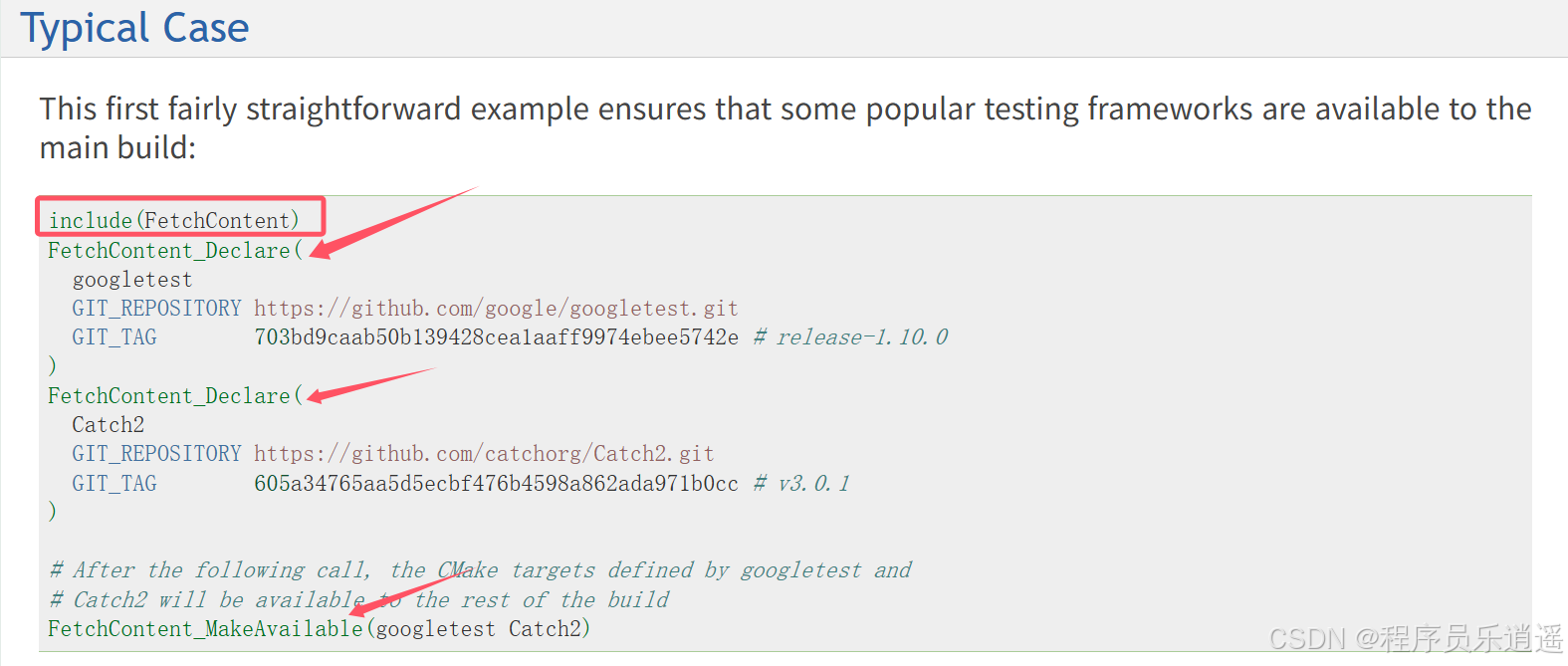
CMake 从 GitHub 下载第三方库并使用
有时我们希望直接使用 GitHub 上的开源库,而不想手动下载、编译和安装。 可以利用 CMake 提供的 FetchContent 模块来实现自动下载、构建和链接第三方库。 FetchContent 命令官方文档✅ 示例代码 我们将以 fmt 这个流行的格式化库为例,演示如何: 使用 FetchContent 从 GitH…...
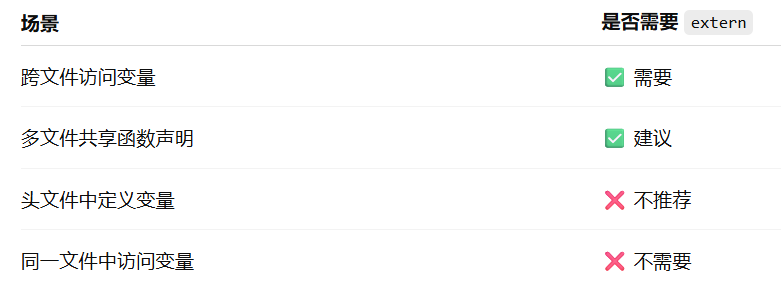
深入解析C++中的extern关键字:跨文件共享变量与函数的终极指南
🚀 C extern 关键字深度解析:跨文件编程的终极指南 📅 更新时间:2025年6月5日 🏷️ 标签:C | extern关键字 | 多文件编程 | 链接与声明 | 现代C 文章目录 前言🔥一、extern 是什么?&…...

Spring AI与Spring Modulith核心技术解析
Spring AI核心架构解析 Spring AI(https://spring.io/projects/spring-ai)作为Spring生态中的AI集成框架,其核心设计理念是通过模块化架构降低AI应用的开发复杂度。与Python生态中的LangChain/LlamaIndex等工具类似,但特别为多语…...

如何理解 IP 数据报中的 TTL?
目录 前言理解 前言 面试灵魂一问:说说对 IP 数据报中 TTL 的理解?我们都知道,IP 数据报由首部和数据两部分组成,首部又分为两部分:固定部分和可变部分,共占 20 字节,而即将讨论的 TTL 就位于首…...
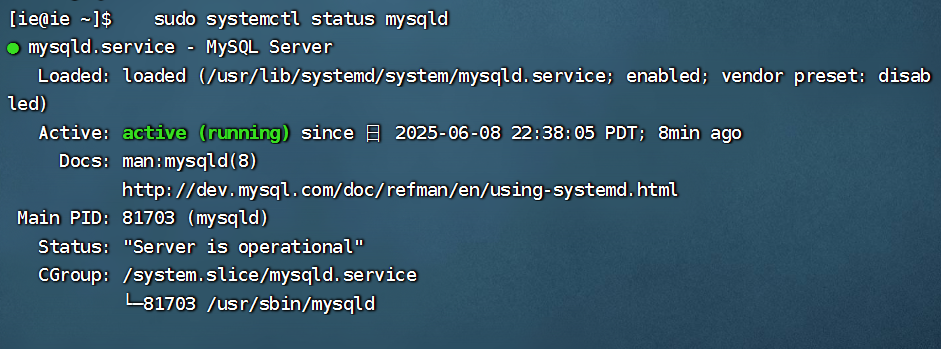
项目部署到Linux上时遇到的错误(Redis,MySQL,无法正确连接,地址占用问题)
Redis无法正确连接 在运行jar包时出现了这样的错误 查询得知问题核心在于Redis连接失败,具体原因是客户端发送了密码认证请求,但Redis服务器未设置密码 1.为Redis设置密码(匹配客户端配置) 步骤: 1).修…...

Web 架构之 CDN 加速原理与落地实践
文章目录 一、思维导图二、正文内容(一)CDN 基础概念1. 定义2. 组成部分 (二)CDN 加速原理1. 请求路由2. 内容缓存3. 内容更新 (三)CDN 落地实践1. 选择 CDN 服务商2. 配置 CDN3. 集成到 Web 架构 …...

2023赣州旅游投资集团
单选题 1.“不登高山,不知天之高也;不临深溪,不知地之厚也。”这句话说明_____。 A、人的意识具有创造性 B、人的认识是独立于实践之外的 C、实践在认识过程中具有决定作用 D、人的一切知识都是从直接经验中获得的 参考答案: C 本题解…...